H5P-Inhalte erstellen
H5P (HTML5 Package) ist ein offener Standard für interaktive Lerninhalte direkt im Browser. Damit baust du Inhalte, die deutlich mehr Interaktion bieten als klassische Multiple-Choice-Quizze — von Interactive Videos über Memory-Spiele bis zu Lernkarten.
Welche H5P-Typen verfügbar sind
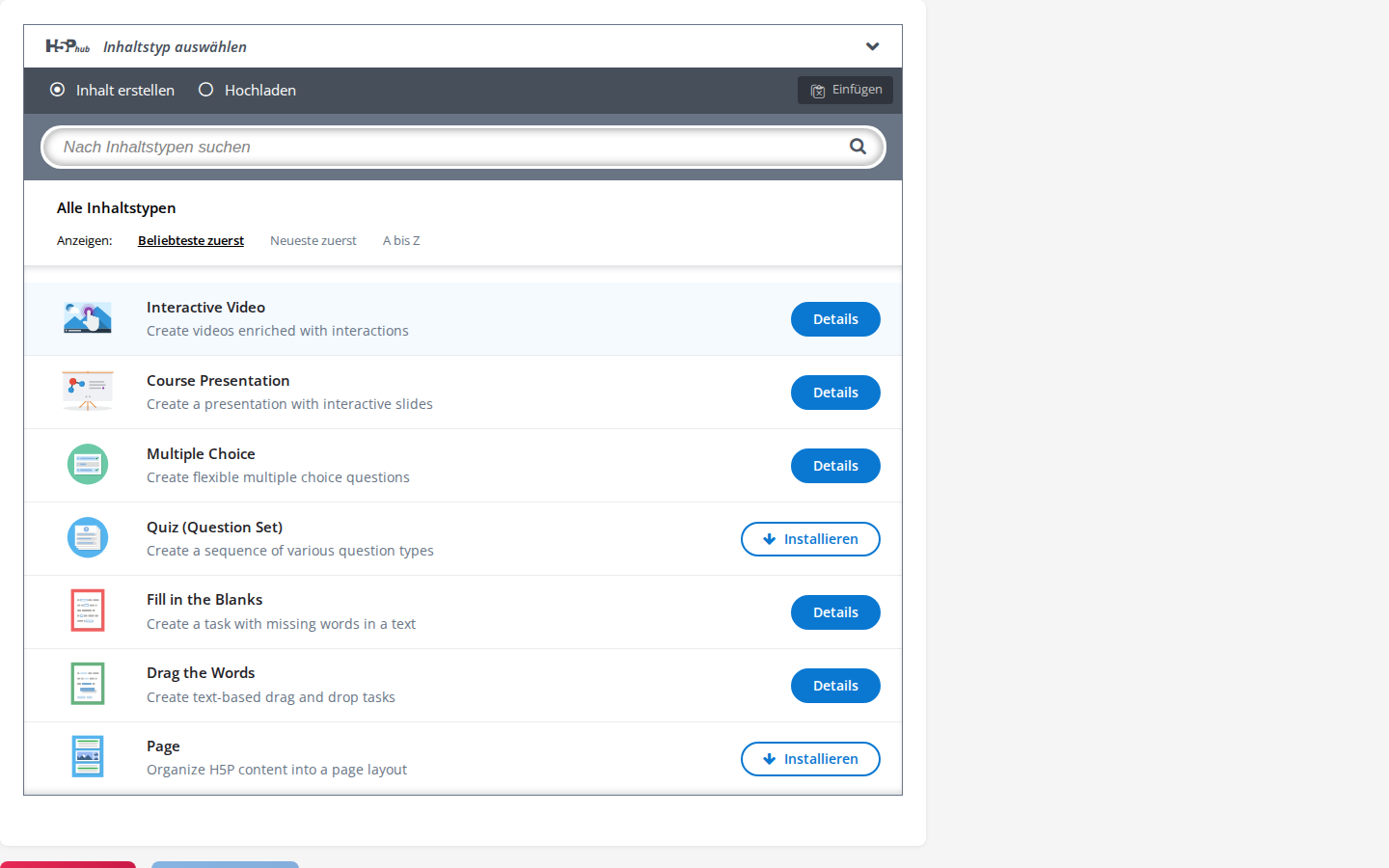
Vorinstalliert sind unter anderem:
| Typ | Beschreibung | Ideal für |
|---|---|---|
| Interactive Video | Videos mit eingebetteten Quiz-Fragen, Hotspots, Links | Tutorials mit Verständnis-Checks |
| Course Presentation | Folienbasierte Präsentation mit Interaktionen | Strukturierte Wissensvermittlung |
| Drag and Drop | Elemente per Drag-and-Drop zuordnen | Klassifikation, Anatomie, Diagramme |
| Fill in the Blanks | Lückentexte | Vokabeln, Fachbegriffe |
| Memory Game | Memory mit Kartenpaaren | Begriffspaare, Synonym-Übungen |
| Image Hotspots | Bilder mit anklickbaren Punkten | Schaubilder, Diagramme erklären |
| Timeline | Interaktive Zeitstrahle | Geschichts- oder Prozess-Darstellungen |
| Accordion | Aufklappbare Info-Blöcke | FAQ, gegliederte Übersichten |
| Dialog Cards | Lernkarten mit Vorder- und Rückseite | Vokabeln, Fragen mit Auflösungen |
Der H5P-Editor ist an den offiziellen H5P-Hub angebunden: In der Content-Typ-Auswahl findest du weitere Typen (z. B. Question Set oder Branching Scenario) und kannst sie direkt von dort installieren — beim ersten Auswählen lädt der Editor den Typ nach.
Einen H5P-Inhalt erstellen
- In deinem Kurs eine neue Lektion vom Typ H5P anlegen.
- Inhalt bearbeiten klicken — der H5P-Editor öffnet sich in einem eigenen Browser-Fenster (er kann beim ersten Aufruf einen Moment laden).
- Im Editor den Content-Typ wählen.
- Inhalt im visuellen Editor gestalten — alle Felder sind Klick-und-Eingabe, kein Code.
- Speichern — das Fenster meldet den Inhalt zurück an die Lektion, sie ist sofort verfügbar.
Beispiel: Interactive Video
Einer der mächtigsten H5P-Typen — passt für jede Art von Erklär-Video, das du mit Verständnis-Checks anreichern willst.
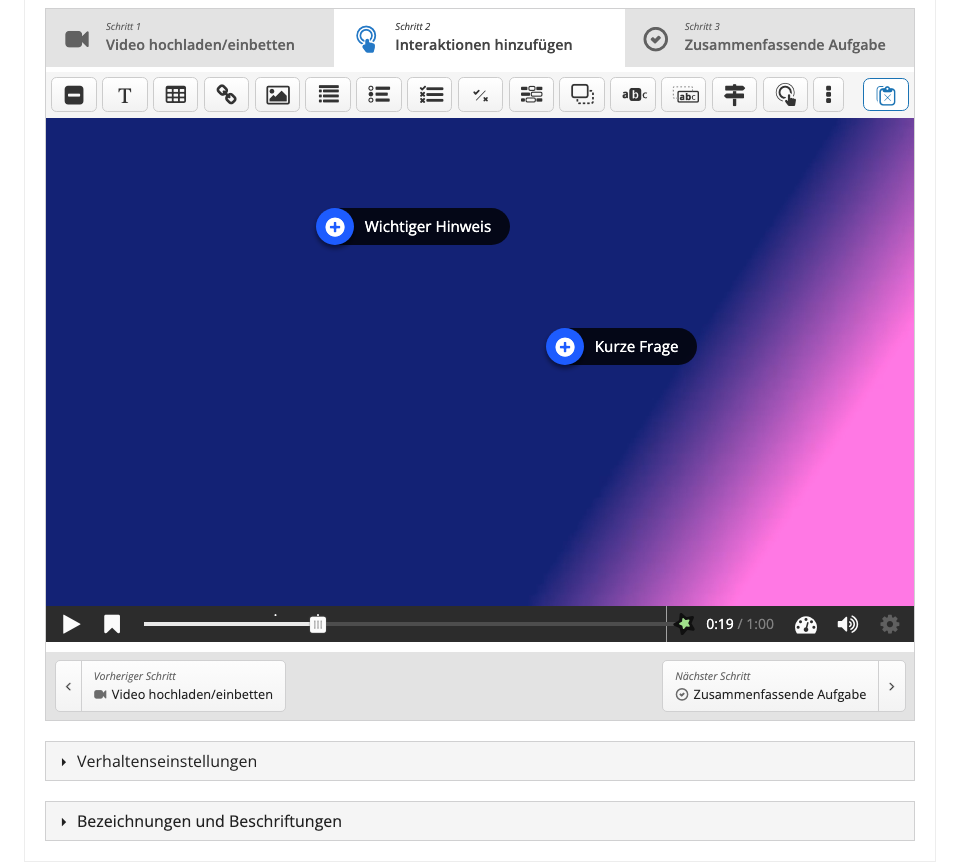
- Lektion vom Typ H5P → Content-Typ Interactive Video wählen.
- Video-Quelle wählen:
- URL (YouTube, Vimeo)
- Video-Datei direkt im H5P-Editor hochladen (der Editor hat keinen Zugriff auf die Medienbibliothek der Plattform)
- Interaktionen an gewünschten Stellen einfügen:
- Bei einer bestimmten Sekunde Multiple-Choice-Frage einblenden
- Hotspot zu einem externen Link
- Text-Einblendung mit ergänzender Information
- Bild-Einblendung
- Zusammenfassungs-Quiz am Ende
- Optionen wählen:
- Pausiert das Video automatisch bei einer Interaktion?
- Können Lernende Interaktionen überspringen?
- Wird ein Gesamt-Score angezeigt?
- Vorschau, Anpassen, Speichern.
Tipps aus der Praxis
- Import als
.h5p-Datei — Inhalte aus anderen Plattformen kannst du im Editor hochladen; fehlende Bibliotheken installiert das System dabei automatisch mit. - Bei großen Inhalten (Interactive Video mit vielen Einblendungen, Course Presentation mit vielen Folien) dauert das Speichern länger — auf die Bestätigungsmeldung warten, nicht zwischendurch wegklicken.
- Mobile testen — viele H5P-Typen sehen auf Tablet/Handy anders aus als am Desktop. Im Vorschau-Modus prüfen.
Was Lernende mitbekommen
Sobald die Lektion gespeichert ist, sehen Lernende den H5P-Inhalt an der gleichen Stelle wie Quiz oder Video. Beim Bearbeiten:
- Das Ergebnis zählt am Ende — der erreichte Score fließt beim Abschließen des Inhalts in den Lektions-Fortschritt ein.
- Kein Zwischenstand: Verlässt jemand einen H5P-Inhalt mittendrin, beginnt er beim nächsten Aufruf von vorn. Sehr lange H5P-Einheiten deshalb lieber in mehrere Lektionen aufteilen.
Häufige Fragen
Mein H5P-Inhalt lässt sich nicht abspielen — die Seite bleibt leer. Das deutet meist darauf hin, dass die Anbindung zum H5P-Server gerade nicht funktioniert. Lade die Seite neu. Hilft das nicht, wende dich an das Team von generation:l — es kann den H5P-Server-Status prüfen.
Mein Interactive Video lädt nicht das richtige Video. Bei externen URLs (YouTube, Vimeo) prüfen, ob das Video noch öffentlich ist und nicht eingeschränkt (z. B. nur in bestimmten Ländern).
Mir fehlt ein Content-Typ in der Auswahl. In der Content-Typ-Auswahl des Editors nach dem Typ suchen — Typen aus dem H5P-Hub werden beim Auswählen automatisch installiert.
Kann ich einen H5P-Inhalt aus einer anderen Plattform übernehmen?
Wenn er als .h5p-Datei vorliegt: ja, im H5P-Editor unter Hochladen importieren. Inhalte aus dem H5P.org-Hub kannst du dort als .h5p herunterladen und dann hochladen.
Wie schwer ist H5P im Vergleich zu klassischen Quiz? Für einfache Quiz-Typen (Multiple Choice, Lückentext) sind die nativen Lektionstypen schneller. H5P lohnt sich, wenn du wirklich interaktive Sachen willst (Hotspots im Video, Präsentationen, Memory). Plane für deinen ersten H5P-Inhalt etwas mehr Zeit für die Erstellung ein.