Zertifikate und Zertifikatsvorlagen
Zertifikate sind die PDF-Bestätigungen, die deine Lernenden beim Kursabschluss erhalten. Diese Seite erklärt, wie du die Zertifikat-Vergabe pro Kurs steuerst, welche Varianten es gibt und wie das Vorlagen-System dahinter funktioniert.
Wie das Zusammenspiel funktioniert
Zwei Stellschrauben bestimmen, wer was bekommt:
- Pro Kurs: Das Feld „Zertifikat für den Kursabschluss" im Kurs-Formular entscheidet, ob es beim Abschluss dieses Kurses ein Zertifikat gibt und welches („Am Kurs teilgenommen", „Kurs erfolgreich bestanden" oder „Kein Zertifikat ausstellen"). Das Feld ist Pflicht.
- Pro Unternehmen: Welche Vorlage dafür verwendet wird, ist firmenweit festgelegt — über die Vorlagen-Zuweisung im Bereich Dokumentenvorlagen, getrennt für „bestanden" und „teilgenommen". Ist keine eigene Vorlage zugewiesen, greift automatisch die eingebaute Standard-Vorlage. Ein Zertifikat gibt es also auch ohne eigene Vorlage.
Eine Zuordnung „Vorlage pro Kurs" gibt es nicht — alle Kurse deines Unternehmens verwenden dieselbe (zugewiesene oder Standard-)Vorlage.
Bestanden oder teilgenommen — die zwei Varianten
Welche Variante ein Kurs ausstellt, legst du beim Anlegen des Kurses im Feld Zertifikat für den Kursabschluss fest. Für jede Variante gibt es unter Dokumentenvorlagen → Zuweisungen einen eigenen Platz: Kurs-Zertifikat: bestanden und Kurs-Zertifikat: teilgenommen. Ist für „teilgenommen" keine eigene Vorlage zugewiesen, wird die Vorlage für „bestanden" verwendet; der Platzhalter {{ completion_type }} setzt dann das Wort „teilgenommen" ein. Auf dem Standard-Zertifikat steht je nach Variante „erfolgreich abgeschlossen und bestanden" bzw. „teilgenommen".
„Bestanden" ist nur sinnvoll, wenn mindestens eine Lektion eine Mindestpunktzahl hat; sonst gilt jeder Abschluss als bestanden und das Kurs-Formular weist darauf hin.
Wer Vorlagen bearbeitet
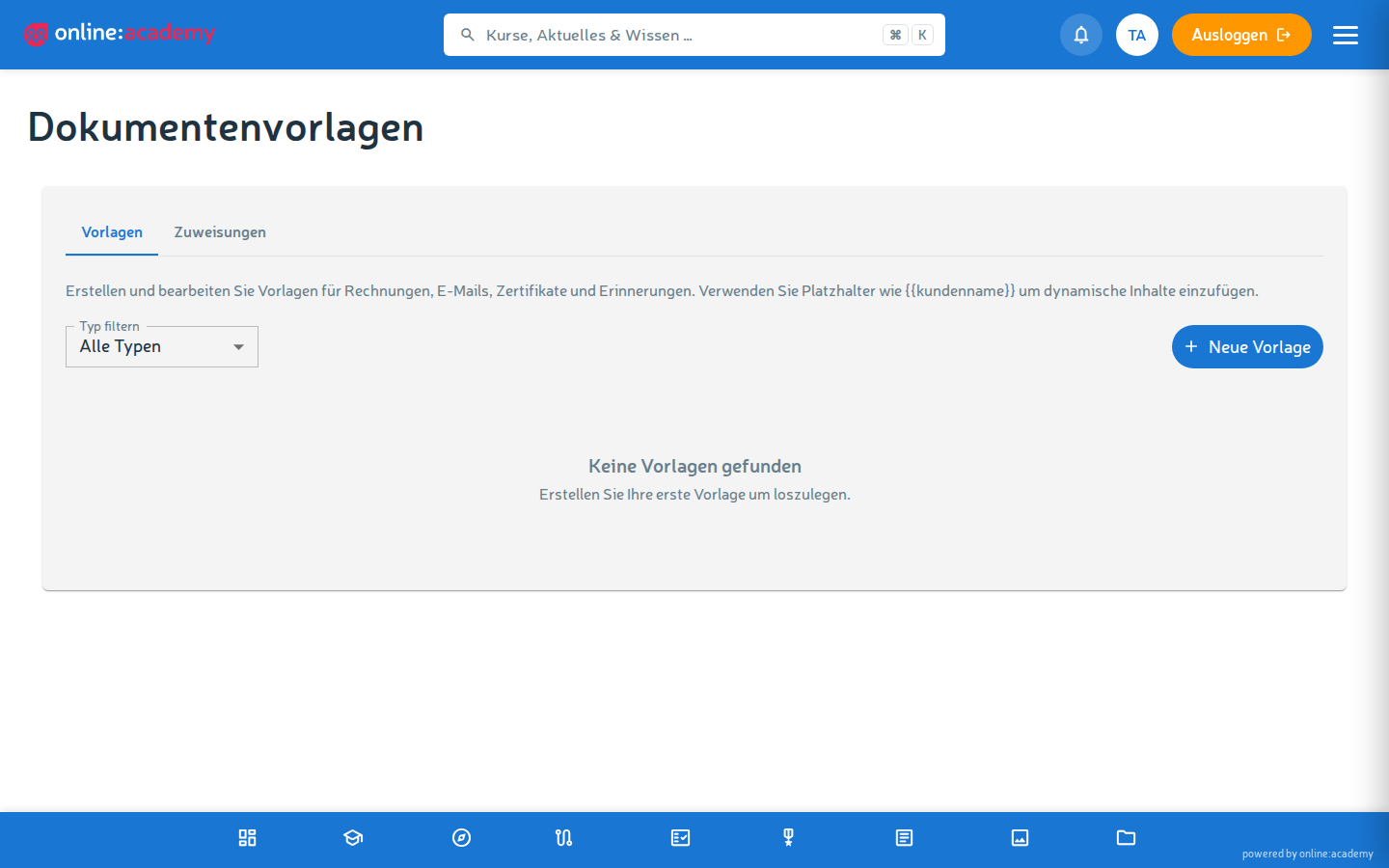
Der Vorlagen-Bereich (Verwaltung → Dokumentenvorlagen) gehört zur Firmen-Administration — nutzbar ab der Rolle Company-Admin. Als Trainer:in wählst du am Kurs nur das Feld Zertifikat für den Kursabschluss; Layout-Wünsche gibst du an deine Admin weiter. Die komplette Anleitung zum Vorlagen-Editor steht in der Verwalter-Doku: Vorlagen.
Das Wichtigste in Kürze: Vorlagen vom Typ certificate werden in einem Rich-Text-Editor gepflegt (Text, Tabellen, Farben, Platzhalter-Pillen); das PDF wird fix im A4-Querformat erzeugt. Es lohnt sich, eine bestehende Zertifikatsvorlage über das Menü (⋮) mit Duplizieren zu kopieren und anzupassen, statt bei null anzufangen.
Verfügbare Platzhalter
In der Vorlage kannst du Platzhalter benutzen, die beim Generieren des Zertifikats durch echte Daten ersetzt werden:
| Platzhalter | Was eingesetzt wird |
|---|---|
{{ user_name }} |
Voller Name der lernenden Person |
{{ user_email }} |
E-Mail der lernenden Person |
{{ course_name }} |
Name des Kurses |
{{ course_description }} |
Kursbeschreibung |
{{ completion_date }} |
Datum des Abschlusses |
{{ issued_date }} |
Ausstellungsdatum |
{{ score }} / {{ score_percent }} |
Erreichte Punktzahl in Prozent |
{{ completion_type }} |
Abschluss-Variante: „bestanden" oder „teilgenommen" |
{{ company_name }} |
Name des Unternehmens |
{{ company_logo }} |
Firmenlogo (wird als Bild eingesetzt) |
{{ verification_code }} |
Eindeutiger Code zur Online-Verifizierung |
{{ verification_url }} |
Komplette URL zur Verifizierungsseite |
{{ qr_code }} |
QR-Code zur Verifizierung (wird als Bild eingesetzt) |
{{ assigned_by_name }} |
Zuweisende Person (leer, wenn keine Pflichtaufgabe dahintersteht) |
Die Schreibweise ist snake_case (mit Unterstrichen). Bild-Platzhalter wie {{ company_logo }} und {{ qr_code }} werden automatisch als Bild gerendert.
Beispiel-Vorlagentext
                    Zertifikat

      {{ user_name }}
      hat den Kurs

      «{{ course_name }}»

      am {{ completion_date }} {{ completion_type }}
      (Punktzahl: {{ score }}).


      ___________________________
      {{ company_name }}

      Verifizierung: {{ verification_code }}
      {{ qr_code }}
Gültigkeit und Ablauf
Ob ein Zertifikat abläuft, hängt an der Wiederholungspflicht des Kurses: Hat der Kurs ein Wiederholungs-Intervall (z. B. jährliche Pflichtschulung, siehe Pflichtaufgaben), bekommt das Zertifikat automatisch ein passendes „Gültig bis"-Datum. Ohne Wiederholungs-Intervall ist das Zertifikat unbegrenzt gültig. Eine separate Gültigkeits-Einstellung in der Vorlage gibt es nicht.
Nach Ablauf:
- Die Verifizierungs-Seite meldet das Zertifikat als abgelaufen
- Schließt die Person den Kurs erneut ab, wird ihr bestehendes Zertifikat aufgefrischt — neues Datum, neuer Score, gleicher Verifizierungscode
Vorlage testen
Vor der ersten produktiven Nutzung lohnt sich die eingebaute Vorschau: Sie erzeugt ein Beispiel-PDF mit Testdaten. Visuell prüfen:
- Sind alle Platzhalter korrekt ersetzt? (Ein unbekannter Platzhalter wird in der Vorschau rot markiert)
- Läuft kein Text über den Rand?
- Logo gut platziert und scharf?
Häufige Fragen
Mein Logo wird unscharf gerendert. Logo in höherer Auflösung im Branding hinterlegen — als PNG oder SVG.
Ein Platzhalter wird nicht ersetzt und erscheint wörtlich auf dem PDF.
Schreibweise prüfen — Zertifikats-Platzhalter sind snake_case ({{ user_name }}, nicht {{ userName }} oder {{ studentName }}). In der Vorschau werden unbekannte Platzhalter rot markiert.
Gilt die Vorlage für alle Kurse? Ja. Die firmenweit zugewiesene Vorlage gilt automatisch für alle Kurse (getrennt je Variante „bestanden" und „teilgenommen"). Spätere Änderungen an der Vorlage greifen für alle künftig ausgestellten Zertifikate.
Was passiert mit bestehenden Zertifikaten, wenn die Vorlage geändert wird? Bereits ausgestellte Zertifikate bleiben unverändert (das PDF ist generiert und gespeichert). Nur neu generierte Zertifikate verwenden die geänderte Vorlage.
Kann ich für unterschiedliche Sprachen unterschiedliche Vorlagen verwenden? Pro Unternehmen ist je Variante („bestanden", „teilgenommen") genau eine Zertifikatsvorlage wirksam — unterschiedliche Vorlagen je Kurs oder je Sprache sind aktuell nicht möglich. Mehrsprachige Unternehmen formulieren die Vorlage am besten zweisprachig.
Kann ich ein Zertifikat manuell erstellen / nachträglich für jemanden ausstellen, der den Kurs offline gemacht hat? Nein. Zertifikate werden nur für im System abgeschlossene Kurse erstellt. Die Person kann den Kurs online absolvieren — beim Abschluss entsteht das Zertifikat automatisch (sofern am Kurs ein Zertifikat eingestellt ist).