Einen Kurs erstellen
So legst du einen neuen Kurs an, der danach von dir mit Lektionen befüllt und schließlich für Lernende aktiviert wird.
Neuen Kurs anlegen
Kurse sind immer einem Katalog zugeordnet (z. B. „Vertrieb", „Compliance"). Deshalb führt der Weg über die Katalog-Ansicht:
- In der Hauptnavigation unter Verwaltung zu Kursverwaltung wechseln.
- Den Katalog öffnen, in dem der Kurs erscheinen soll.
- Neuer Kurs anklicken.
- Die Felder ausfüllen (siehe unten) und Speichern.
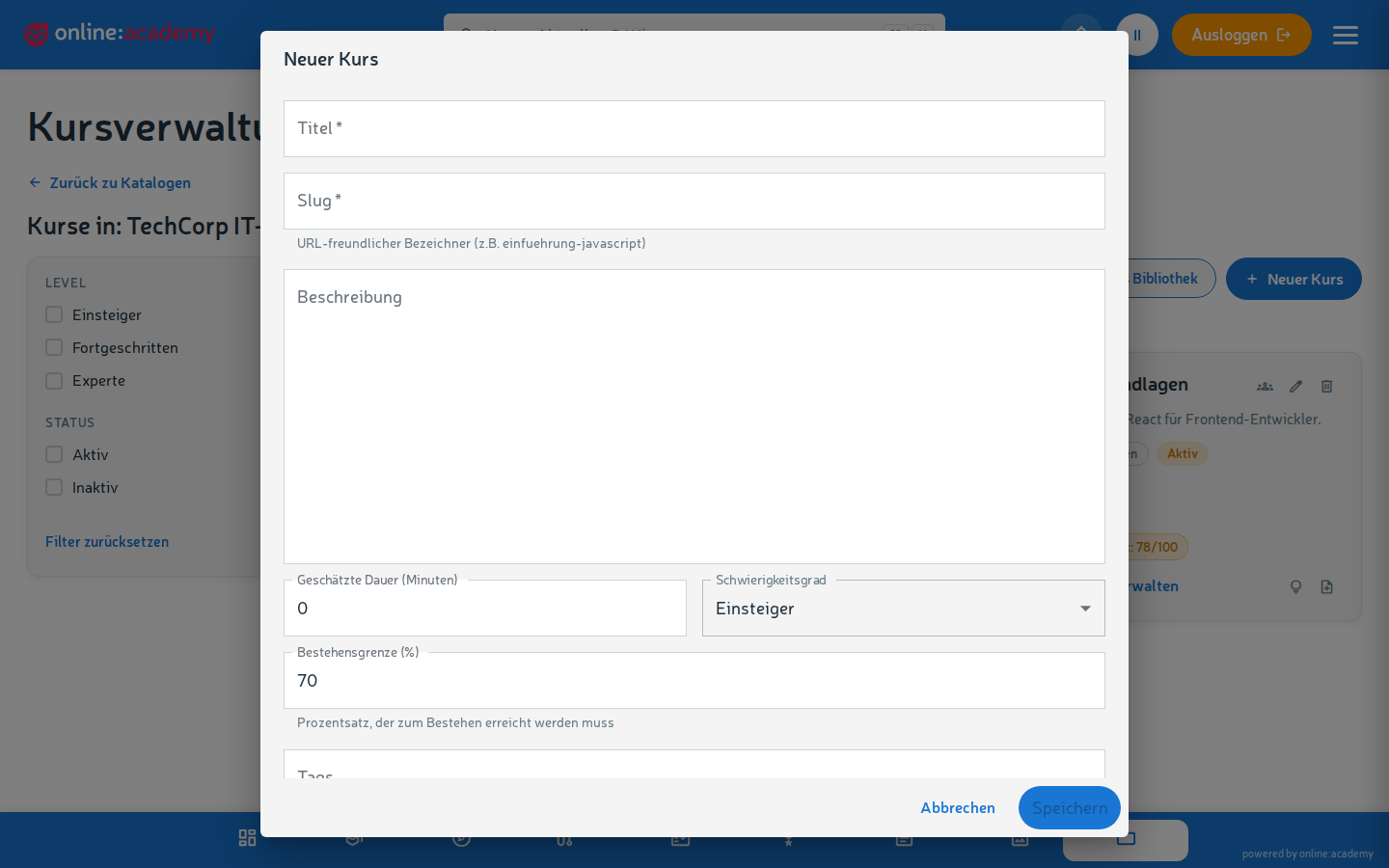
Neu angelegte Kurse sind sofort aktiv
Der Schalter Aktiv ist beim Anlegen standardmäßig eingeschaltet. Ein gespeicherter Kurs erscheint damit sofort im Katalog der Lernenden (im Standard-Einschreibungsmodus zwar ohne Einschreibe-Button, aber sichtbar). Wenn du erst in Ruhe Lektionen bauen willst: Aktiv ausschalten, bevor du speicherst.
Welche Felder du ausfüllst
Pflicht-Felder
| Feld | Was rein gehört |
|---|---|
| Titel | Aussagekräftig, eindeutig — Lernende sehen ihn im Katalog |
| Slug | URL-Kürzel des Kurses — wird automatisch aus dem Titel vorgeschlagen, du kannst ihn anpassen |
| Zertifikat für den Kursabschluss | Legt fest, ob Lernende nach dem Abschluss ein Zertifikat bekommen und welches: „Am Kurs teilgenommen", „Kurs erfolgreich bestanden" oder keins („Kein Zertifikat ausstellen"). „Bestanden" ist nur sinnvoll, wenn mindestens eine Lektion eine Mindestpunktzahl hat (siehe Quiz und Bewertung); sonst gilt jeder Abschluss als bestanden und das Formular weist darauf hin. Details unter Zertifikatsvorlagen |
Empfohlene Felder
| Feld | Wofür |
|---|---|
| Beschreibung | Worum gehts, was lernt man, für wen ist der Kurs gedacht (~1-3 Absätze) |
| Schwierigkeitsgrad | Einstieg / Vertiefung / Spezialisierung — hilft Lernenden bei der Auswahl (Standard: Einstieg) |
| Geschätzte Dauer | Bringt Lernenden eine realistische Erwartung |
| Sequenziell ja/nein | Müssen Lektionen in der vorgegebenen Reihenfolge gemacht werden? |
| Einschreibungsmodus | Wer darf rein? Siehe nächster Abschnitt |
| Tags | Schlagwörter — fließen in die Kurs-Empfehlungen für Lernende ein |
Einschreibungsmodus wählen
Wer darf in deinen Kurs einschreiben?
| Modus | Verhalten |
|---|---|
| Selbsteinschreibung erlaubt | Alle Berechtigten sehen den Kurs im Katalog und können sich selbst einschreiben |
| Einschreibung anfragen | Lernende stellen einen Antrag, du oder ein:e Content-Manager:in genehmigt |
| Keine Selbsteinschreibung (Standard) | Der Kurs erscheint im Katalog, hat aber keinen Einschreibe-Button — Lernende sehen den Hinweis „Kontaktieren Sie Ihre Ansprechpartner". Zugang gibt es nur per direkter Einschreibung oder Pflichtaufgabe (wird oft für Pflichtschulungen genutzt) |
Du kannst den Modus jederzeit später ändern.
Sequenziell vs. frei navigierbar
- Sequenziell: Lernende müssen Lektionen in der Reihenfolge durchgehen. Der Kursplayer gibt eine Lektion erst frei, wenn die vorherige abgeschlossen ist. Sinnvoll bei aufeinander aufbauenden Inhalten (z. B. Programmier-Tutorial).
- Frei navigierbar: Lernende haben Zugriff auf alle Kurslektionen. Sinnvoll bei Nachschlage-Inhalten oder lockerem Themenbündel.
Kurs aktivieren und deaktivieren
Es gibt keinen separaten Entwurfs-Status — die Sichtbarkeit steuert der Schalter Aktiv:
- Aktiv — der Kurs ist im Katalog der Lernenden sichtbar (der Katalog selbst muss ebenfalls aktiv sein), und je nach Modus können sich Lernende einschreiben.
- Inaktiv — der Kurs verschwindet aus dem Katalog und aus „Meine Kurse" bereits eingeschriebener Lernender. In der Kursverwaltung bleibt er für alle Kurs-Verwaltenden deiner Firma sichtbar und editierbar.
Wichtig: Auch ein aktiver Kurs lässt sich weiter bearbeiten. Aber: Lektionen umzustrukturieren, während Lernende den Kurs gerade bearbeiten, kann verwirren. Größere Umbauten besser an einem inaktiven Kurs vornehmen, in einer ruhigen Zeit oder mit einem kurzen Hinweis im Beschreibungstext versehen.
Nächste Schritte
Nach dem Anlegen des Kurs-Rumpfs gehts mit den Inhalten weiter:
Wenn die Lektionen stehen, lohnt sich:
→ KI-Qualitätsprüfung — vor Freigabe automatische Diagnose laufen lassen → Zertifikatsvorlagen — welche Vorlage für „teilgenommen" und „bestanden" verwendet wird
Häufige Fragen
Kann ich einen aktiven Kurs wieder deaktivieren? Ja — er verschwindet dann aus dem Katalog und für neue Einschreibungen. Achtung: Auch bereits eingeschriebene Lernende sehen den Kurs dann nicht mehr unter „Meine Kurse". Wenn aktive Lernende den Kurs noch abschließen sollen, warte mit dem Deaktivieren.
Wie lösche ich einen Kurs? In der Kursverwaltung über das Lösch-Symbol am Kurs. Das ist ein Archivieren: Der Kurs verschwindet aus allen Listen, aber bereits ausgestellte Zertifikate bleiben erhalten und Statistiken werden nicht verändert. Einschreibungen und Fortschritte werden nicht gelöscht.
Kann ich einen Kurs duplizieren? Ja, über die Bibliothek: Am Kurs das Bibliothek-Symbol klicken („In Bibliothek speichern"), dann im Ziel-Katalog Aus Bibliothek wählen — der Kurs wird als eigenständige Kopie samt Lektionen eingefügt. Das funktioniert auch katalogübergreifend.
Kann ich einen Kurs an meine Kolleg:innen zur Co-Bearbeitung übergeben? Alle Kurs-Verwaltenden deiner Firma sehen und bearbeiten die Kurse der Firma in der Kursverwaltung. Pragmatisch: einer übernimmt die Hauptverantwortung, Absprachen laufen im Team.