Erste Schritte
So findest du dich in der Administration der online:academy zurecht und bekommst einen Überblick über die Verwaltung deines Unternehmens.
Anmelden
Du bekommst — wie alle anderen Nutzenden auch — eine Einladungs-E-Mail. Klicke den Link und vergib dein Passwort. Dein Account ist mit einer Verwalter-Rolle (z. B. Company-Admin) markiert; dadurch siehst du zusätzliche Verwaltungs-Bereiche.
Die zwei Oberflächen
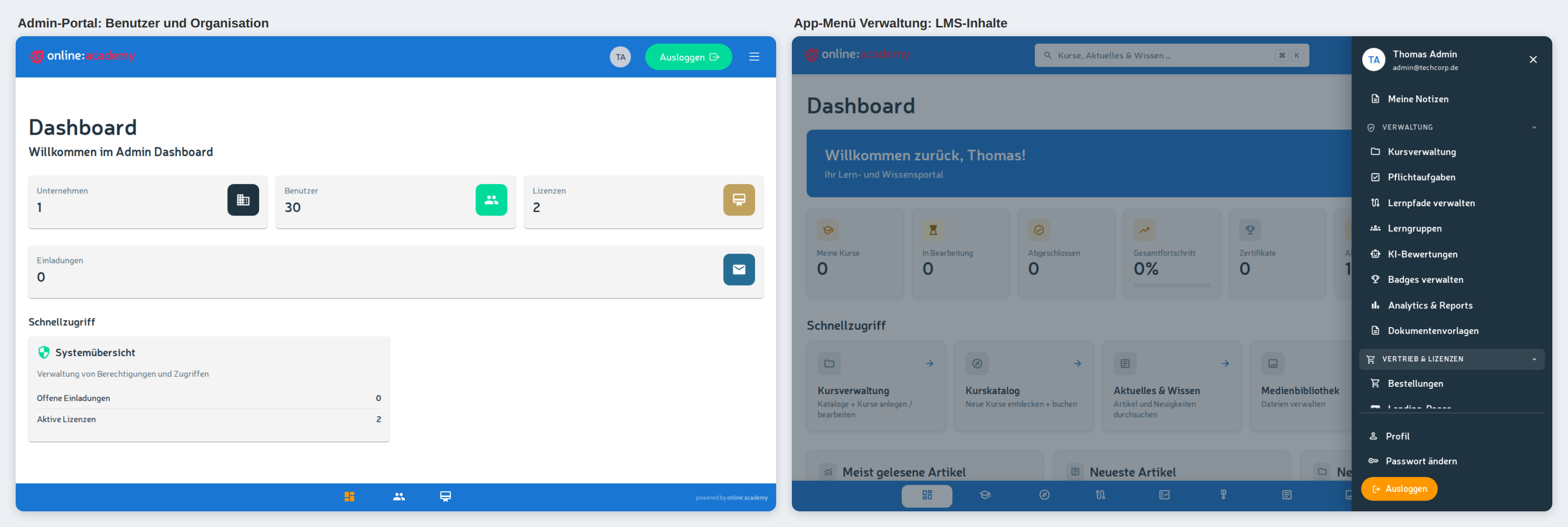
In der Administration arbeitest du mit zwei Oberflächen — je nach Aufgabe:
| Oberfläche | Wofür | Beispiele |
|---|---|---|
| Admin-Portal | Benutzerkonten und Unternehmens-Struktur | Benutzer, Organisationseinstellungen (Abteilungen, Benutzergruppen), Unternehmens-Stammdaten |
| Lernplattform → Menü „Verwaltung" | Lern-Verwaltung und Auftritt | Kursverwaltung, Pflichtaufgaben, Lernpfade, Lerngruppen, Analytics & Reports, Dokumentenvorlagen, Einladungen, Branding |
| Lernplattform → Menü „Vertrieb & Lizenzen" | Verkauf und Kurs-Lizenzen | Bestellungen, Landing Pages, Marktplatz, Lizenzierte Kurse, Zahlungs-Einstellungen |
Wo liegt was?
Bei jeder Anleitung in diesem Bereich steht oben, wo die Funktion liegt. Faustregel: Benutzerkonten und Unternehmens-Struktur pflegst du im Admin-Portal, alles rund um Lernen, Einladungen, Auftritt und Verkauf auf der Lernplattform.
Profil komplettieren
Dein Profil pflegst du auf der Lernplattform: Klicke oben rechts auf deinen Avatar (den Kreis mit deinen Initialen), dann öffnet sich dein Profil. Prüfe dort deinen Namen und lade ein Foto hoch. Im Admin-Portal gibt es dafür keinen eigenen Menüpunkt.
Andere sehen Foto und Namen z. B., wenn du ihnen eine Pflichtaufgabe zuweist.
Was du in der Administration steuerst
Anders als Lernende oder Trainierende hast du Zugriff auf das ganze Unternehmen — nicht nur auf einzelne Kurse. Deine Kern-Aufgaben:
- Benutzer & Zugang (Admin-Portal) — Benutzer pflegen, Rollen vergeben, Accounts archivieren. Siehe Benutzer verwalten, Rollen und Rechte.
- Unternehmen einrichten — Stammdaten und Abteilungen im Admin-Portal, Branding und eigene Domain auf der Lernplattform unter Verwaltung → Branding. Siehe Unternehmen und Branding.
- Lernen steuern (Lernplattform → Verwaltung) — Pflichtaufgaben vergeben, Lerngruppen managen. Siehe Pflichtaufgaben vergeben, Lerngruppen managen.
- Auswerten (Lernplattform → Verwaltung) — Fortschritt beobachten, Reports und Analytics ziehen. Siehe Fortschritt im Team, Reports und Export, Analytics und Auswertungen.
- Inhalte & Verkauf (Lernplattform → Verwaltung bzw. Vertrieb & Lizenzen) — Vorlagen pflegen, Marktplatz und Bestellungen. Siehe Dokument- und Mail-Vorlagen, Marktplatz, Verkauf und Bestellungen.
So schaust du gezielt auf eine Gruppe
In der Administration siehst du grundsätzlich alle Personen deines Unternehmens. Um gezielt auf einen Ausschnitt zu schauen, filterst du in den Übersichten (Pflichtaufgaben, Analytics) nach Abteilung oder Benutzergruppe.
Struktur schaffen: Abteilungen und Benutzergruppen
Bevor du loslegst, lohnt sich Struktur:
- Abteilungen und Benutzergruppen ordnen Benutzer organisatorisch (z. B. „Vertrieb", „Onboarding Mai 2026"). Sie sind die Basis für gezielte Massen-Zuweisungen und gefilterte Auswertungen. Siehe Unternehmen und Branding.
- Lerngruppen sind Austausch-Räume mit Gruppen-Chat für Mitarbeitende, die zusammen lernen. Siehe Lerngruppen managen.
Was du an anderer Stelle findest
- Kurse erstellen — als Company-Admin darfst du selbst Kurse anlegen und bearbeiten, eine zusätzliche Rolle brauchst du dafür nicht. Wie das geht, steht in der Hilfe für Trainierende unter Einen Kurs erstellen. Sollen andere Personen Kurse bauen, gibst du ihnen die Rolle ROLE_INSTRUCTOR (siehe Rollen und Rechte).
- KI-Funktionen — was die KI kann und wo ihre Grenzen liegen, steht unter KI verantwortungsvoll nutzen.
- Plattform-weite Konfiguration (Cluster, Domains technisch, Unternehmensgruppen-Verknüpfung) — das übernimmt das Team von generation:l.
Typische Aufgaben in deiner Rolle
- Onboarding neuer Mitarbeitender — einladen, Rolle und Abteilung zuordnen, Einstiegs-Lernpfad als Pflichtaufgabe. Siehe Benutzer verwalten.
- Wiederkehrende Pflichtschulungen zuweisen — z. B. Datenschutz, Brandschutz, Compliance (mit Wiederholung). Siehe Pflichtaufgaben vergeben.
- Regelmäßig den Lernstand prüfen — wer ist im Plan, wer hängt. Siehe Fortschritt im Team.
- Reports ziehen für Personalakte oder Compliance-Nachweise. Siehe Reports und Export, Analytics und Auswertungen.
Hilfe & Support
- Diese Anleitungs-Sammlung — Index
- FAQ für die Administration
- Bei technischen Problemen: an dein Team von generation:l