Medienbibliothek
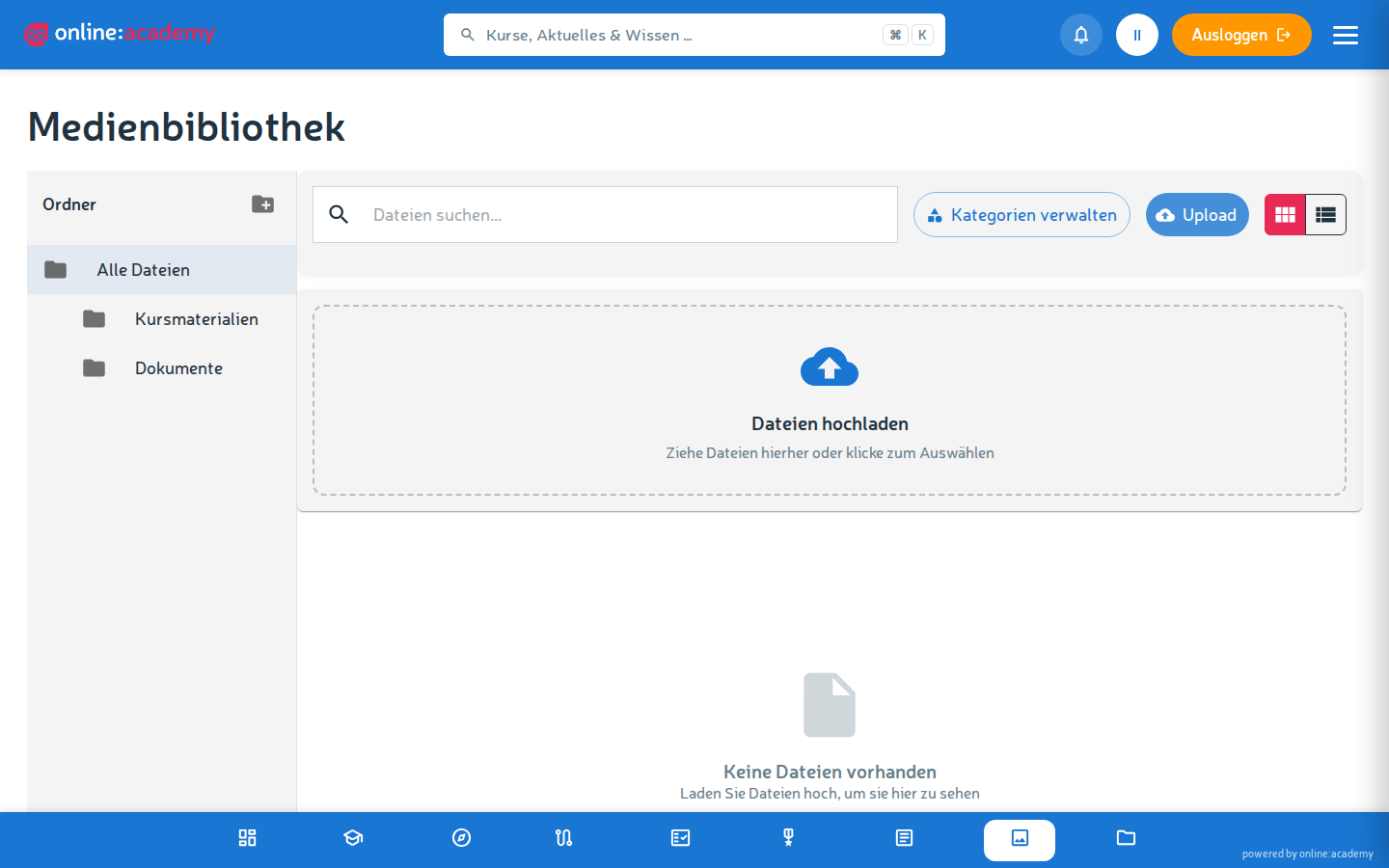
Die Medienbibliothek ist der zentrale Speicher für alle Dateien deines Unternehmens — Videos, PDFs, Bilder, Audio, ZIP-Pakete. Du nutzt sie, um Inhalte für deine Kurse einzubinden und mit anderen Trainer:innen zu teilen.
Was du hochladen kannst
Alle gängigen Formate — die Bibliothek sortiert sie automatisch nach Typ ein:
| Kategorie | Typische Formate |
|---|---|
| Videos | MP4, WEBM, MOV, … |
| Dokumente | PDF, DOCX, PPTX, XLSX, … |
| Bilder | JPG, PNG, GIF, SVG, WEBP |
| Audio | MP3, WAV, OGG |
| Sonstige | ZIP (z. B. SCORM-Pakete oder H5P-Exporte) und andere Dateitypen |
Maximalgröße pro Datei: 2 GB.
Eine Datei hochladen
Einzeln
- Im Hauptmenü zu Medienbibliothek.
- Zum Ziel-Ordner navigieren.
- Datei hochladen klicken und Datei auswählen (oder direkt in den Upload-Bereich ziehen).
- Optional: eine oder mehrere Kategorien zuordnen — thematische Einordnung (z. B. „Sicherheits-Schulung"), hilft später beim Filtern.
- Hochladen — der Fortschrittsbalken zeigt den Status.
Der Dateiname ergibt sich aus der hochgeladenen Datei — benenne die Datei also vor dem Hochladen sprechend. Eine Beschreibung können Media- und Content-Manager:innen nachträglich über „Datei bearbeiten" ergänzen.
Mehrere Dateien gleichzeitig
- Drag-and-Drop mehrerer Dateien direkt in den Upload-Bereich
- Alternativ Mehrfach-Auswahl im Datei-Dialog (
Strg+KlickoderShift+Klick)
Pro Datei ein eigener Fortschrittsbalken. Brechen einzelne Uploads ab, kannst du sie nochmal versuchen, ohne den Rest zu beeinflussen.
Ordner und Struktur
Ordner anlegen, umbenennen und löschen können Media-Manager:innen und Content-Manager:innen. Dafür am Ordner im Baum das Menü ⋮ öffnen und Umbenennen oder Löschen wählen. Löschen lässt sich nur ein leerer Ordner — Dateien vorher verschieben oder löschen, Unterordner vorher löschen. Als Trainer:in lädst du in die bestehende Struktur hoch. Wenn dir ein Ordner fehlt, sprich deine Media- oder Content-Manager:in an.
- Verschachtelung ist bis 3 Ebenen tief möglich
- Baumansicht in der Seitenleiste — Ordnerstruktur durchklicken
- Suche — findet Dateien über den Dateinamen
Einen Ordner anlegen
- In der Baumansicht den Ordner anklicken, in dem der neue Ordner liegen soll. Für einen Ordner auf oberster Ebene Alle Dateien anklicken.
- Neuer Ordner klicken. Der Dialog zeigt unter „Wird angelegt in", wo der Ordner landet.
- Namen eingeben und Erstellen klicken.
Der neue Ordner ist danach gleich ausgewählt. Ist die dritte Ebene erreicht, lässt sich darin kein weiterer Ordner anlegen.
Eine Datei in einen Ordner verschieben
- Bei der Datei das Menü ⋮ öffnen und Verschieben wählen.
- Im Dialog zum Zielordner durchklicken — auch in Unterordner.
- Hierher verschieben klicken.
Bewährte Struktur: thematisch top-down, z. B.
Marketing/
  Brand/
  Kampagnen/
Compliance/
  Datenschutz-Schulung/
  Brandschutz/
Versionen einer Datei
Jede Datei kann mehrere Versionen haben — du brauchst beim Aktualisieren keine neue Datei anzulegen.
Eine neue Version hochladen
- Datei in der Bibliothek anklicken.
- Neue Version hochladen klicken.
- Neue Datei wählen.
- Optional eine Änderungs-Notiz eintragen — z. B. „Tippfehler auf Folie 3 korrigiert".
- Hochladen.
Die alte Version bleibt erhalten. Lektionen, die diese Datei einbetten, zeigen automatisch die neueste Version.
Eine alte Version wiederherstellen
Das Zurückspringen auf eine ältere Version (Zu dieser Version zurückkehren in der Versionshistorie) können Content-Manager:innen und Company-Admins. Praktisch, falls die jüngste Aktualisierung einen Fehler eingeführt hat — die zuvor aktive Version bleibt im Verlauf.
Kategorien
Dateien lassen sich einer oder mehreren Kategorien zuordnen (z. B. „Compliance", „Marketing") — sie dienen als thematischer Filter in der Bibliothek. Die Kategorien-Liste pflegt deine Media- oder Content-Manager:in.
Berechtigungen
Standardmäßig hast du als Trainer
- Lese-Zugriff auf alle Ordner und Dateien deines Unternehmens
- Upload-Recht für neue Dateien und neue Versionen bestehender Dateien
Bearbeiten (Beschreibung, Kategorien), Löschen und die Ordner-Verwaltung sind Media- und Content-Manager:innen vorbehalten — auch für Dateien, die du selbst hochgeladen hast. Wenn eine deiner Dateien entfernt werden soll oder eine Beschreibung braucht, gib deiner Media-Manager:in Bescheid.
Häufige Fragen
Woher weiß ich, ob eine Datei noch in Lektionen verwendet wird? Beim Löschen prüft das System das automatisch: Eine Datei, die noch in Lektionen eingebettet ist, lässt sich nicht löschen — es erscheint ein entsprechender Hinweis.
Kann ich Dateien aus der Bibliothek direkt herunterladen? Ja — über das Kontextmenü der Datei-Kachel gibt es Herunterladen. Praktisch, wenn du eine Originaldatei brauchst.
Wie lade ich ein SCORM-Paket hoch? Als ZIP-Datei in die Medienbibliothek hochladen. Beim Anlegen einer SCORM-Lektion taucht das ZIP zur Auswahl auf — alternativ kannst du das ZIP auch direkt im SCORM-Lektions-Editor hochladen.
Eine Datei hängt im Upload mit „99% — bitte warten". Tab schließen, neu öffnen, Datei nochmal hochladen. Bei mehrfachem Auftreten: an das Team von generation:l wenden.
Die Suche findet Dateien nicht. Die Suche durchsucht den Dateinamen — nicht Beschreibung, Kategorien oder den Datei-Inhalt.