Biblioteca de medios
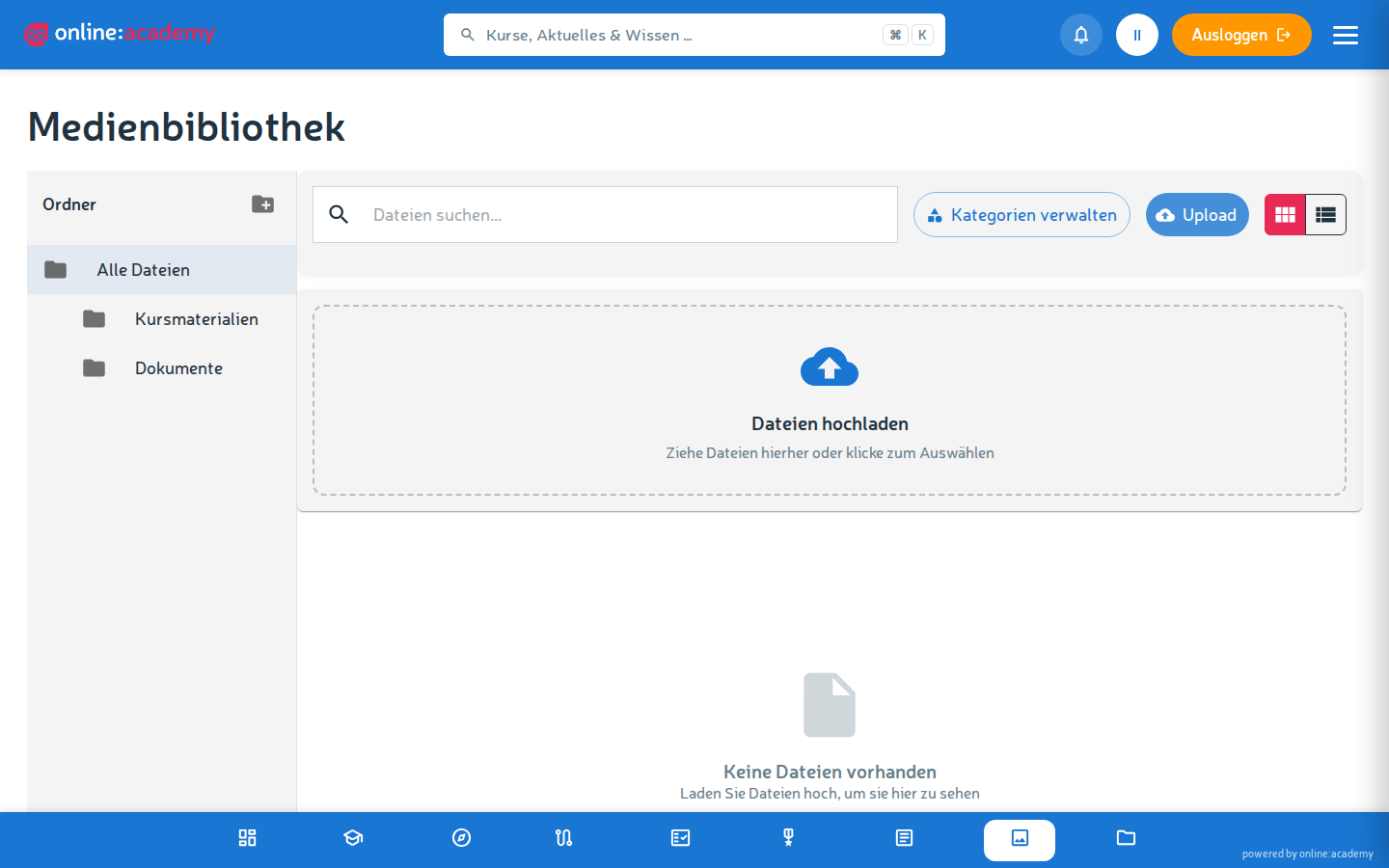
La biblioteca de medios es el almacén central de todos los archivos de tu empresa — vídeos, PDF, imágenes, audio, paquetes ZIP. La usas para integrar contenidos en tus cursos y para compartirlos con otros:as formadores:as.
Qué puedes subir
Todos los formatos habituales — la biblioteca los clasifica automáticamente por tipo:
| Categoría | Formatos típicos |
|---|---|
| Vídeos | MP4, WEBM, MOV, … |
| Documentos | PDF, DOCX, PPTX, XLSX, … |
| Imágenes | JPG, PNG, GIF, SVG, WEBP |
| Audio | MP3, WAV, OGG |
| Otros | ZIP (p. ej. paquetes SCORM o exportaciones de H5P) y otros tipos de archivo |
Tamaño máximo por archivo: 2 GB.
Subir un archivo
De forma individual
- En el menú principal, ve a Biblioteca de medios.
- Navega hasta la carpeta de destino.
- Haz clic en Subir archivo y selecciona el archivo (o arrástralo directamente a la zona de subida).
- Opcional: asigna una o varias categorías — clasificación temática (p. ej. «Formación en seguridad»), ayuda después a filtrar.
- Subir — la barra de progreso muestra el estado.
El nombre del archivo se toma del archivo subido — así que ponle un nombre descriptivo antes de subirlo. Una descripción pueden añadirla después los:las gestores:as de medios y de contenido a través de «Editar archivo».
Varios archivos a la vez
- Arrastrar y soltar varios archivos directamente en la zona de subida
- Alternativamente, selección múltiple en el diálogo de archivos (
Ctrl+clicoMayús+clic)
Una barra de progreso propia por archivo. Si algunas subidas se cancelan, puedes reintentarlas sin afectar al resto.
Carpetas y estructura
Crear, renombrar y borrar carpetas pueden hacerlo los:las gestores:as de medios y los:las gestores:as de contenido — como formador:a subes archivos a la estructura existente. Si te falta una carpeta, habla con tu gestor:a de medios o de contenido.
- El anidamiento es posible hasta 3 niveles de profundidad
- Vista de árbol en la barra lateral — recorrer la estructura de carpetas
- Búsqueda — encuentra archivos por el nombre del archivo
Estructura probada: temática de arriba abajo, p. ej.
Marketing/
  Brand/
  Kampagnen/
Compliance/
  Datenschutz-Schulung/
  Brandschutz/
Mejor algo más de carpetas con nombres claros que unas pocas mega-carpetas.
Versiones de un archivo
Cada archivo puede tener varias versiones — al actualizar no necesitas crear un archivo nuevo.
Subir una nueva versión
- Haz clic en el archivo dentro de la biblioteca.
- Haz clic en Subir nueva versión.
- Elige el nuevo archivo.
- Opcionalmente, introduce una nota de cambios — p. ej. «Corregida errata en la diapositiva 3».
- Subir.
La versión antigua se conserva. Las lecciones que integran ese archivo muestran automáticamente la versión más reciente.
Restaurar una versión antigua
Volver a una versión anterior (Volver a esta versión en el historial de versiones) pueden hacerlo los:las gestores:as de contenido y los:las administradores:as de empresa. Práctico si la actualización más reciente introdujo un error — la versión activa anterior queda en el historial.
Categorías
Los archivos se pueden asignar a una o varias categorías (lista plana, p. ej. «Cumplimiento», «Marketing») — sirven como filtro temático en la biblioteca. La lista de categorías la mantiene tu gestor:a de medios o de contenido.
Permisos
Por defecto, como formador:a tienes:
- Acceso de lectura a todas las carpetas y archivos de tu empresa
- Derecho de subida de archivos nuevos y de nuevas versiones de archivos existentes
Editar (descripción, categorías), Borrar y la gestión de carpetas están reservados a los:las gestores:as de medios y de contenido — también para los archivos que hayas subido tú. Si hay que eliminar uno de tus archivos o necesita una descripción, avisa a tu gestor:a de medios.
Preguntas frecuentes
¿Cómo sé si un archivo se sigue usando en lecciones? Al borrar, el sistema lo comprueba automáticamente: un archivo que aún está integrado en lecciones no se puede borrar — aparece el aviso correspondiente.
¿Puedo descargar archivos de la biblioteca directamente? Sí — en el menú contextual de la tarjeta del archivo está Descargar. Práctico cuando necesitas un archivo original.
¿Cómo subo un paquete SCORM? Súbelo como archivo ZIP a la biblioteca de medios. Al crear una lección SCORM, el ZIP aparece para seleccionarlo — alternativamente, también puedes subir el ZIP directamente en el editor de la lección SCORM.
Un archivo se queda colgado en la subida con «99 % — por favor, espere». Raro, pero molesto. Cierra la pestaña, ábrela de nuevo y sube el archivo otra vez. Si ocurre varias veces: dirígete a la persona responsable de la plataforma.
La búsqueda no encuentra archivos. La búsqueda examina el nombre del archivo — no la descripción, las categorías ni el contenido del archivo. El contenido de los PDF no se indexa en texto completo. Por eso, los nombres de archivo descriptivos valen oro.