Roles y permisos
Cada persona de tu empresa tiene un rol. El rol decide qué puede ver y hacer esa persona en online:academy — desde el mero aprendizaje hasta la gestión completa de la empresa. Esta página explica qué roles existen en la práctica, quién puede hacer qué y cómo le das un rol a alguien.
Dónde ocurre esto
Los roles los modificas en el Portal de Administración, en el usuario correspondiente. A las personas nuevas, en cambio, las invitas en la Plataforma de aprendizaje, en Administración → Invitaciones, y ahí mismo les asignas el rol (consulta Gestionar usuarios).
Qué controla un rol
El rol determina, entre otras cosas:
- Si alguien solo aprende o también crea cursos y los tutoriza
- Si alguien puede crear itinerarios de aprendizaje, plantillas o análisis
- Si alguien puede invitar a otros usuarios, asignar roles y gestionar la empresa
Cuanto más alto es el rol, más cosas son posibles — y con más cuidado deberías asignarlo.
Los 4 roles más frecuentes
Para el día a día en tu empresa, sobre todo importan estos cuatro roles:
| Rol | Qué puede hacer |
|---|---|
| ROLE_USER — Estudiante | Cursar, trabajar en las lecciones, coleccionar certificados, ver el propio progreso. El rol básico para la mayoría de los empleados/as. |
| ROLE_INSTRUCTOR — Formador/a / Docente | Todo lo de Estudiante, más: crear y tutorizar sus propios cursos, inscribir participantes y seguir su progreso. |
| ROLE_CONTENT_MANAGER — Content-Manager | Todo lo de Formador/a / Docente, más: crear y eliminar itinerarios de aprendizaje, mantener plantillas de documentos, usar analíticas/análisis de varios cursos y ofrecer cursos propios en el marketplace. Comprar en el marketplace sigue siendo cosa del Company-Admin. |
| ROLE_COMPANY_ADMIN — Company-Admin | Gestión completa de la empresa: invitar y gestionar usuarios, asignar roles, mantener branding y ajustes, editar plantillas de documentos. |
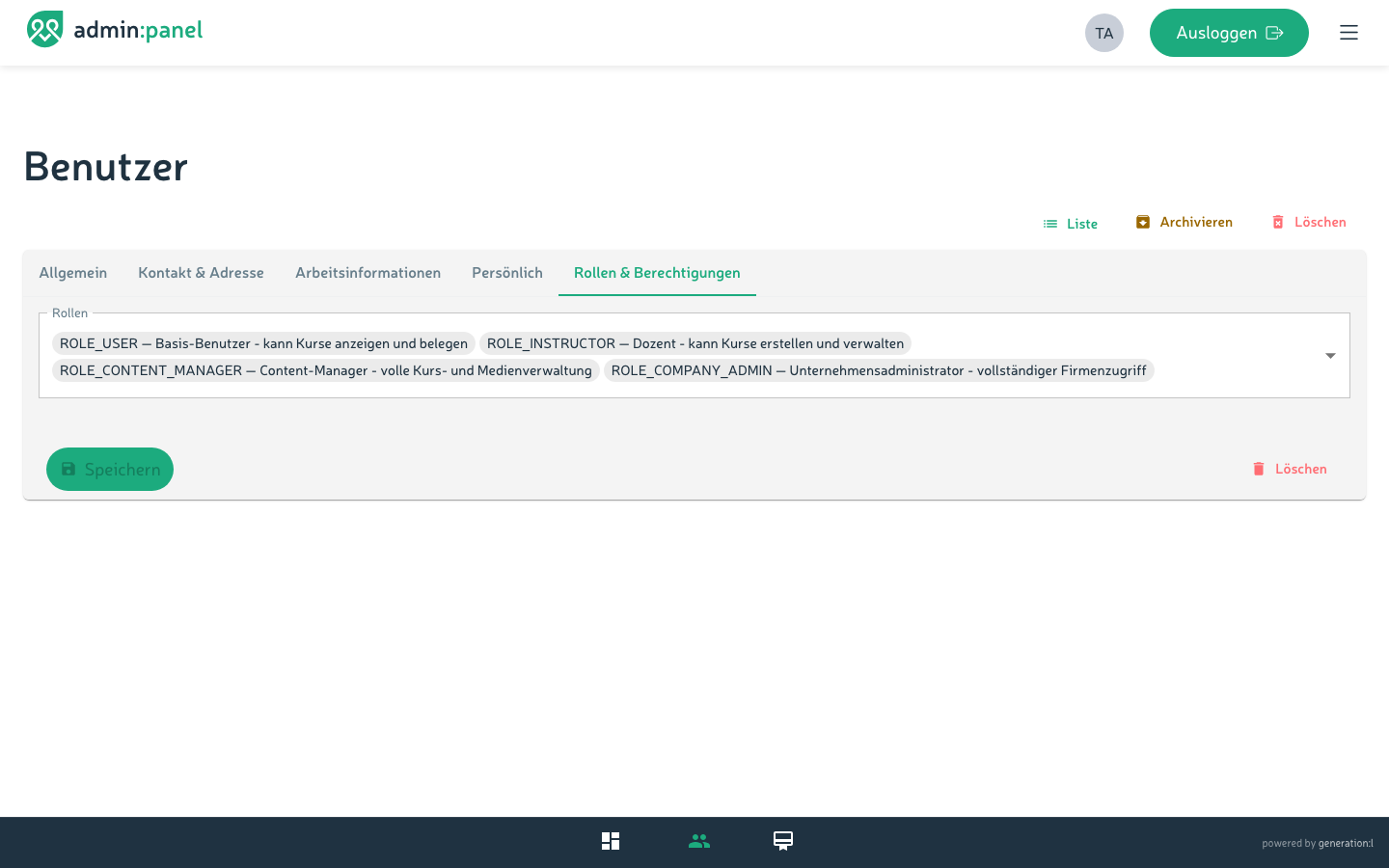
Todos los roles con su descripción en el sistema
En el selector de roles, detrás de cada nombre aparece la descripción del sistema. Esta lista los muestra todos, del rol más alto al más bajo:
| Rol | Descripción en el sistema |
|---|---|
| ROLE_COMPANY_ADMIN | Administrador/a de empresa — acceso completo a la empresa |
| ROLE_CONTENT_MANAGER | Content-Manager — gestión completa de cursos y medios |
| ROLE_INSTRUCTOR | Docente — puede crear y gestionar cursos |
| ROLE_MEDIA_MANAGER | Media-Manager — gestiona la biblioteca de medios |
| ROLE_TEACHER | Profesor/a — puede impartir cursos |
| ROLE_USER | Usuario/a base — puede ver y cursar cursos |
La regla más importante: asignar solo roles inferiores
Solo puedes asignar roles que sean inferiores al tuyo — con una excepción: como Company-Admin también puedes nombrar a más Company-Admins, p. ej. un/a suplente. Estudiantes, formadores/as y Content-Managers los asignas tú mismo/a de todos modos.
Los Company-Admins tienen los mismos derechos y pueden quitarse el rol entre sí, archivarse o eliminarse — piensa bien, por tanto, a quién nombras Company-Admin. Una excepción protege a tu empresa: el último Company-Admin activo no puede perder el rol ni ser archivado ni eliminado. Nombra antes a otra persona como Company-Admin.
La contraseña y la dirección de correo electrónico de otro Company-Admin no puedes cambiarlas.
¿Por qué esta regla?
Así nadie puede darse a sí mismo o a otros más permisos de los previstos. Un/a suplente puede actuar en caso de emergencia, y tu empresa nunca se queda sin Company-Admin.
Dar o cambiar el rol de alguien
Un rol lo asignas o bien directamente al invitar, o bien más tarde en el usuario existente:
Al invitar (persona nueva):
- En la Plataforma de aprendizaje, a Administración → Invitaciones → Añadir.
- Introduce el correo y selecciona los roles.
- Guarda — los roles se adoptan automáticamente al registrarse.
(Descrito en detalle en Gestionar usuarios.)
En una persona existente (cambiar el rol):
- En el Portal de Administración, a Usuarios.
- Busca y abre a la persona.
- En el tab Roles y permisos, selecciona el nuevo rol (roles por debajo del tuyo; como Company-Admin, también Company-Admin).
- Guardar.
El cambio de rol surte efecto tras volver a iniciar sesión
Tras un cambio de rol, la persona debería cerrar sesión y volver a iniciarla una vez para que los nuevos permisos surtan pleno efecto en todas partes.
Preguntas frecuentes
¿Qué rol le doy a los empleados/as «normales»? ROLE_USER. Es suficiente para todos los que deban cursar y obtener certificados.
Alguien debe poder crear cursos — ¿qué rol? ROLE_INSTRUCTOR. Quien además necesite itinerarios de aprendizaje, plantillas y análisis transversales, recibe Content-Manager.
Página relacionada: Gestionar usuarios