Asignar tareas obligatorias
Las tareas obligatorias son la herramienta de dirección más importante de tu rol: asignas a una persona concreta, a un grupo de usuarios o a todo un departamento un curso o itinerario de aprendizaje con una fecha de vencimiento vinculante. El sistema inscribe automáticamente y envía los recordatorios que hayas configurado. Si lo deseas, una tarea se repite automáticamente (p. ej. una formación obligatoria anual).
Asignar una tarea obligatoria individual
- En el menú principal, bajo Administración, ve a Tareas obligatorias.
- Haz clic en Añadir.
- Rellena los campos:
- Tipo de objetivo — elige curso o itinerario de aprendizaje. En el caso de un itinerario, la persona se inscribe automáticamente en todos los cursos obligatorios del itinerario; la tarea solo queda hecha cuando se ha finalizado todo el itinerario.
- Usuario — la persona que recibe la tarea (campo de búsqueda con sugerencias)
- Fecha de vencimiento — campo obligatorio
- Repetición (semanas) (opcional) — p. ej.
52para una repetición anual. Tras la finalización, el sistema vuelve a programar la tarea automáticamente (consulta las preguntas frecuentes). - Nota (opcional) — se le muestra a la persona en el reproductor del curso, p. ej. «Por favor, antes de la próxima reunión de equipo»
- Configura los recordatorios — consulta la sección siguiente.
- Guardar.
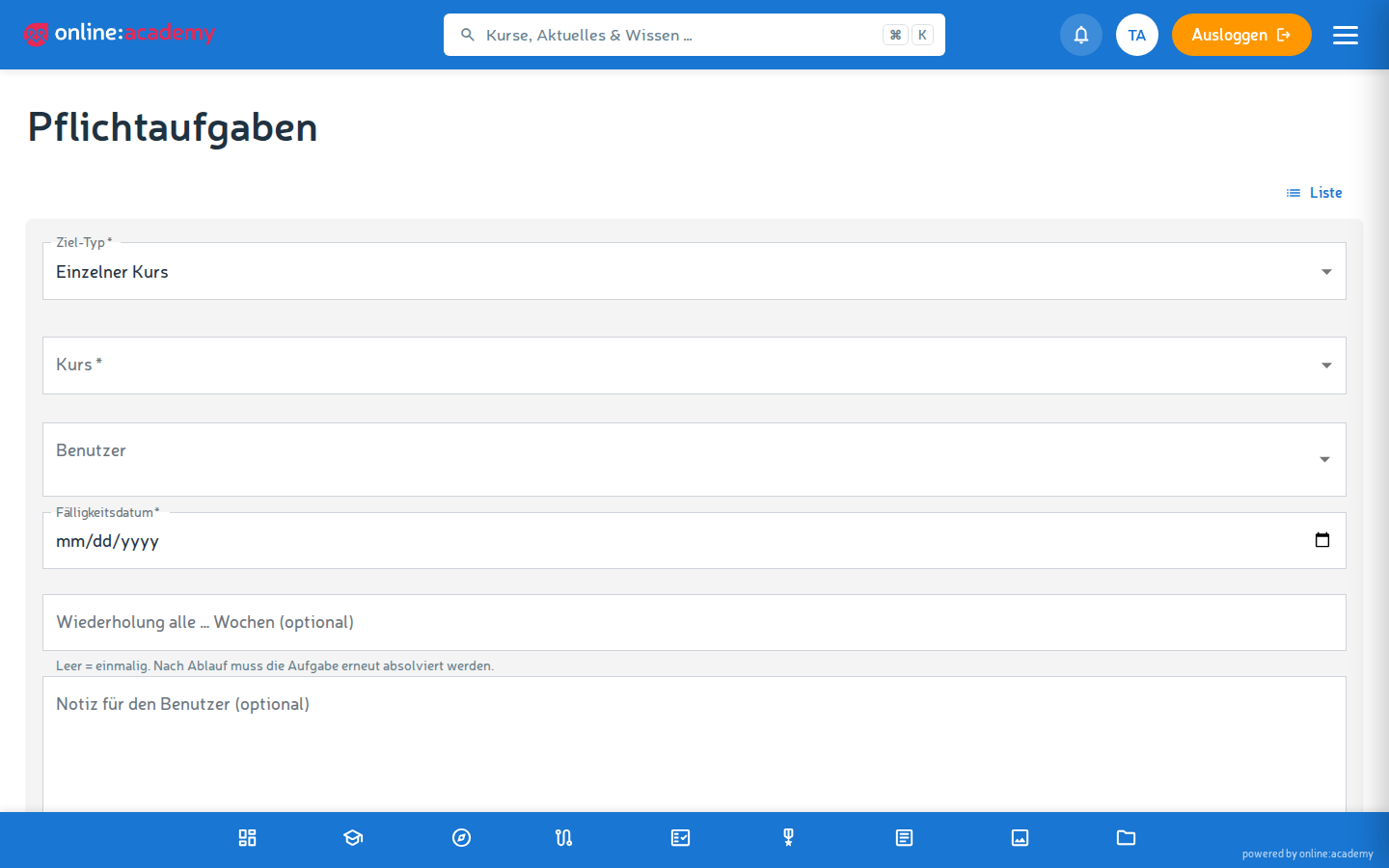
La persona recibe una notificación en la campana de la Plataforma de aprendizaje y, además, por correo electrónico. Se la inscribe automáticamente en el curso; no hace falta una inscripción aparte.
Configurar los correos de recordatorio
Puedes definir tantos recordatorios como quieras por tarea obligatoria.
Los recordatorios solo se generan si tú los añades
El sistema envía correos de recordatorio exactamente cuando registras al menos un recordatorio para la tarea obligatoria. Si dejas la sección vacía, la persona solo recibe la notificación de la asignación. Cada fila nueva viene preconfigurada con «3 días antes del vencimiento, al usuario».
Por recordatorio defines:
| Campo | Qué significa |
|---|---|
| Días antes del vencimiento | Número positivo = antes del plazo. Número negativo = después del plazo (aviso, si está vencida). |
| Plantilla de correo | Opcional. Puedes elegir entre vuestras propias plantillas del tipo Recordatorio de asignación (consulta Plantillas). Sin selección, el Usuario recibe la plantilla estándar de vuestra empresa (pestaña Asignaciones, finalidad «Recordatorio de asignación (estándar)»); si no hay, el texto integrado con curso, plazo y enlace. Sin selección, el/la Asignador/a recibe un texto integrado propio que se dirige a la persona que asigna e indica quién sigue pendiente; la plantilla estándar no se aplica ahí. El asunto procede de la plantilla que se utiliza realmente. |
| Destinatario | Quién recibe el recordatorio: Usuario (la propia persona) o Asignador/a (tú). Exactamente un destinatario por recordatorio — para varios destinatarios, crea varios recordatorios. La opción Admins ya aparece en la lista, pero todavía no envía ningún correo; hasta entonces, usa Asignador/a. |
Las tareas obligatorias completadas ya no reciben recordatorio. Si varios recordatorios vencen a la vez (p. ej. porque el envío diario falló una vez), el sistema envía por destinatario solo el último, el que venció más recientemente. Los anteriores se dan por cumplidos y ya no se envían.
Configuraciones de recordatorio típicas:
| Caso de uso | Recordatorios |
|---|---|
| Tarea obligatoria poco estricta | Un correo 3 días antes del vencimiento, a la persona |
| Formación de compliance importante | Correos 14 / 7 / 3 / 1 día(s) antes del vencimiento; tras el plazo, un aviso al usuario y otro a ti |
| Obligación de onboarding | Solo en caso de retraso — aviso 7 días después del plazo |
Asignación masiva — muchas personas a la vez
Para formaciones trimestrales, oleadas de onboarding o departamentos enteros merece la pena el diálogo de asignación masiva.
- En la vista general de tareas obligatorias, haz clic en Asignación masiva.
- En el diálogo Crear tarea obligatoria masiva, rellena todo en una sola superficie:
- Información básica — objetivo (curso o itinerario de aprendizaje), fecha de vencimiento, opcionalmente repetición y nota
- Selección de personas mediante tres pestañas:
- Usuarios individuales — elegir personas una a una
- Por departamento — todo un departamento de tu empresa
- Por grupo — todos los miembros de un grupo de usuarios del Portal de Administración. Los grupos de aprendizaje de la Plataforma de aprendizaje son otra cosa distinta y no se pueden seleccionar aquí.
- Recordatorios (desplegable) — como en la asignación individual, se aplican igual a todas las tareas obligatorias generadas
- Opcionalmente, la vista previa — número + lista de todas las personas que recibirán la asignación
- Crear — el sistema crea las tareas obligatorias simultáneamente.
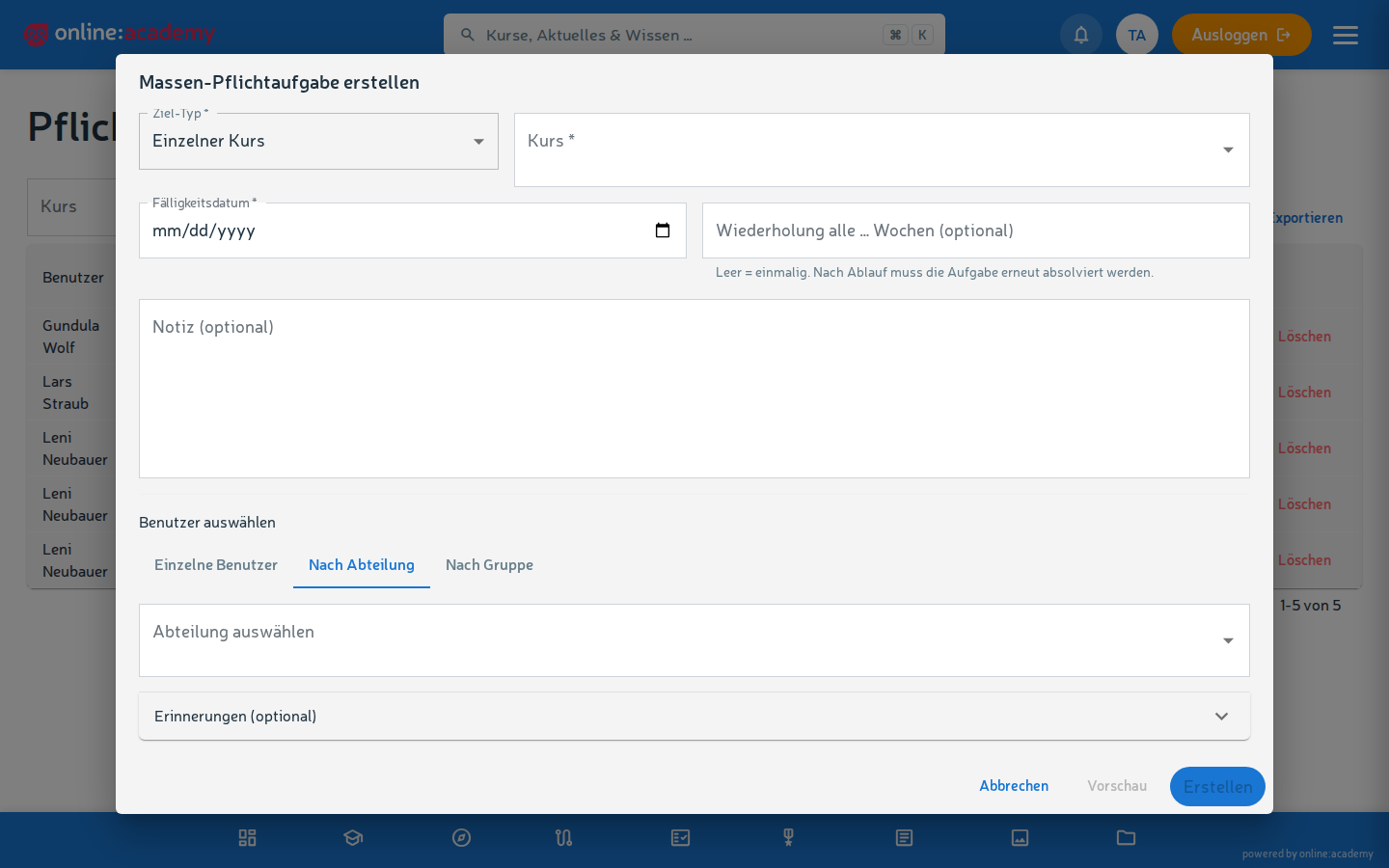
Las tareas obligatorias ya existentes (mismo objetivo + misma persona) se omiten — sin asignaciones dobles. El mensaje de resultado muestra: creadas y omitidas.
Seguir el estado
En la vista general de tareas obligatorias ves, por tarea:
| Estado | Qué significa |
|---|---|
| Asignada | La persona ha sido inscrita, pero aún no ha hecho nada |
| En curso | Ha trabajado al menos en una lección |
| Finalizada | Curso o itinerario terminado |
La lista está ordenada por vencimiento — las tareas vencidas (plazo superado, estado distinto de «Finalizada») están, por tanto, arriba. Además puedes filtrar por curso, itinerario de aprendizaje y estado. Más sobre esto en Progreso del equipo.
Modificar o retirar una tarea obligatoria
Cuando el plazo ya no es realista o la tarea ya no encaja a nivel organizativo:
- Haz clic en la tarea obligatoria en la lista.
- Editar — prorrogar el plazo, ajustar la nota, reconfigurar los recordatorios. Los recordatorios aún no enviados se recalculan con el nuevo plazo.
- O retírala mediante el icono de eliminar — la tarea se elimina. La persona no recibe ninguna notificación automática al respecto; si hace falta, avísala brevemente. La inscripción al curso y el progreso de aprendizaje se conservan.
Preguntas frecuentes
Una persona ya había cursado un curso antes de la tarea obligatoria. ¿Lo recibe por duplicado? No — el sistema reconoce la inscripción existente y no crea una segunda. Sin embargo, el estado de la tarea empieza en «Asignada» y solo se actualiza cuando ocurra algo nuevo en la inscripción. En un curso ya finalizado, pide a la persona que vuelva a abrir el curso un momento — o comprueba la finalización directamente en la vista general de inscripciones.
¿Cuándo salen exactamente los correos de recordatorio? El sistema envía los recordatorios pendientes una vez al día, a primera hora de la mañana (hacia las 6 h) — así el correo está arriba en la bandeja al empezar la jornada.
Una persona dice que no ha recibido ningún recordatorio. Posibles motivos: - Para la tarea no se configuraron recordatorios (sin configuración no sale ningún correo) - El correo está en la carpeta de spam - La dirección de correo del perfil está desactualizada
En esos casos, indica a la persona que la tarea obligatoria hay que hacerla igualmente — el plazo se mantiene.
Todo un departamento debe repetir una formación con regularidad (anualmente). ¿Se puede hacer automáticamente?
Sí. Establece al crearla el campo Repetición (semanas) — p. ej. 52 para anual. Tras la finalización, el sistema planifica la siguiente vuelta: un intervalo de repetición después de la finalización, la tarea se vuelve a poner automáticamente en «Asignada», con un nuevo plazo; se notifica a la persona y los recordatorios se ejecutan de nuevo. Esto funciona también en una asignación masiva a todo un departamento.
¿Puedo prorrogar el plazo después de haberla enviado? Sí — abre la tarea obligatoria → Editar → cambia la fecha de vencimiento. Los recordatorios aún no enviados se recalculan sobre la base del nuevo plazo (los ya enviados no se repiten).
Una persona no aparece siquiera en la selección. Entonces probablemente aún no tiene cuenta en vuestra empresa. Invítala primero (consulta Gestionar usuarios) — después se le podrá asignar. A personas de otras empresas no puedes asignarles nada.