Marketplace, ventas y pedidos
online:academy trae consigo funciones de venta integradas: puedes licenciar cursos a otras empresas a través del marketplace B2B, comercializar cursos concretos mediante landing pages públicas, mantener a la vista los pedidos y gestionar la conexión de pagos. Esta guía te lleva por todo lo que necesitas para ello como gestor/a.
Dónde está esto
Todas las funciones de comercio las encuentras en la App, en la sección del menú «Ventas y licencias»: marketplace, cursos licenciados, pedidos, landing pages y ajustes de pago.
Ofrecer cursos a la venta
La venta se hace por dos vías:
-
Marketplace B2B — ofreces un curso a otras empresas (consulta más abajo). Al publicarlo estableces el precio y el tipo de licencia:
Tipo de licencia Qué recibe el comprador Referencia Acceso a tu curso — las actualizaciones surten efecto automáticamente Copia Una copia independiente del curso para seguir editándola por su cuenta Licencia de participante Una copia con número limitado de participantes — el precio resulta de plazas × precio por plaza (consulta Licencias y acceso) -
Landing pages — páginas de venta públicas para cursos concretos con checkout de invitado (consulta más abajo).
Ofertas gratuitas
Con un precio de 0 €, el pedido se completa automáticamente sin paso de pago. Práctico para ofertas gratuitas y para la distribución interna del grupo — esto funciona incluso sin un proveedor de pago configurado.
Ajustes de pago
Para poder cobrar, necesitas una conexión de pagos. La gestionas en la App, bajo Ventas y licencias → Ajustes de pago:
| Ajuste | Significado |
|---|---|
| Proveedor de pago | PayPal y Stripe están conectados — aquí depositas los datos de acceso de tu cuenta de proveedor. |
| Moneda | La moneda en la que factura tu empresa. |
| Permitir inscripción gratuita | Controla si los pedidos de 0 € se procesan sin paso de pago. |
Primero configurar los pagos, después vender
Mientras no haya un proveedor de pago configurado, los productos de pago no se pueden comprar. Las ofertas gratuitas (0 €) funcionan también sin proveedor.
Cupones
Un sistema de cupones (descuento porcentual o fijo, periodo de validez, límite de uso) está preparado técnicamente, pero aún no ha llegado a la interfaz: no existe ni una gestión de creación ni un campo de entrada en el checkout. Si planeas acciones de descuento, habla con tu persona de contacto del equipo de plataforma sobre el estado actual.
Gestionar pedidos
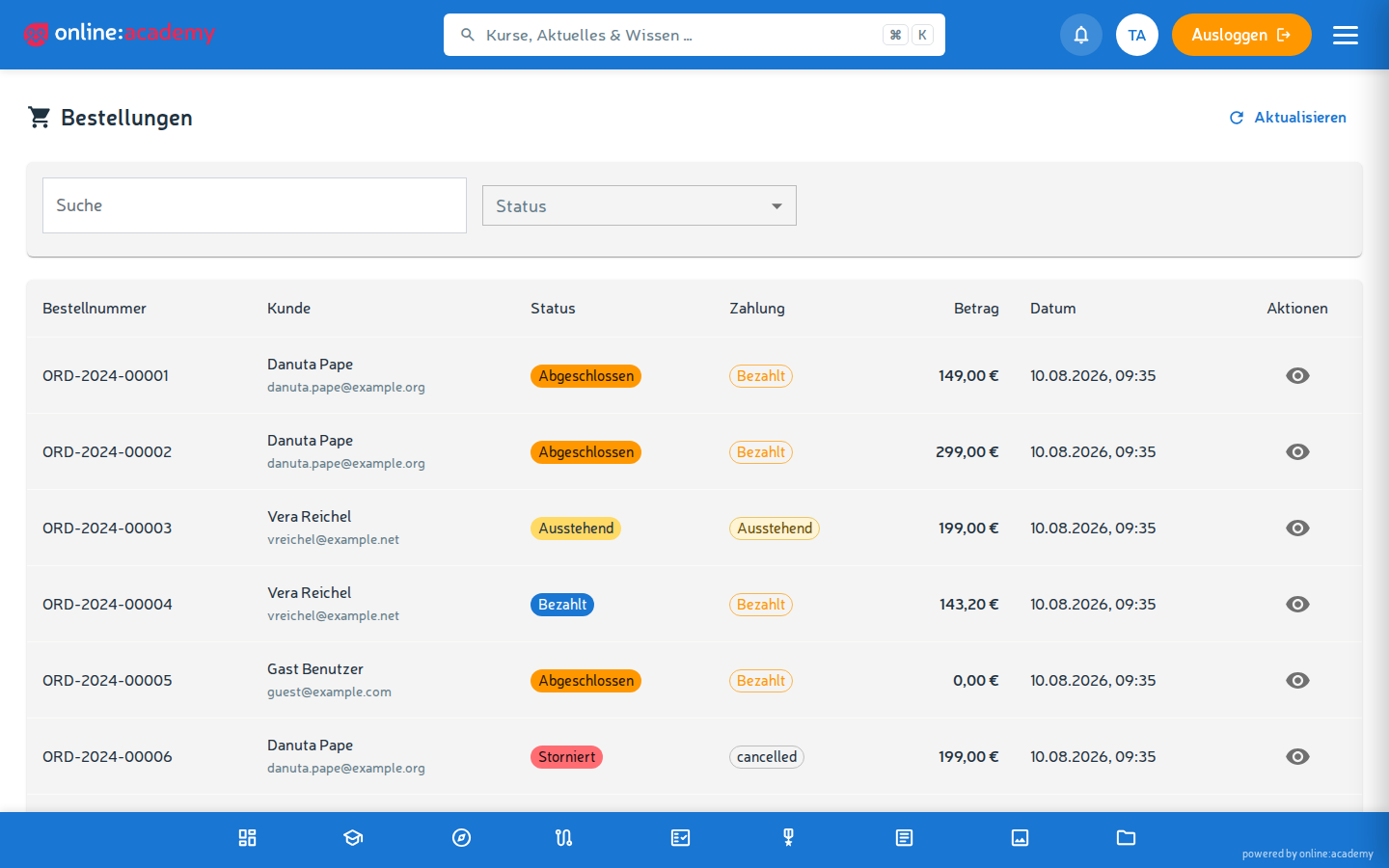
Todas las compras de tu empresa las encuentras en la App, bajo Ventas y licencias → Pedidos:
- La lista muestra todos los pedidos de tu propia empresa.
- Puedes filtrar por estado; la búsqueda encuentra el número de pedido, el nombre y el correo.
- Por pedido ves al comprador/a, los productos comprados, el importe y el estado (Pendiente, Pagado, Completado, Cancelado, Reembolsado).
Cancelar o reembolsar un pedido
Actualmente no hay un botón de cancelación en la vista general de pedidos — las cancelaciones y los reembolsos se gestionan a través de tu equipo de plataforma. Importante saberlo: una cancelación establece el estado del pedido e informa al comprador/a por correo; una devolución en el proveedor de pago y la retirada de una inscripción a un curso ya concedida son pasos manuales separados.
Números de factura
Los números de factura se asignan de forma correlativa por empresa y año (formato INV-2026-00001). No tienes que mantenerlos tú mismo/a. El diseño de la factura lo controlas a través de las Plantillas (plantillas de factura y de confirmación).
Marketplace B2B y licencias internas del grupo
A través del marketplace puedes licenciar cursos a otras empresas — por ejemplo, si tu empresa pone formaciones a disposición de socios o de filiales.
El marketplace B2B lo encuentras en la App, bajo Ventas y licencias → Marketplace.
Visibilidad de una oferta
Al publicar un curso eliges en el campo Visibilidad quién puede ver la oferta (modificable después en cualquier momento):
| Visibilidad | Quién ve la oferta |
|---|---|
| Pública (estándar) | Todas las empresas de la plataforma |
| Solo grupo de empresas | Exclusivamente empresas del mismo grupo de empresas (p. ej. filiales bajo una sociedad matriz común) |
Las ofertas internas del grupo llevan en el marketplace una indicación Grupo de empresas; allí existe además el filtro Mi grupo de empresas.
Caso de uso típico
Una cadena hotelera pone a disposición formaciones centrales que solo pueden obtener sus propios establecimientos — para ello eliges Solo grupo de empresas. Cómo se configuran los grupos de empresas y la sociedad matriz común lo lees en Empresa y branding.
Distribuir gratuitamente en todo el grupo
Si estableces el precio de una oferta interna del grupo en 0 €, el botón para los demás establecimientos se llama Obtener gratis. Reciben el curso sin paso de pago — ideal para distribuir contenidos en todo el grupo.
Landing pages (resumen breve)
Las landing pages son páginas públicas de venta e inscripción para cursos concretos o paquetes. Son accesibles sin inicio de sesión y llevan a las personas interesadas hasta la inscripción a través de un checkout de invitado.
- Dónde: en la App, bajo Ventas y licencias → Landing pages.
- Dirección pública: cada página tiene una URL propia con la forma
/p/{slug}— la puedes compartir, enlazar o promocionar. - Checkout de invitado: los/as visitantes pueden crear una cuenta directamente durante la compra; en cursos puramente gratuitos, a veces funciona incluso sin registro.
- Diseño: título, subtítulo, descripción, bloques de características, FAQ, imagen hero y color primario los defines en la edición.
Probar antes de publicar
Una landing page nueva la puedes dejar primero inactiva y probarla mediante un enlace de vista previa de duración limitada, antes de publicarla con Landing page activa. Elige el slug bien desde el principio — un cambio posterior rompe los enlaces ya compartidos.
Temas relacionados
- Plantillas — adaptar las plantillas de factura y de confirmación
- Licencias y acceso — cómo funcionan los contingentes de licencias de participante
- Empresa y branding — grupos de empresas y sociedad matriz