Marketplace, sprzedaż i zamówienia
online:academy ma własne funkcje sprzedażowe: przez marketplace możesz pozyskiwać kursy od innych firm albo oferować własne, promować pojedyncze kursy przez publiczne strony docelowe i mieć na oku napływające zamówienia. Ta instrukcja przeprowadza cię przez wszystko, czego do tego potrzebujesz w administracji.
Gdzie to się znajduje
Wszystkie funkcje sprzedażowe znajdziesz na platformie do nauki w sekcji menu „Sprzedaż i licencje": zamówienia, produkty, strony docelowe, marketplace, licencjonowane kursy i ustawienia płatności.
Ustawienia płatności
Na początku stoi podłączenie płatności — bez niego nie da się ani kupować, ani sprzedawać. Utrzymujesz je na platformie do nauki pod Sprzedaż i licencje → Ustawienia płatności. Strona ma trzy zakładki:
| Zakładka | Co tam wpisujesz |
|---|---|
| PayPal | Client ID i Client Secret twojego konta PayPal, a także przełącznik trybu Sandbox/testowego |
| Stripe / karta kredytowa | Publiczny i tajny klucz API twojego konta Stripe. Płatność kartą kredytową nie jest osobnym dostawcą, tylko działa przez Stripe |
| Ogólne | Waluta domyślna (EUR, USD, CHF, GBP) oraz przełącznik Zezwól na bezpłatne zapisy |
U góry strony dwa znaczniki pokazują, który dostawca jest już skonfigurowany. Przy zapisie zapisane wcześniej dane poufne zostają zachowane, dopóki zostawisz pole puste.
Najpierw sprawdź w trybie testowym
Obaj dostawcy mają tryb testowy. Najpierw skorzystaj z testowych danych dostępowych (w Stripe klucze z pk_test_ i sk_test_), załóż testowe zamówienie, a dopiero potem przełącz się na prawdziwe dane dostępowe.
Produkty i landing page z ceną 0 € obywają się bez dostawcy płatności: zamówienie zostaje zamknięte od razu. W przypadku zamówień zalogowanych użytkowników dotyczy to tylko wtedy, gdy włączona jest opcja Zezwalaj na bezpłatne zapisy. Dla własnych pracownic i pracowników nie potrzebujesz zamówienia — kursy udostępniasz przez Katalog kursów. Siostrzanym firmom i spółkom zależnym rozdzielasz kursy przez marketplace z widocznością Tylko grupa firm (patrz niżej).
Marketplace
Przez marketplace firmy wymieniają się kursami: możesz tam licencjonować cudze kursy i oferować własne. Znajdziesz go na platformie do nauki pod Sprzedaż i licencje → Marketplace. Strona ma cztery zakładki: Przeglądaj marketplace, Moje oferty, Moje licencje i Moje sprzedaże.
Oferowanie i kupowanie leżą przy różnych rolach
Własne kursy możesz oferować od roli Content-Manager — do tego służą zakładki Przeglądaj marketplace i Moje oferty. Licencjonowanie oraz zakładki Moje licencje i Moje sprzedaże pozostają przy Company-Admin, bo wiąże się z tym płatność i rozliczenie.
Kupowanie kursów
W zakładce Przeglądaj marketplace widzisz wszystkie kursy, które oferują inne firmy. Jeśli twoja firma należy do grupy firm, nad listą pojawiają się dodatkowo dwa przyciski: Wszystkie oferty i Moja grupa firm — dzięki nim osobno wyświetlisz oferty firm siostrzanych i spółki matki.
Każda kafelka pokazuje dostępne ceny. Przez Szczegóły otwierasz okno Licencjonuj kurs, wybierasz tam rodzaj licencji i kończysz przyciskiem Licencjonuj teraz. Jeśli oferta jest bezpłatna, przycisk nazywa się Pobierz bezpłatnie i nie następuje żaden krok płatności.
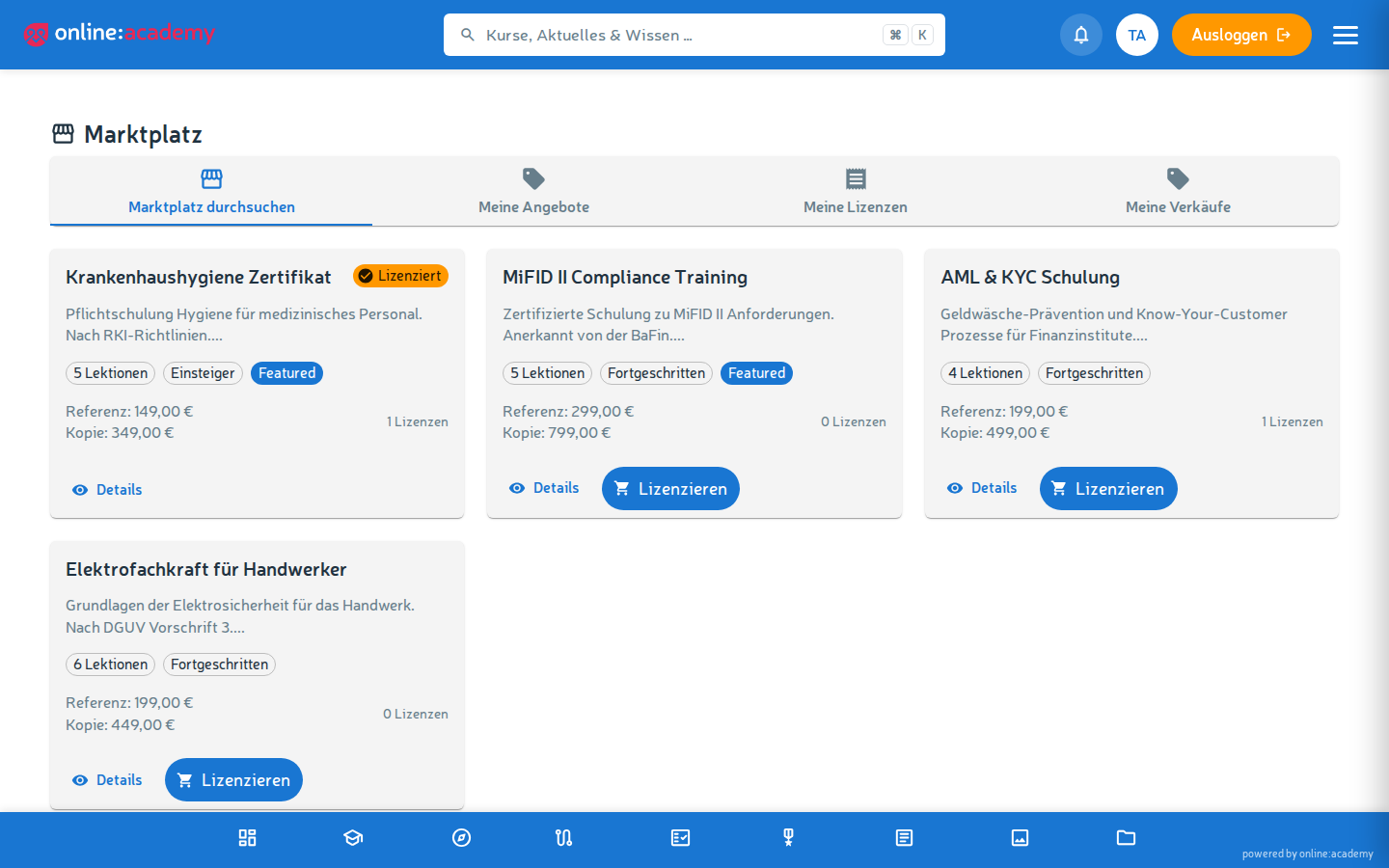
Które rodzaje licencji są do wyboru, ustala firma oferująca:
| Rodzaj licencji | Co dostajesz |
|---|---|
| Licencja referencyjna | Dostęp do oryginalnego kursu — późniejsze aktualizacje dostawcy działają automatycznie |
| Licencja-kopia | Samodzielna kopia, którą możesz sam/a dalej edytować |
| Licencja na uczestników | Kopia z ustaloną liczbą miejsc; cena wynika z liczby miejsc × cena miejsca. Każda osoba, która rozpoczyna kurs, trwale zajmuje miejsce (zobacz Licencje na kursy i dostęp) |
Moje licencje — przegląd twoich zakupów
Zakładka Moje licencje wypisuje wszystko, co twoja firma pozyskała przez marketplace: kurs, rodzaj licencji i dostawcę. To lista stanu — widzisz tu od razu, jakie cudze kursy są dla ciebie dostępne.
Licencjonowane kursy — udostępnianie pozyskanych kursów
Żeby pozyskany kurs dotarł do własnych pracownic i pracowników, konfigurujesz go pod Sprzedaż i licencje → Licencjonowane kursy. Listę można rozdzielić na Wszystkie, Licencje referencyjne i Licencje-kopie. Dla każdego kursu ustawiasz:
| Ustawienie | Znaczenie |
|---|---|
| Kurs aktywny dla użytkowników | Włącza widoczność kursu dla twojej firmy |
| Tryb zapisu | Bez samodzielnego zapisu, Samodzielny zapis lub Zapis na wniosek |
Poniżej znajdują się informacje o licencji: rodzaj licencji oraz — przy licencji na uczestników — ile z zakupionych miejsc jest już zajętych.
W jakim katalogu pojawi się kurs, nie ustawiasz tutaj. Katalog dla kopii (także przy licencji na uczestników) wybierasz już przy zakupie: w polu Katalog docelowy wskazujesz jeden ze swoich katalogów; bez wyboru trafia ona do katalogu Licencjonowane kursy. Kurs referencyjny pojawia się w katalogu, w którym prowadzi go dostawca. Strona Licencjonowane kursy pokazuje natomiast zawsze wszystkie pozyskane kursy.
Sprzedawanie kursów — Moje oferty
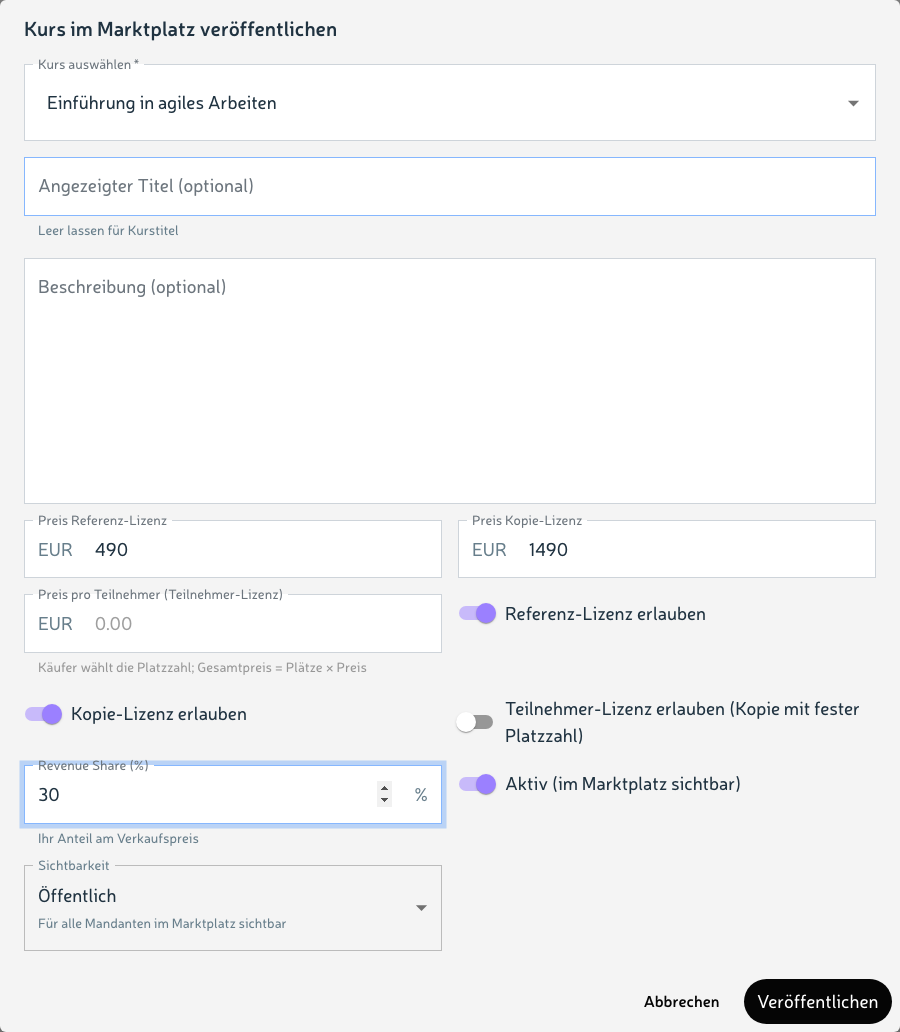
Własne kursy oferujesz w zakładce Moje oferty. Przyciskiem + Opublikuj kurs otwierasz formularz i wprowadzasz dane:
- Wybierz kurs — który z twoich kursów jest oferowany
- Wyświetlany tytuł i Opis — opcjonalnie, jeśli w marketplace ma stać coś innego niż w samym kursie
- Ceny dla każdego rodzaju licencji: licencja referencyjna, licencja-kopia i cena za miejsce dla uczestnika
- Dozwolone rodzaje licencji — trzy przełączniki, którymi ustalasz, które z trzech rodzajów mogą wybrać kupujący
- Aktywna (widoczna w marketplace) — dopóki ten przełącznik jest wyłączony, nikt nie widzi oferty
- Widoczność — kto w ogóle zobaczy ofertę
| Widoczność | Kto widzi ofertę |
|---|---|
| Publiczna (standard) | Wszystkie firmy na platformie |
| Tylko grupa firm | Wyłącznie obiekty twojej własnej grupy firm |
Wszystkie dane można później zmienić przez Edytuj — także widoczność i ceny.
Jeśli przy ofercie wewnątrzgrupowej ustawisz cenę na 0 €, przycisk dla pozostałych obiektów nazywa się Pobierz bezpłatnie. Tak rozprowadzasz treści w całym koncernie bez przepływu pieniędzy.
Kto należy do jakiej grupy firm
Przypisanie firmy do grupy firm robi zespół generation:l. Gdy dochodzą lub odpadają obiekty-córki, zgłoś się tam — w interfejsie nie możesz sam/a zmienić grupy. Co widzisz w swoich danych podstawowych, opisano w Firma i branding.
W zakładce Moje sprzedaże widzisz, które firmy pozyskały twoje oferty, wraz z rodzajem licencji i datą.
Zamówienia
Pod Sprzedaż i licencje → Zamówienia widzisz sprzedaże twojej firmy — czyli zamówienia napływające przez twoje produkty i strony docelowe. Twoje własne zakupy z marketplace nie są tu wypisane, tylko w marketplace pod Moje licencje.
- Lista pokazuje wszystkie zamówienia z numerem zamówienia, datą i sumą.
- Filtrować możesz według statusu; wyszukiwarka znajduje numer zamówienia, nazwisko i adres e-mail.
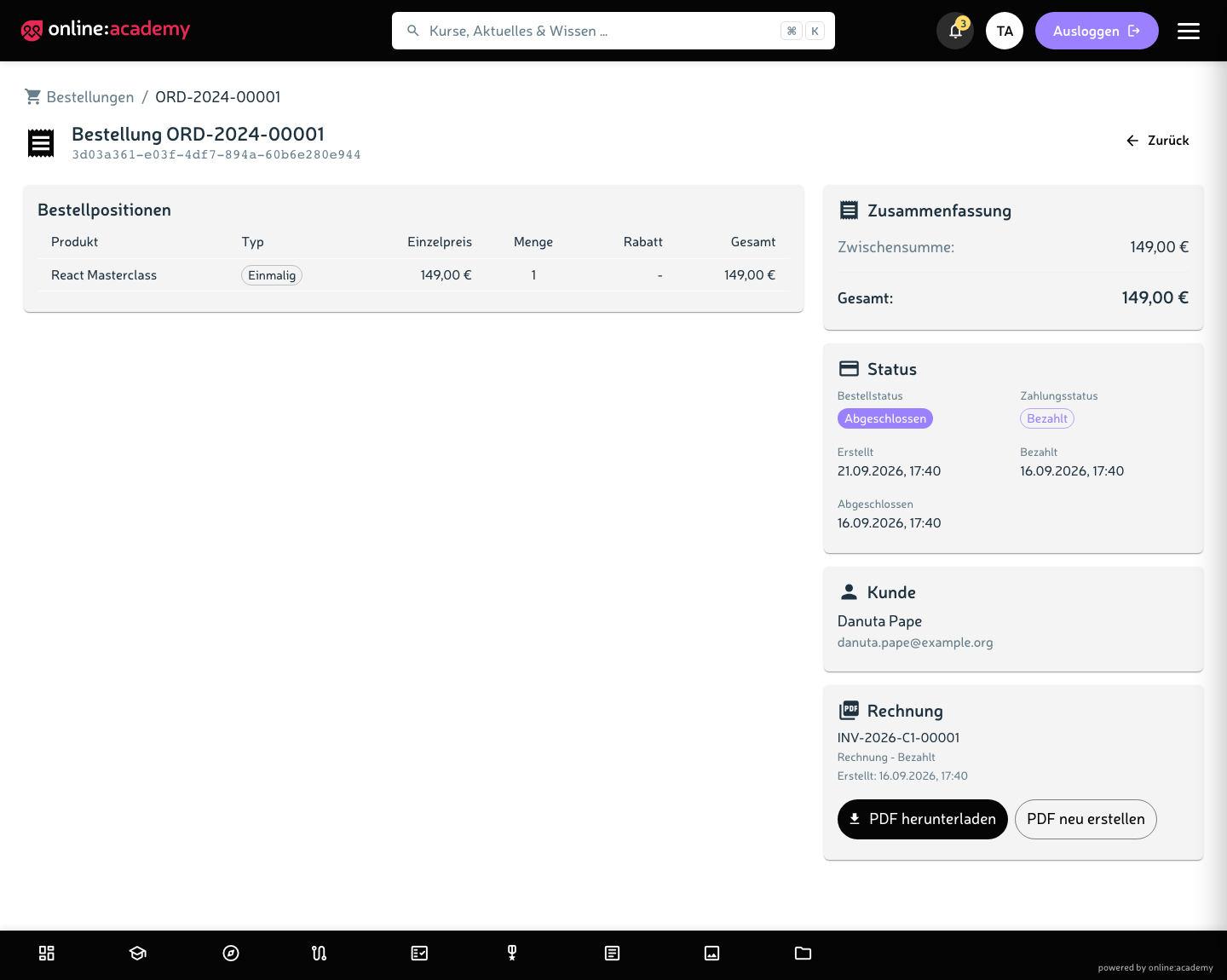
- Przy każdym zamówieniu widzisz nazwisko klienta, kupione produkty, sumę i status (Oczekujące, Opłacone, Zakończone, Anulowane, Zwrócone).
- W widoku szczegółów w sekcji Faktura przyciskiem Utwórz fakturę generujesz PDF; potem pobierasz go przyciskiem Pobierz PDF albo odświeżasz przyciskiem Utwórz PDF ponownie.
Anulowanie lub zwrot zamówienia
Anulowanie i zwrot idą przez zespół generation:l — w przeglądzie zamówień nie ma do tego przycisku. Warto wiedzieć: anulowanie ustawia status zamówienia i informuje klientkę lub klienta mailem. Zwrot pieniędzy u dostawcy płatności oraz cofnięcie już udzielonego zapisu na kurs to dwa dalsze kroki, które trzeba wyraźnie zlecić.
Numery faktur
Numery faktur są nadawane kolejno dla każdej firmy i roku (format INV-2026-00001) — nie musisz się tym zajmować. Wyglądem faktury sterujesz przez szablony dokumentów.
Strony docelowe
Strony docelowe to publiczne strony sprzedażowe i zapisowe dla pojedynczych kursów lub pakietów kursów. Są dostępne bez logowania i prowadzą zainteresowanych przez zamówienie gościnne aż do zapisu. Zakładasz je na platformie do nauki pod Sprzedaż i licencje → Strony docelowe.
- Treść: Strona docelowa pokazuje jeden lub kilka produktów. Zakładasz je wcześniej pod Sprzedaż i licencje → Produkty, z ceną i przypisaniem kursu.
- Adres publiczny: Każda strona ma własny URL w formie
/p/{slug}— możesz go udostępniać, linkować lub reklamować. - Zamówienie gościnne: Zainteresowani mogą założyć konto bezpośrednio przy zakupie; przy bezpłatnych kursach czasem obywa się to całkiem bez rejestracji.
- Projektowanie: Tytuł, podtytuł, opis, bloki funkcji, FAQ, obraz hero i kolor podstawowy ustalasz w edycji.
Strony docelowe są zawsze publiczne
Aktywną stronę docelową może otworzyć każda osoba znająca URL — nie ma tam ograniczenia do własnej grupy firm. Do dystrybucji wewnątrz koncernu właściwą drogą jest więc marketplace z widocznością Tylko grupa firm.
Przetestuj przed odblokowaniem
Nową stronę zostaw najpierw nieaktywną i otwórz ją przez Otwórz podgląd — ten link testowy jest ważny 24 godziny. Dopiero przełącznikiem Strona docelowa aktywna trafia publicznie online. Wybierz slug od początku porządnie: późniejsza zmiana psuje już udostępnione linki.
Powiązane tematy
- Szablony dokumentów — dostosowywanie szablonów dokumentów i maili do faktur i potwierdzeń
- Licencje na kursy i dostęp — jak działają licencje na uczestników i kontyngenty miejsc
- Firma i branding — dane podstawowe i grupa firm