Zarządzanie uczestnikami
Gdy tylko twój kurs ruszy, masz jako trener(ka) przegląd i narzędzia do zarządzania osobami, które go realizują — od wniosków o zapis po przegląd postępów.
Gdzie znajdziesz przegląd
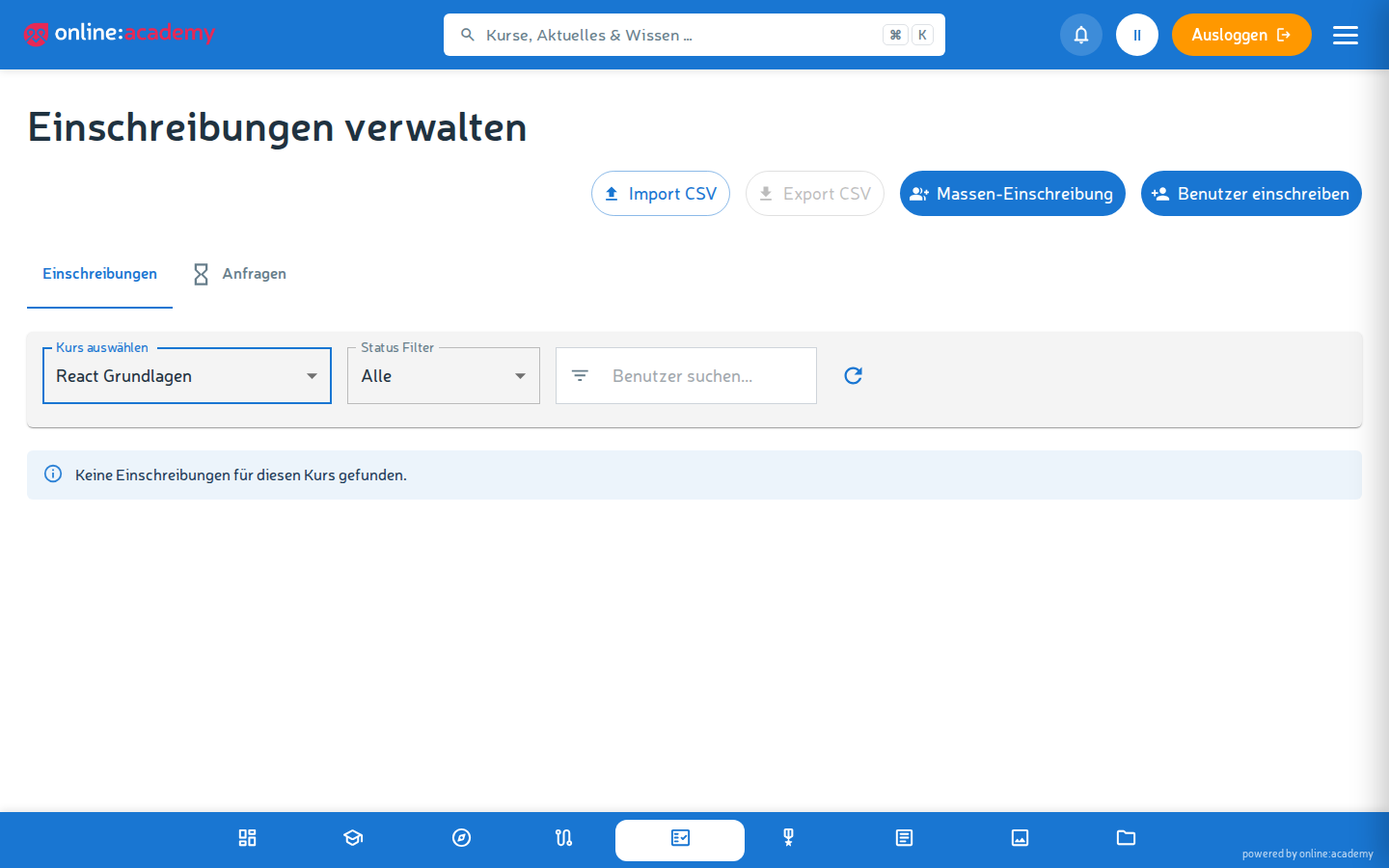
- W menu głównym przejdź do Zapisy — lista pokazuje wszystkie zapisy na kursy w twojej firmie (nie tylko na twoje własne kursy).
- Ustaw filtry:
- Według kursu (dla pojedynczego kursu)
- Według statusu (Zapisany / W trakcie / Ukończony / Niezaliczony)
- Wyszukiwanie tekstowe po osobie
Co widzisz przy każdej osobie
| Kolumna | Zawartość |
|---|---|
| Nazwisko / e-mail | Kto jest zapisany |
| Kurs | Na jakim kursie |
| Status | Zapisany / W trakcie / Ukończony / Niezaliczony |
| Postęp | Wartość procentowa |
| Liczba punktów | Aktualny wynik |
| Zapisano / Rozpoczęto / Ukończono | Odpowiednie momenty w czasie |
| Czas | Łączny czas nauki w kursie |
Ręczny zapis osoby
Jeśli chcesz przyjąć osobę do swojego kursu poza normalnym trybem zapisów:
- W przeglądzie zapisów kliknij Zapisz użytkownika.
- Wybierz osobę (wyszukiwanie po nazwisku lub e-mailu).
- Wybierz kurs.
- Zapisz.
Osoba dostaje powiadomienie o zapisie. Jeśli zapis ma mieć termin, załóż zamiast tego zadanie obowiązkowe — ono zapisuje automatycznie.
Zapisywanie kilku osób jednocześnie
Przy większych grupach opłaca się zapis masowy:
- U góry przeglądu wybierz kurs w filtrze (przy „Wszystkie kursy" przycisk jest nieaktywny).
- Kliknij Zapis masowy.
- W oknie wybierz osoby — przez zakładki Pojedynczy użytkownicy, Według działu, Według grupy (grupy użytkowników z zarządzania użytkownikami) albo Filtr.
- Opcjonalnie obejrzyj podgląd (liczba + lista objętych osób), a potem potwierdź.
Już zapisane osoby są automatycznie pomijane — żadnych podwójnych zapisów.
Obsługa wniosków o zapis
Jeśli twój kurs ma tryb Zapis na wniosek (zobacz Tworzenie kursu), w zakładce Wnioski widzisz wszystkie oczekujące wnioski — przy każdym osobę, kurs i datę wniosku.
Przy Zatwierdź: osoba zostaje zapisana i powiadomiona. Przy Odrzuć: osoba dostaje powiadomienie, opcjonalnie z twoim uzasadnieniem.
Monitorowanie postępów
Przegląd zapisów pokazuje postęp, liczbę punktów i czas nauki dla każdej osoby. Bardziej szczegółowe analizy (postęp w poszczególnych lekcjach, ostatnia aktywność każdej osoby) znajdziesz w Zarządzanie → Analityka i raporty w zakładce Szczegóły kursu — ten obszar jest widoczny od roli menedżera(ki) treści.
Zrzut ekranu wkrótce
Analityka z przeglądem postępów dla poszczególnych osób
Wysyłanie przypomnień
Przy zadaniach obowiązkowych system wysyła e-maile z przypomnieniem automatycznie — o ile przy zakładaniu zadania skonfigurowałeś(-aś) przypomnienia. Dla zwykłych zapisów bez terminu nie ma funkcji przypomnień. Obejście: przez grupę nauki opublikować wiadomość do wszystkich członków — pamiętaj jednak, że wiadomości grupowe nie wyzwalają powiadomienia — albo przypominać poza platformą.
Zakończenie zapisu
Jeśli uczący(a) się ma z powodów organizacyjnych wypaść z kursu:
- Znajdź osobę w przeglądzie zapisów.
- Usuń zapis przez ikonę usuwania.
Uwaga: usunięcie kasuje zapis wraz z postępem w kursie ostatecznie — nie ma statusu pośredniego „wstrzymany" ani „przerwany". Przy zadaniach obowiązkowych wycofaj dodatkowo przypisanie w Zarządzanie → Zadania obowiązkowe, inaczej pozostanie otwarte.
Częste pytania
Osoba skarży się, że nie dostaje dostępu do kursu — jest jednak „zapisana". Sprawdź: - Czy kurs (i jego katalog) jest aktywny? - Czy twoja firma ma jeszcze ważną licencję na kurs (zobacz instrukcję dla zarządzających Licencje i dostęp)? - Czy wszystkie obowiązkowe wymagania wstępne kursu są spełnione?
Jak zobaczę, kto jak długo był aktywny w kursie? Kolumna Czas w przeglądzie zapisów pokazuje łączny czas nauki. Bardziej szczegółowe analizy dla poszczególnych osób znajdziesz w Zarządzanie → Analityka i raporty → Szczegóły użytkownika (od roli menedżera(ki) treści).
Czy uczący się mogą sami wypisać się z kursu? Nie — w „Moich kursach" nie ma funkcji wypisania. Jeśli ktoś chce wyjść, usuń zapis w przeglądzie (zobacz wyżej, uwaga: postęp przepada).
Osoba nie ma już widzieć kursu, bo odchodzi z firmy. Osoba odpowiedzialna za platformę może zarchiwizować konto — potem osoba nie ma już dostępu, ale jej dotychczasowe dane (ukończone lekcje, certyfikaty) pozostają w systemie.
Widzę na liście także uczących się innych trenerów. Tak — zarządzanie zapisami pokazuje wszystkie zapisy w twojej firmie, niezależnie od tego, kto utworzył kurs. Użyj filtra kursu, żeby ograniczyć się do swoich kursów.
Czy mogę ustawić przypomnienia dla kursów dobrowolnych (nieobowiązkowych)? Obecnie nie w sposób zautomatyzowany. Obejście: załóż dla kursu grupę nauki i regularnie publikuj tam motywujące wiadomości (bez powiadomienia push) albo przydziel kurs jako zadanie obowiązkowe z hojnym terminem i skonfigurowanymi przypomnieniami.