Raporty i eksport
Raporty pokazują ci liczby dla twojej firmy w czasie — kto ukończył jakie kursy, jak wyglądają wyniki quizów, jak odbierane są kursy. Możesz oglądać je jako pulpity na żywo albo eksportować jako PDF / CSV / Excel do akt osobowych i dowodów compliance.
Gdzie znajdziesz raporty
W aplikacji w sekcji Administracja → Analityka i raporty (od roli Content-Manager, o ile funkcja analityki jest zawarta w waszej licencji produktowej). Do wyboru kilka zakładek:
| Zakładka | Zawartość |
|---|---|
| Postęp nauki | Trend zapisów, trend ukończeń w czasie, statystyki kursów |
| Zaangażowanie | Osoby aktywne (dziennie/tygodniowo), średni czas sesji, statystyka streaków, najlepsze wyniki |
| Assessmenty | Rozkład wyników, wskaźniki niezaliczeń/zaliczeń (zagregowane dla całej firmy) |
| Oceny | Oceny kursów wystawione przez osoby uczące się: średnia gwiazdek, komentarze, oceny na kurs |
| Finanse (tylko Company-Admin) | Trendy obrotów z zamówień |
| Szczegóły kursu | Dla każdego kursu: lista uczestników ze statusem, wynikiem, ostatnią aktywnością; postępy w lekcjach |
| Szczegóły użytkownika | Dla każdej osoby: historia nauki z kursami, assessmentami, streakiem i przebiegiem aktywności |
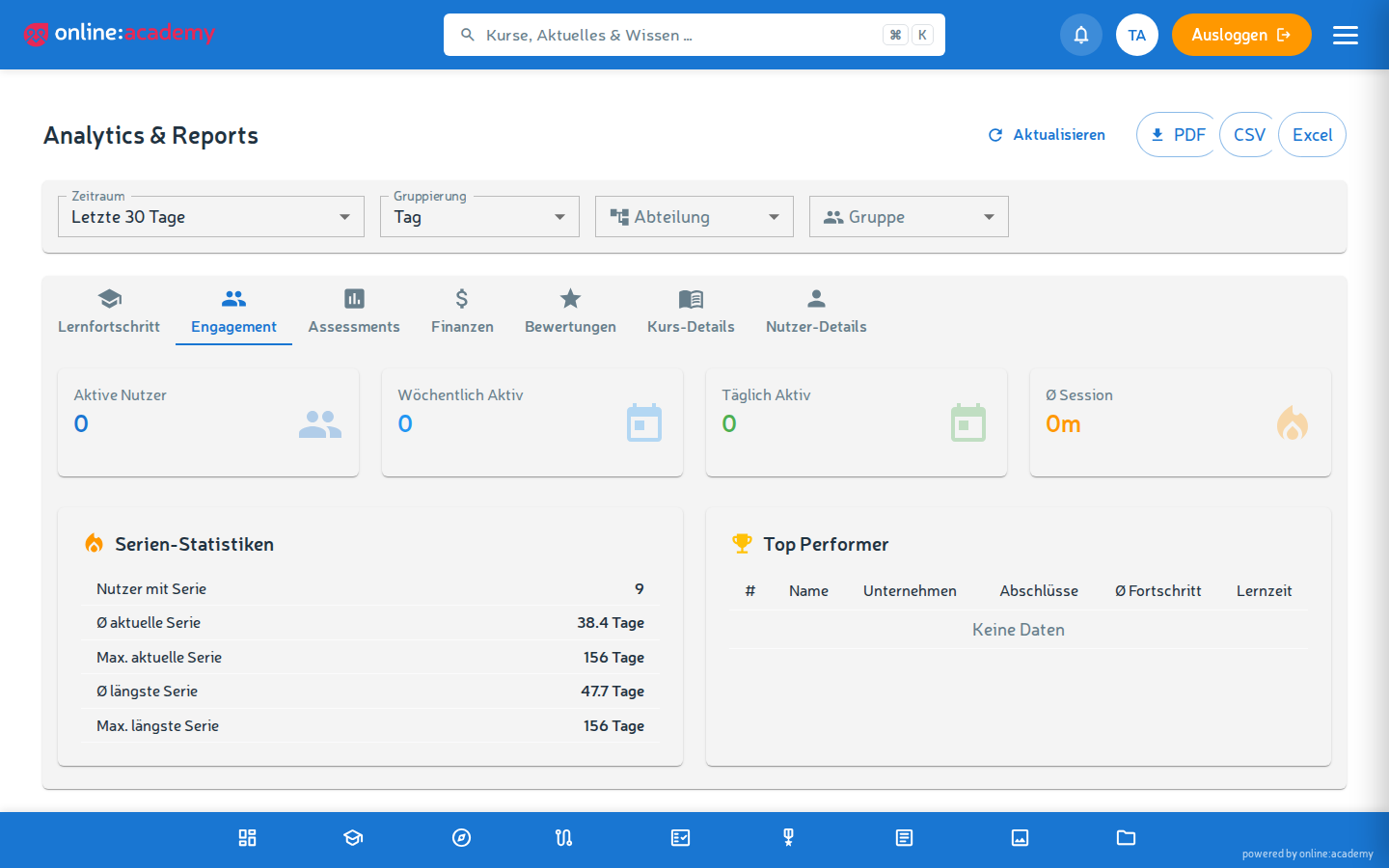
Filtry dla każdego raportu
| Filtr | Do czego |
|---|---|
| Okres | Ostatnie 7 / 30 / 90 / 365 dni albo zdefiniowany przez użytkownika |
| Grupowanie | Dzień / tydzień / miesiąc — wpływa na wykresy trendów |
| Dział / grupa | Zawężenie do jednego działu lub grupy użytkowników (z portalu administracyjnego) |
Filtry działają na wykresy i tabele zakładek dotyczących nauki i pozostają zachowane przy zmianie zakładki. Do analizy pojedynczego kursu służy zakładka Szczegóły kursu.
Czytanie pulpitów na żywo
Trend postępu nauki
- Krzywa „Zapisy" — ile osób zostało zapisanych w danej jednostce czasu (dzień/tydzień)?
- Krzywa „Ukończenia" — ile osób ukończyło w danej jednostce czasu?
- Różnica między zapisem a ukończeniem pokazuje „zator" — dużo zapisów, mało ukończeń oznacza: kursy za trudne, za dużo równoległych zadań obowiązkowych albo wąskie gardła czasowe.
Zaangażowanie
- Osoby aktywne dziennie — ile osób z twojej firmy regularnie tu jest?
- Rozkład streaków — kto jest aktywny codziennie, a kto tylko sporadycznie?
- Najlepsze wyniki — kto kończy najwięcej? Praktyczne do wyróżniania na spotkaniach zespołu.
Assessmenty
- Rozkład wyników — jeśli mnożą się niskie wyniki, kursy są za trudne albo materiały dydaktyczne mają luki. Rozkład jest zagregowany dla całej firmy; dla poziomu kursu zajrzyj w Szczegóły kursu i poinformuj osobę prowadzącą.
- Wskaźnik niezaliczeń — udział niezaliczonych, ocenianych podejść do lekcji.
Kontrola nad certyfikatami
Osobnego raportu certyfikatów obecnie nie ma. Do dowodów compliance używasz zakładki Szczegóły kursu: widzisz tam dla każdego kursu, kto ukończył, i możesz pobrać certyfikaty zbiorczo jako ZIP. Terminy wygaśnięcia poszczególnych certyfikatów są podane na samym certyfikacie („Ważny do") — automatycznej listy ostrzeżeń o wygasających certyfikatach jeszcze nie ma; przy cyklicznych szkoleniach obowiązkowych terminowe ponowne przypisanie przejmuje zamiast tego abonament zadań obowiązkowych.
Eksportowanie raportów
Na pulpitach dotyczących nauki (postęp nauki, zaangażowanie, assessmenty, finanse) jest przycisk Eksport — trzy formaty:
| Format | Do czego |
|---|---|
| Szybko udostępnialny, wizualizacje zachowane, dobry do załączników raportowych | |
| CSV | Dane tabelaryczne, do dalszego przetwarzania w Excelu lub innych narzędziach |
| Excel (.xlsx) | Jak CSV, ale sformatowany ze stylizacją nagłówków i poprawnym kodowaniem |

Kiedy jaki format?
- PDF: do akt osobowych („dowód szkolenia osoby X 2026"), audytów compliance, raportowania dla zarządu
- CSV/Excel: gdy przetwarzasz dane dalej — np. wprowadzasz je do własnej tabeli HR albo łączysz kilka raportów
Raporty osobowe a raporty zespołowe
Zwróć uwagę na różnicę:
- Szczegółowy raport osobowy: wszystkie aktywności jednej osoby w czasie. Dobry do rozmów z pracownikami i akt osobowych.
- Raport zespołowy: zagregowane liczby dotyczące wszystkich osób, z możliwością filtrowania według kursu / okresu / statusu. Dobry do sprawozdawczości.
Szczegółowy raport osobowy (zakładka Szczegóły użytkownika) eksportuje się jako PDF, CSV lub Excel, raporty zespołowe jako dane tabelaryczne.
Wskazówki na co dzień
- Przed ważnymi spotkaniami: eksport PDF aktualnego raportu postępu nauki — dobry jako załącznik albo podstawa do dyskusji
- Kwartalnie: pobrać postęp nauki jako Excel i wprowadzić do systemu HR; dowody certyfikatów dla każdego kursu przez pobranie ZIP w Szczegóły kursu
- Przy rozmowach z pracownikami: weź ze sobą PDF ze szczegółami osoby jako edukacyjne CV
- Przed rocznym planowaniem szkoleń: obejrzyj zaangażowanie + assessmenty, by zrozumieć, gdzie sensowne są dodatkowe treningi lub inne formy nauczania
Częste pytania
Raporty długo się ładują. Przy dużych okresach i wielu osobach system liczy chwilę. System buforuje raporty przez ok. 5 minut — jeśli uruchomisz tę samą kombinację filtrów krótko po jednym przebiegu, wynik pojawia się natychmiast.
Plik Excela źle pokazuje polskie znaki. Przy otwieraniu w Excelu ważne: „Z pliku → Z tekstu/CSV" (a nie bezpośrednio dwuklikiem). Format platformy używa UTF-8 z BOM, co Excel rozpoznaje poprawnie — ale przy bezpośrednim dwukliku Excel czasem mimo to interpretuje błędnie.
W standardowym raporcie brakuje określonej kolumny. Konfigurowalnego kreatora raportów obecnie w interfejsie nie ma. Wyeksportuj CSV/Excel i uzupełnij analizę w Excelu — albo zgłoś potrzebę zespołowi platformy.
Czy mogę dostawać raporty automatycznie co tydzień mailem? Obecnie nie jest to przewidziane bezpośrednio w interfejsie. Obejście: wpisz stałe terminy do kalendarza i pobieraj eksport ręcznie.
Liczby się nie zmieniają, chociaż ktoś właśnie coś ukończył. Raporty są buforowane przez ok. 5 minut — ta sama kombinacja filtrów dostarcza przez ten czas ten sam stan. Chwilę odczekaj albo zmień minimalnie filtr, wtedy system przeliczy na świeżo.
Czy widzę też dane innych firm? Nie — twoje raporty obejmują dokładnie twoją firmę. Analizy obejmujące wiele firm ma tylko zespół platformy (Operator).