Rapporten en export
Rapporten tonen je de cijfers voor je bedrijf over de tijd — wie heeft welke cursussen afgerond, hoe vallen de resultaten in beoordeelde lessen uit, hoe komen de cursussen over. Je kunt ze op het scherm bekijken of als PDF, CSV of Excel exporteren voor personeelsdossiers en compliance-bewijzen.
Waar je rapporten vindt
Op het leerplatform onder Beheer → Analytics & rapporten. Meerdere tabbladen ter keuze:
| Tabblad | Inhoud |
|---|---|
| Leervoortgang | Inschrijvingstrend, afrondingstrend over de tijd, cursusstatistieken |
| Engagement | Actieve personen (dagelijks/wekelijks), gem. duur van een leereenheid, reeks-kengetallen, top-performers |
| Assessments | Punten uit beoordeelde lessen: verdeling, gemiddelde, aantal pogingen, geslaagd en niet geslaagd met slagingspercentage (bedrijfsbreed samengevat) |
| Beoordelingen | Cursusbeoordelingen van de lerenden: gem. sterren, opmerkingen, beoordelingen per cursus |
| Financiën (alleen Company-Admin) | Omzettrends uit de bestellingen |
| Cursusdetails | Per cursus: deelnemerslijst met status, puntenaantal en laatste activiteit; voortgang per les |
| Gebruikersdetails | Per persoon: cursussen, beoordeelde lessen met puntenaantal, resultaat en pogingen, leerreeks, activiteit over de tijd |
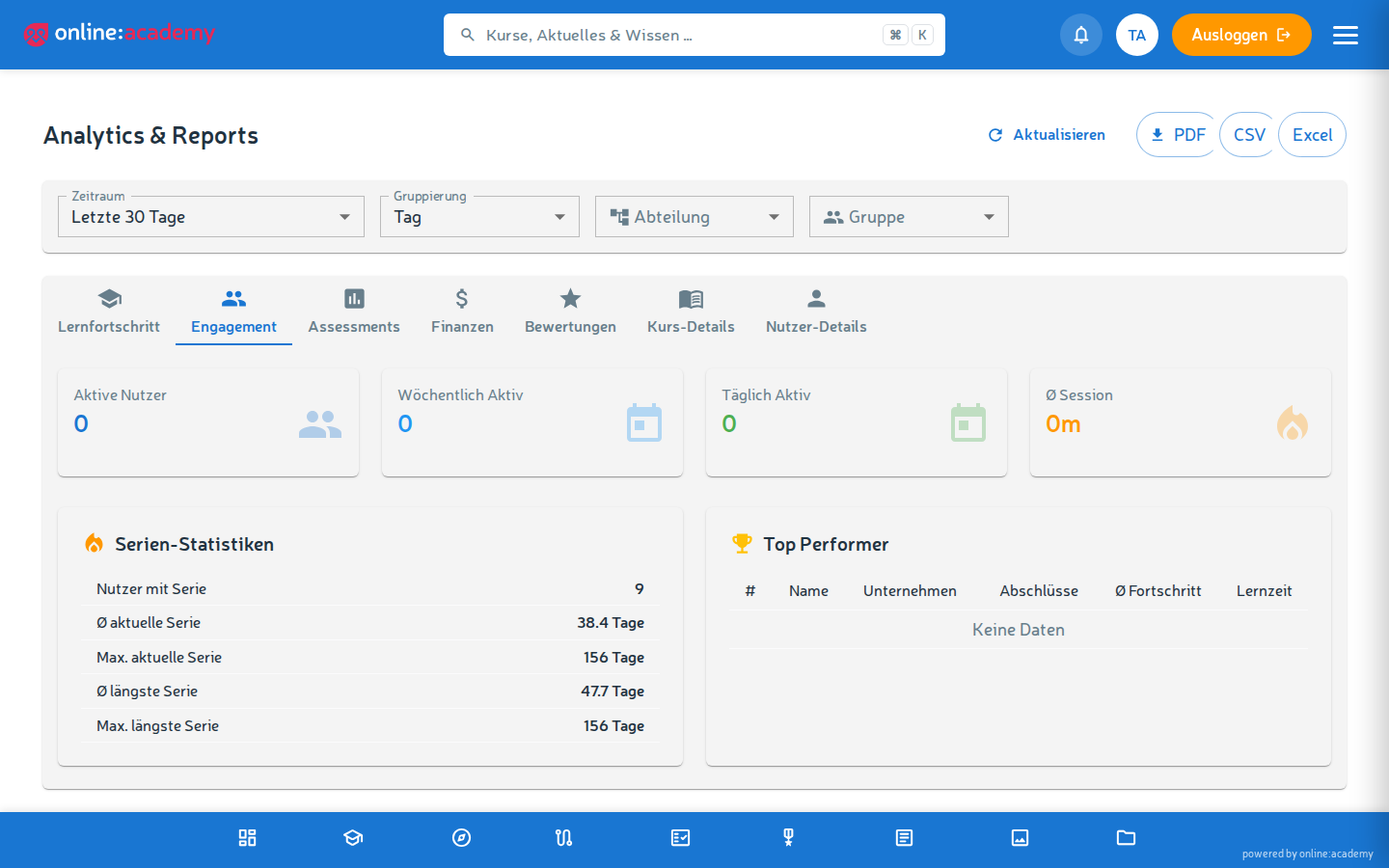
Filters per rapport
| Filter | Waarvoor |
|---|---|
| Periode | Laatste 7 / 30 / 90 / 365 dagen of een zelf gekozen periode |
| Groepering | Dag / week / maand — bepaalt hoe fijn de verloopgrafieken zijn opgelost |
| Afdeling / groep | Beperking tot een afdeling of gebruikersgroep (uit het Admin-portaal) |
Deze filters gelden voor alle tabbladen en blijven behouden bij het wisselen. Een afzonderlijke cursus kies je in het tabblad Cursusdetails, een afzonderlijke persoon in het tabblad Gebruikersdetails — dat zijn eigen keuzevelden binnen het tabblad.
Live-dashboards lezen
Leervoortgangstrend
- Curve „Inschrijvingen" — hoeveel personen werden er per tijdseenheid (dag/week) ingeschreven?
- Curve „Afrondingen" — hoeveel hebben er per tijdseenheid afgerond?
- Het verschil tussen inschrijving en afronding toont je de „opstopping" — veel inschrijvingen, weinig afrondingen betekent: cursussen te zwaar, te veel parallelle verplichte taken, of tijdgebrek.
Engagement
- Actieve personen per dag — hoeveel mensen uit je bedrijf leren regelmatig?
- Reeks-kengetallen — hoeveel personen hebben op dit moment een leerreeks lopen, en hoe lang is die gemiddeld en in het beste geval? Een reeks telt de dagen waarop iemand zonder onderbreking heeft geleerd.
- Top-performers — wie rondt het meeste af? Handig voor waardering in teamoverleggen.
Assessments
- Puntenverdeling — hoe verdelen de behaalde punten zich over alle beoordeelde lessen? Stapelen lage waarden zich op, dan zijn de cursussen te zwaar of vertoont het lesmateriaal hiaten. De verdeling vat het hele bedrijf samen; voor afzonderlijke cursussen kijk je in Cursusdetails en spreek je de trainende persoon aan.
- Gemiddelde, laagste en hoogste waarde en het gemiddeld aantal pogingen staan als kengetallen erboven. Veel pogingen bij een goed gemiddelde betekent meestal: de opgave is oplosbaar, maar de opgavestelling is voor meerdere uitleg vatbaar.
- Geslaagd, niet geslaagd en slagingspercentage — geslaagd is wie in een afgeronde les de minimumscore van de les haalt. Heeft de les geen minimumscore, dan geldt 70%. Meldt SCORM-content zelf „geslaagd" of „niet geslaagd", dan telt die melding. Lessen die nog lopen of op goedkeuring wachten, tellen pas mee vanaf de afronding; het percentage wordt alleen berekend over lessen met een resultaat.
Meegeteld wordt hier elke les die een puntenaantal toekent: quiz, H5P-opdrachten, SCORM-content en door AI beoordeelde open antwoorden. Meldt SCORM-content alleen 0 of 1 als puntenaantal, dan is niet duidelijk of dat punten of een aandeel zijn — zulke waarden blijven buiten alle kengetallen.
Certificaten in de gaten houden
Certificaatbewijzen haal je via het tabblad Cursusdetails: daar staat per cursus wie heeft afgerond, en via Certificaten downloaden krijg je de certificaten van iedereen die in de gekozen periode heeft afgerond, gebundeld als ZIP. Voor een totaalbewijs kies je een periode die lang genoeg is.
Tot wanneer een certificaat geldig is, staat op het certificaat zelf („Geldig tot"). Dat terugkerende verplichte trainingen tijdig opnieuw worden toegewezen, regelt het abonnement op verplichte taken voor je.
Rapporten exporteren
Elk tabblad behalve Beoordelingen heeft rechtsboven een Export-knop — drie formaten:
| Formaat | Waarvoor |
|---|---|
| Toont de grafieken zoals je ze op het scherm ziet — goed om door te geven en als bijlage | |
| CSV | Een tabel om verder te verwerken in Excel of andere programma's |
| Excel (.xlsx) | Dezelfde gegevens, maar kant-en-klaar opgemaakt en met correcte speciale tekens |

Wanneer welk formaat?
- PDF: voor personeelsdossiers („Opleidingsbewijs persoon X 2026"), compliance-audits, directierapportages
- CSV/Excel: als je met de cijfers verder werkt — ze in een eigen personeelstabel overneemt of meerdere rapporten samenvoegt
Personen-rapport en teamrapport
Let op het verschil:
- Personen-rapport (tabblad Gebruikersdetails): alles wat één persoon heeft gedaan — cursussen, beoordeelde lessen, leerreeks, activiteit over de tijd. Goed voor functioneringsgesprekken en personeelsdossiers.
- Teamrapport (alle overige tabbladen): samengevatte cijfers over alle personen, af te bakenen op periode, afdeling en gebruikersgroep. Goed voor de rapportage.
Beide exporteer je als PDF, CSV of Excel. De PDF beeldt het tabblad af dat je op dat moment ziet. CSV en Excel bevatten de tabel erachter — bij Engagement de top-performers, bij Assessments de puntenverdeling, bij Leervoortgang en Financiën het verloop, bij Cursusdetails de deelnemerslijst en bij Gebruikersdetails de cursussen van de persoon. Heb je meerdere van deze tabellen naast elkaar nodig, dan trek je ze los en voeg je ze samen in een eigen bestand.
Tips voor de praktijk
- Vóór belangrijke vergaderingen: leervoortgang als PDF trekken — goed als bijlage of gespreksbasis
- Elk kwartaal: leervoortgang als Excel in het personeelssysteem verwerken; certificaatbewijzen per cursus via de ZIP-download in Cursusdetails
- Bij functioneringsgesprekken: het personen-rapport als PDF meenemen, het leest als een leer-cv
- Vóór de jaarlijkse scholingsplanning: Engagement en Assessments naast elkaar leggen — daaraan zie je waar extra training of een ander lesformat zinvol is
Veelgestelde vragen
Excel toont speciale tekens verkeerd. Dat gebeurt bij het openen met een dubbelklik: Excel raadt dan de tekenset-instelling en zit er soms naast. Open het bestand in plaats daarvan via Gegevens → Uit tekst/CSV, dan kloppen de speciale tekens wel. De Excel-variant (.xlsx) heeft dit probleem niet — exporteer je regelmatig, neem dan meteen die.
Een bepaalde kolom ontbreekt me. Exporteer het rapport als CSV of Excel en vul de analyse daar aan — de ruwe gegevens staan allemaal in het bestand. Mis je een kolom structureel, meld het dan bij het team van generation:l.
Kan ik rapporten automatisch wekelijks per mail krijgen? De verzending loopt vandaag via jou: zet een vaste afspraak in de agenda en trek op dat moment de export. Hebben jullie dit structureel nodig, meld het bij het team van generation:l.
De cijfers veranderen niet, hoewel iemand net iets heeft afgerond. Rapporten worden zo'n vijf minuten tussentijds opgeslagen — dezelfde filtercombinatie levert zolang dezelfde stand op. Dat heeft een prettig neveneffect: bij grote perioden over veel personen rekent het systeem bij de eerste keer een tijdje, daarna laden de rapporten meteen. Wil je meteen een verse stand, wijzig dan het filter minimaal.