Meldingen
De online:academy houdt je op de hoogte van belangrijke gebeurtenissen — nieuwe verplichte taken, peer-review-opdrachten, certificaten, badges en meer.
Waar je meldingen ziet
Klik op het belsymbool rechtsboven in de kopregel. Er opent een dropdown met je huidige meldingen.
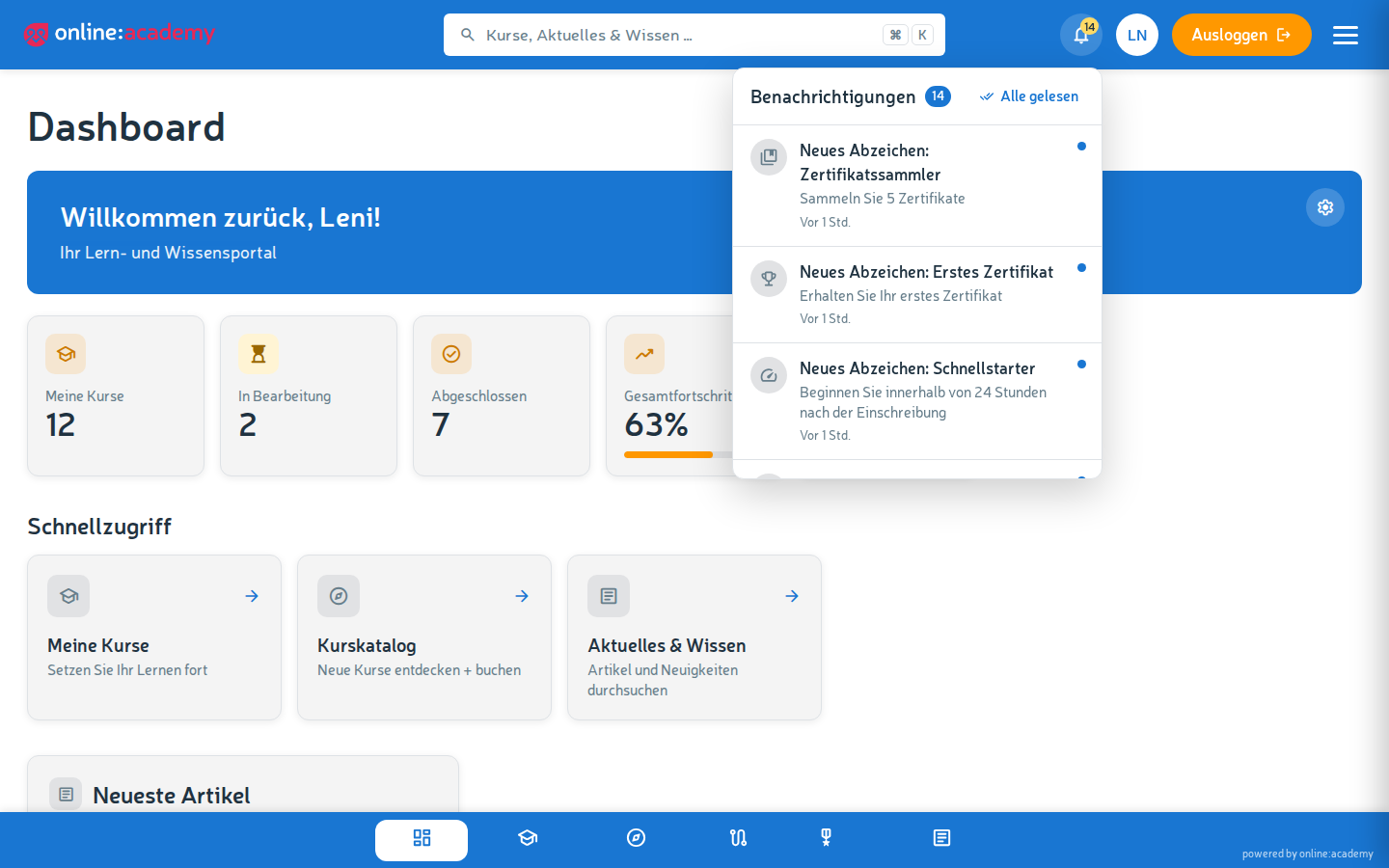
- Ongelezen meldingen zijn gemarkeerd
- Een klik op een melding opent de bijbehorende inhoud (cursus, peer review, certificaat …)
- Alles gelezen in de dropdown markeert alles in één keer als gelezen
Welke soorten meldingen er zijn
| Type | Wanneer die komt |
|---|---|
| Cursus voltooid | Je hebt een cursus succesvol afgerond |
| Certificaat ontvangen | Er is een nieuw certificaat beschikbaar |
| Nieuwe badge | Je hebt een badge gekregen (cursusafronding, mijlpaal, leerreeks …) |
| Leerpad toegewezen / voltooid | Er is een leerpad aan je toegewezen resp. alle cursussen van een leerpad zijn afgerond |
| Verplichte taak toegewezen | Er is een verplichte taak voor je aangemaakt |
| Nieuwe inschrijving | Je bent ingeschreven voor een cursus |
| Inschrijvingsaanvraag goedgekeurd / afgewezen | Je aanvraag tot inschrijving is verwerkt |
| Nieuwe peer-review-opdracht | Je moet het werk van een ander beoordelen |
| Groepsuitnodiging | Je bent toegevoegd aan een leergroep |
Veel van deze gebeurtenissen (bijv. cursusafronding, certificaat, verplichte taak) komen daarnaast als e-mail in je postvak. Herinneringen aan naderende deadlines van verplichte taken komen uitsluitend per e-mail.
Tips
- Over apparaten heen: Meldingen worden serverzijdig opgeslagen — als je ze op de laptop leest, staan ze ook op de smartphone als gelezen gemarkeerd.
- Regelmatig even kijken: Nieuwe berichten in leergroepen veroorzaken geen melding — open je groepen af en toe direct.
Veelgestelde vragen
Ik krijg geen meldingsmails. Twee mogelijkheden:
- De mail belandt in de spam-map van je mailprogramma — markeer de afzender als „geen spam".
- Het mailadres in je profiel is verouderd — klik rechtsboven op je profielfoto en controleer het.
Ik heb „Alles gelezen" geklikt, maar wil toch nog een melding in detail bekijken. De melding zelf blijft in de dropdown staan, hij is alleen als „gelezen" gemarkeerd. Een klik erop brengt je zoals gewend naar de bijbehorende inhoud.
Krijgen mijn leidinggevenden of trainers dezelfde meldingen als ik? Nee — meldingen zijn individueel per account.
Kan ik instellen welke meldingen ik krijg? Op dit moment niet — de meldingen liggen vast.