Analytics en analyses
De analytics-dashboards laten je in één oogopslag zien hoe het met het leren in je bedrijf staat — inschrijvingen, afrondingen, engagement, quizresultaten en cursusbeoordelingen. Je kunt de cijfers als live-dashboards bekijken, filteren op periode, afdeling en groep, en voor rapportages of personeelsdossiers als Excel-bestand exporteren.
Waar vind ik de analyses?
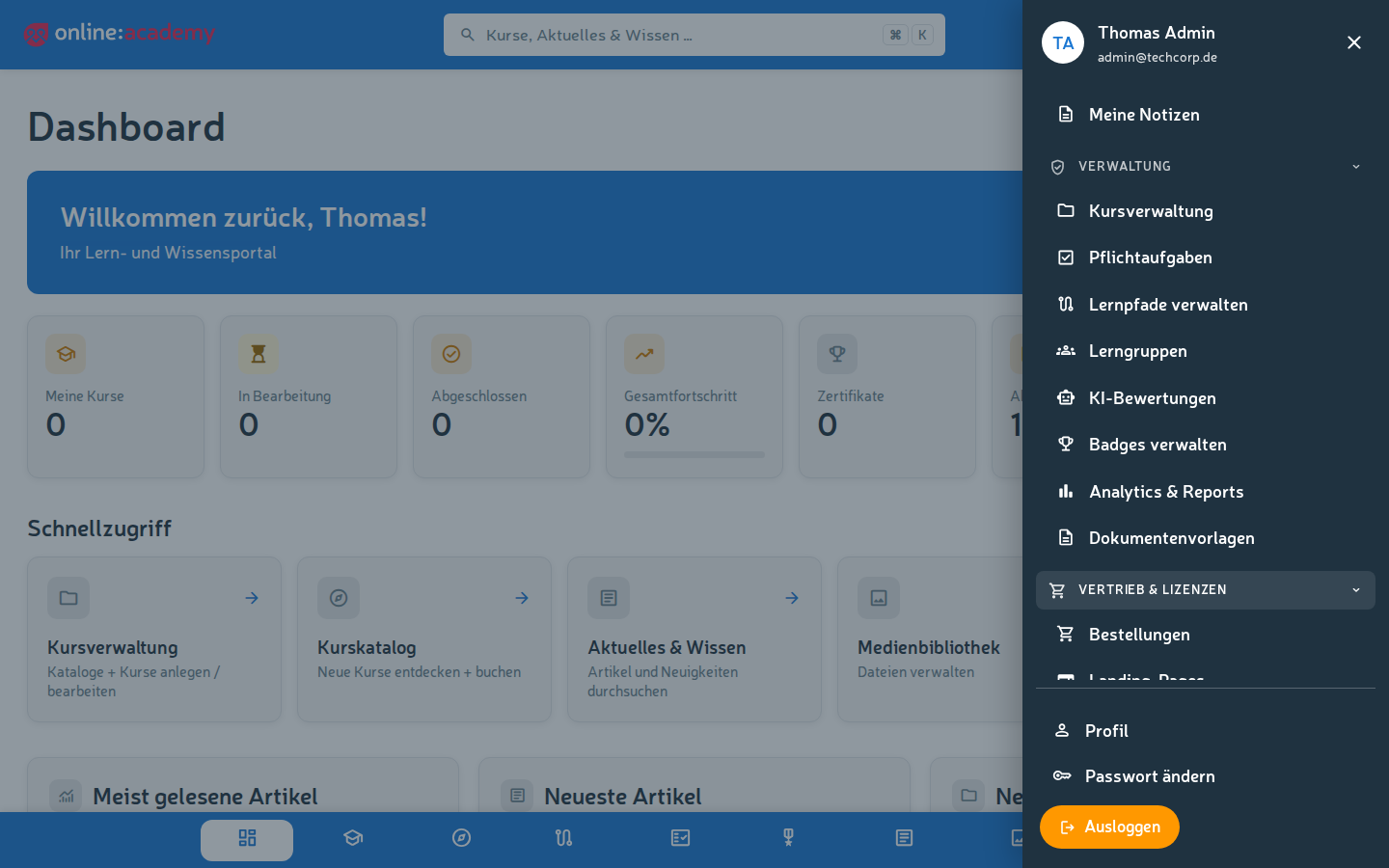
In de app in het gedeelte Beheer → Analytics & rapporten. Het item is zichtbaar vanaf de rol Content-Manager — en vereist dat de analytics-functie in de productlicentie van jullie bedrijf is opgenomen.
Bedrijfsbreed overzicht — niet te verwarren met de persoonlijke statistiek
Deze analyses tonen de cijfers over alle lerenden van je bedrijf (gefilterd op jouw verantwoordelijkheidsgebied). Dat is iets anders dan de persoonlijke leerstatistiek die elke lerende voor het eigen account ziet. Meer daarover in het gedeelte Onderscheid met de persoonlijke leerstatistiek.
Welke dashboards zijn er?
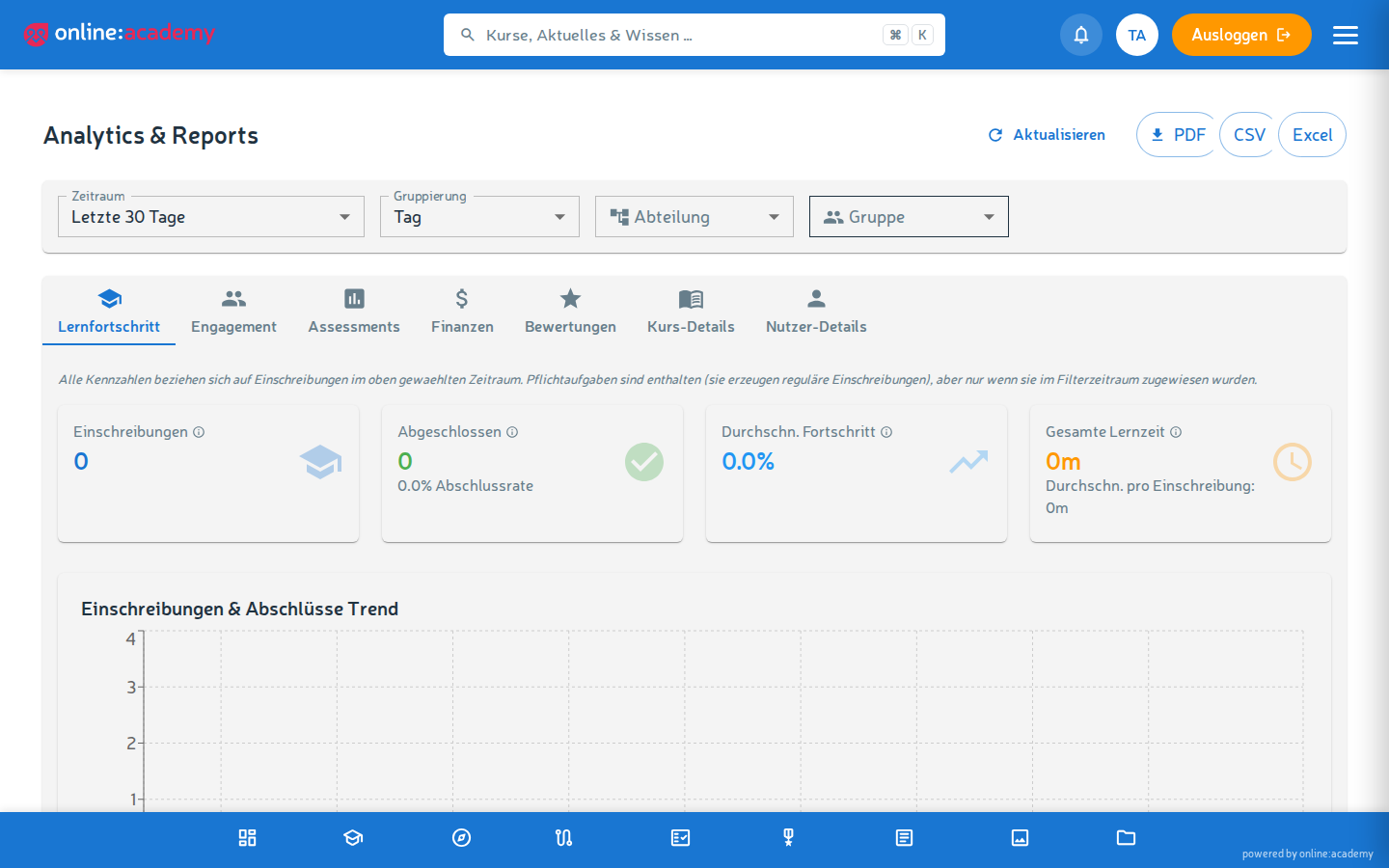
Afhankelijk van je rol staan er meerdere tabbladen tot je beschikking. Content-managers zien de leeranalyses, Company-Admins bovendien het financiële overzicht. Elk tabblad is een eigen live-dashboard met grafieken en tabellen.
| Tabblad | Zichtbaar vanaf | Wat het toont |
|---|---|---|
| Leervoortgang | Content-Manager | Inschrijvingstrend en afrondingstrend over de tijd, cursusstatistieken |
| Engagement | Content-Manager | Actieve personen (dagelijks/wekelijks), gem. sessieduur, streak-statistiek, top-performers |
| Assessments | Content-Manager | Scoreverdeling en zak- en slaagpercentages (bedrijfsbreed geaggregeerd) |
| Beoordelingen | Content-Manager | Cursusbeoordelingen van de lerenden: gem. sterren, opmerkingen, beoordelingen per cursus |
| Financiën | Company-Admin | Omzettrends, analyse per valuta — geaggregeerd uit de bestellingen |
| Cursusdetails | Content-Manager | Per cursus: deelnemerslijst met voortgang, score en laatste activiteit, lesvoortgang |
| Gebruikersdetails | Content-Manager | Per persoon: leerprofiel met cursussen, assessments, streak en activiteitenverloop in de gekozen periode |
Zo lees je de belangrijkste dashboards
- Leervoortgang — De curve van de inschrijvingen toont hoeveel personen er per tijdseenheid nieuw starten; de curve van de afrondingen hoeveel er klaar zijn. Een groot verschil betekent „opstopping": veel starts, weinig afrondingen — vaak een teken dat cursussen te zwaar zijn of dat er te veel verplichte taken parallel lopen.
- Engagement — Hoeveel mensen uit je bedrijf zijn regelmatig actief? De streak-statistiek laat zien wie er dagelijks bij blijft. Top-performers lenen zich goed voor waardering in teamoverleggen.
- Assessments — Stapelen lage scores zich op, dan zijn cursussen te zwaar of vertoont het lesmateriaal hiaten. Voor het cursusniveau loont een blik in Cursusdetails; een goede basis om met de trainer in gesprek te gaan.
- Beoordelingen — Hoe komen de cursussen bij de lerenden over? Lage gemiddelde sterren en kritische opmerkingen wijzen op verbeterbehoefte in de cursusinhoud.
Filteren op periode, afdeling en cursus
Met de filters boven de grafieken beperk je de getoonde gegevens:
| Filter | Waarvoor |
|---|---|
| Periode | Snelkeuze 7 / 30 / 90 / 365 dagen of een eigen begin- en einddatum |
| Groepering | Dag, week of maand — bepaalt hoe fijn de trendgrafieken oplossen |
| Afdeling / groep | Beperking tot een afdeling of gebruikersgroep van je bedrijf (gebruikersgroepen onderhoud je in het Admin-portaal — niet te verwarren met de leergroepen van de app) |
De filters werken door op de grafieken en tabellen van de leertabbladen (het beoordelingentabblad heeft een eigen cursusfilter). Bij het wisselen van tabblad blijven de ingestelde filters behouden. Een analyse voor één cursus krijg je via het tabblad Cursusdetails.
Eerst afbakenen, dan analyseren
Bij een heel jaar over veel personen rekent het systeem een tijdje. Kies de periode zo krap mogelijk voor je vraag — dat maakt de dashboards merkbaar sneller.
Export voor personeelsdossier en rapportage
De basisdashboards (leervoortgang, engagement, assessments, financiën) kun je direct als bestand exporteren. Daarvoor zit er in het dashboard een Export-knop:
| Formaat | Waarvoor |
|---|---|
| Snel te delen, visualisaties blijven behouden — goed als bijlage bij een rapport of voor de directierapportage | |
| CSV | Tabelgegevens om verder te verwerken in Excel of andere tools |
| Excel (.xlsx) | Zoals CSV, maar opgemaakt met header-styling en correcte codering |
Export in de detailtabbladen
Ook de detailtabbladen kunnen exporteren — op hun eigen manier: Cursusdetails biedt het afdrukken van de deelnemerslijst (PDF) en de gebundelde certificaatdownload (ZIP); Gebruikersdetails exporteert het persoonsrapport als PDF, CSV of Excel. Het beoordelingentabblad heeft geen export.
Opent Excel speciale tekens verkeerd?
Importeer bij het openen in Excel via Gegevens → Uit tekst/CSV in plaats van dubbelklikken. Zo herkent Excel de codering correct en worden speciale tekens juist weergegeven.
Typische aanleidingen:
- Elk kwartaal de leervoortgang als Excel trekken en in het HR-systeem verwerken.
- Vóór belangrijke vergaderingen het actuele leervoortgangsrapport als PDF exporteren — goed als basis voor de discussie.
- Voor het personeelsdossier heb je meestal de leergeschiedenis van één persoon nodig — zie Rapporten en export.
- Compliance-bewijzen over certificaten trek je gebundeld via de certificaatdownload in het tabblad Cursusdetails.
Onderscheid met de persoonlijke leerstatistiek
Er zijn twee gescheiden weergaven — verwar ze niet:
- Analytics (Beheer → Analytics & rapporten) — het bedrijfsbrede, geaggregeerde overzicht van alle lerenden binnen je verantwoordelijkheidsgebied. Bedoeld voor rapportage en aansturing. Alleen zichtbaar voor beheerdersrollen.
- Persoonlijke leerstatistiek — wat elke lerende in het eigen portaal over het eigen account ziet: eigen cursussen, eigen voortgang, eigen leergeschiedenis. Die kan iedereen zelf als PDF/CSV downloaden.
Heb je het gedetailleerde verloop voor precies één persoon nodig, kijk dan in het tabblad Gebruikersdetails of trek een persoonsrapport via Rapporten en export.
Opmerking over gegevensbescherming
In de analytics werk je met twee detailniveaus:
- De geaggregeerde dashboards (trends, verdelingen) tonen totalen en percentages over veel personen — de top-performerlijst en de detailtabbladen tonen afzonderlijke personen.
- De persoonsgebonden weergaven (gebruikersdetails, persoonsrapporten) tonen afzonderlijke personen met naam en volledige leergeschiedenis.
Ga verantwoord om met de persoonsgebonden weergaven: gebruik ze alleen voor legitieme doeleinden zoals personeelsgesprekken of compliance-bewijzen, en deel exports alleen met bevoegden.
Gelicentieerde cursussen van derden
Analyses kunnen ook leeractiviteiten omvatten bij cursussen die je bedrijf van andere aanbieders heeft gelicentieerd — dat is gewenst en correct. Houd dat in het achterhoofd bij verzoeken over gegevensbescherming.
Verwante onderwerpen
- Voortgang in het team — de leerstand van je afdeling of groep in de gaten houden
- Rapporten en export — rapporten als live-dashboard en voor personeelsdossiers/compliance exporteren