Gebruikers beheren
Als beheerder van je bedrijf bepaal jij wie toegang tot de online:academy krijgt, welke rol die persoon heeft en tot welke afdeling die behoort. Deze pagina laat zien hoe je personen uitnodigt — individueel of als hele lijst — en hoe je bestaande gebruikers onderhoudt.
Waar dit gebeurt
Gebruikers en uitnodigingen beheer je in het Admin-portaal — dat is de aparte beheerinterface, niet de gewone leer-app. Onderwerpen als verplichte taken, leerpaden of analytics zitten daarentegen in de app onder Beheer.
Eén persoon individueel uitnodigen
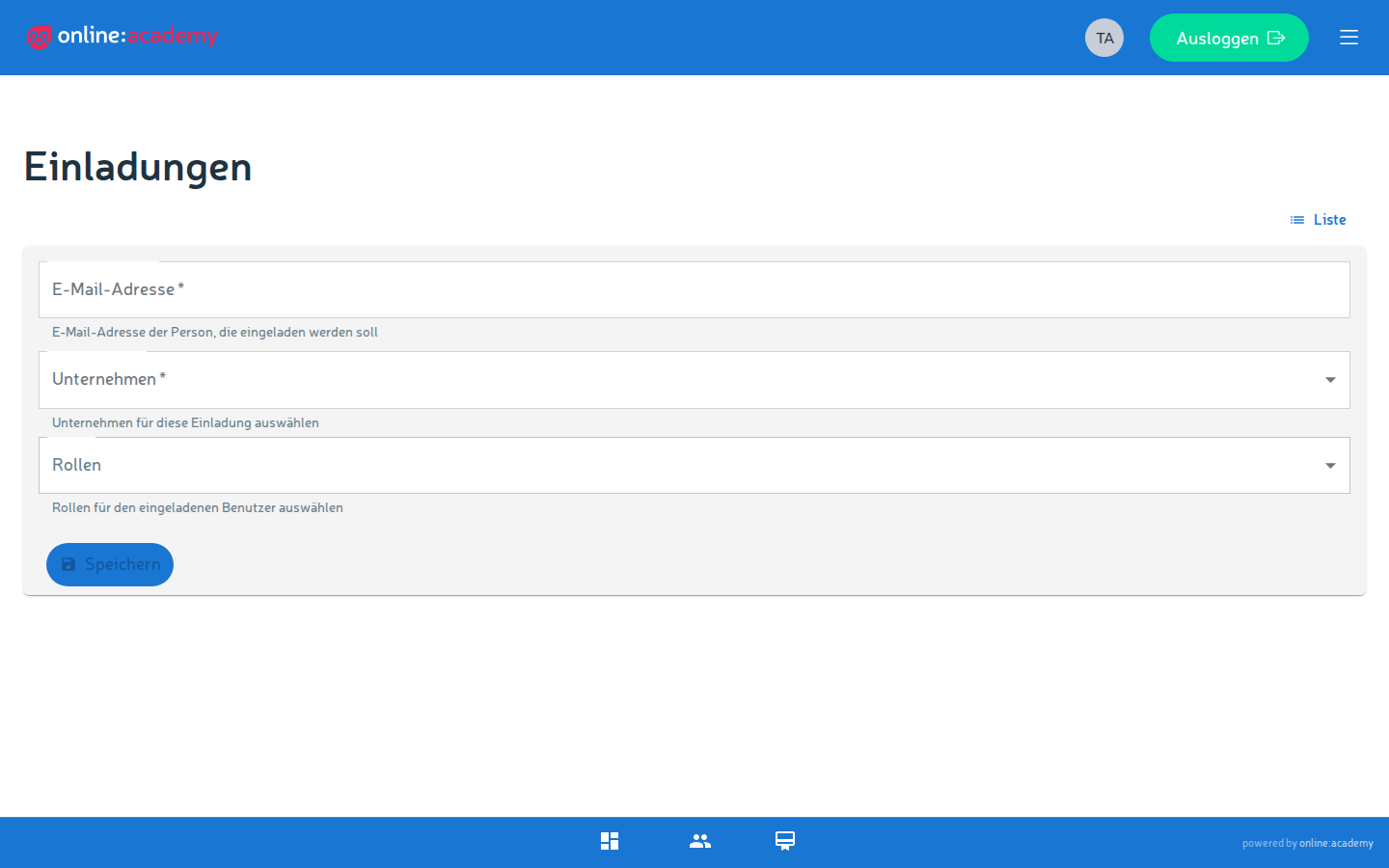
De snelste manier om een nieuwe collega op te nemen:
- In het Admin-portaal naar Uitnodigingen gaan.
- Op Aanmaken klikken.
- Velden invullen:
| Veld | Verplicht | Opmerking |
|---|---|---|
| ja | Het adres waar de uitnodiging naartoe gaat. Er kan per adres altijd maar één openstaande uitnodiging zijn — een nieuwe vervangt de oude. | |
| Bedrijf | ja | Als bedrijfsbeheerder staat hier alleen je eigen bedrijf ter keuze. |
| Rollen | nee | Wat de persoon mag. Je kunt alleen rollen toekennen die onder je eigen rol liggen (zie Rollen en rechten). Zonder rolkeuze ontstaat een account zonder bijzondere rechten — geef lerenden de rol Student mee. |
- Opslaan — het systeem verstuurt een e-mail met een persoonlijke registratielink.
De afdeling kiest de uitgenodigde persoon niet zelf — bij beheerdersuitnodigingen wordt daar bij de registratie naar gevraagd, alle anderen wijs je die achteraf bij de gebruiker toe (zie hieronder).
Hoe lang is de uitnodiging geldig?
De registratielink is standaard 7 dagen geldig en werkt precies één keer. Loopt hij af, dan nodig je de persoon gewoon opnieuw uit.
Veel personen tegelijk uitnodigen (CSV-import)
Wil je een heel team opnemen, dan loont de massa-uitnodiging via een bestand:
- In het Admin-portaal naar Uitnodigingen → Import CSV.
- CSV-bestand uploaden. Formaat:
- Eén e-mailadres per regel
- Geen kopregel, geen extra kolommen
- Optioneel: rol(len) kiezen die alle uitgenodigde personen moeten krijgen — alleen rollen onder je eigen rol worden aangeboden.
- Import starten.
Na de import meldt het systeem hoeveel uitnodigingen zijn aangemaakt, hoeveel regels zijn overgeslagen (ongeldige e-mailadressen) en of er fouten waren. Adressen waarvoor al een openstaande uitnodiging bestaat, krijgen een verse uitnodiging (de oude wordt vervangen).
Tip voor het CSV-bestand
Een spreadsheetprogramma zoals Excel of LibreOffice exporteert één kolom met adressen netjes als CSV. Let erop dat je vóór de export een eventuele kopregel (bijv. „E-mail") verwijdert — en dat elk adres maar één keer in het bestand staat.
Direct aanmaken in plaats van uitnodigen
Onder Gebruikers vind je daarnaast Aanmaken en een eigen CSV-import — beide maken accounts direct met wachtwoord aan, zonder uitnodigingsmail. Dat is voor bijzondere gevallen bedoeld (bijv. testaccounts); de normale weg voor echte medewerkers is de uitnodiging, waarbij de persoon zelf het wachtwoord instelt.
Wat er gebeurt bij het accepteren van de uitnodiging
De uitgenodigde persoon krijgt een e-mail met een link. Klikt die erop, dan komt die op een registratiepagina terecht en vult daar zelf in:
- Verplicht: voor- en achternaam, wachtwoord (minimaal 12 tekens)
- Optioneel: telefoon, adres, functietitel, voorkeurstaal
Na het verzenden is het account actief, worden de rollen uit de uitnodiging overgenomen en wordt de persoon doorgestuurd naar de aanmelding. Vanaf dat moment kan die aan de slag — een handleiding voor de start vindt die onder Eerste stappen voor lerenden.
Screenshot volgt
Registratiepagina die de uitgenodigde persoon na het klikken op de link ziet
Een bestaande gebruiker bewerken
Veranderen de gegevens of de rol van een persoon? Dat onderhoud je direct bij de gebruiker:
- In het Admin-portaal naar Gebruikers.
- Persoon in de lijst zoeken (op naam of e-mail) en openen.
- Aanpassen wat nodig is:
| Wat | Hoe |
|---|---|
| Rol wijzigen | Nieuwe rol kiezen — opnieuw alleen rollen onder je eigen rol. Details onder Rollen en rechten. |
| Afdeling / gebruikersgroepen | Persoon aan een afdeling en aan willekeurig veel gebruikersgroepen koppelen. Gebruikersgroepen zijn handig voor massa-acties (bijv. massale verplichte taken „Op groep"). |
| Stamgegevens | Naam, contactgegevens en profielvelden corrigeren. |
- Opslaan.
Rolwissel werkt na opnieuw aanmelden
Verandert de rol van een persoon, dan moet die zich één keer af- en weer aanmelden, zodat de nieuwe rechten volledig van kracht worden.
Archiveren / deactiveren vs. verwijderen
Als iemand het bedrijf verlaat of tijdelijk geen toegang meer nodig heeft, zijn er twee zeer verschillende wegen:
| Actie | Wat er gebeurt | Wanneer zinvol |
|---|---|---|
| Archiveren / deactiveren | De persoon kan zich niet meer aanmelden. Haar gegevens — afgeronde lessen, leervoortgang, certificaten — blijven echter behouden. | Standaardgeval: persoon vertrekt, maar bewijzen moeten gedocumenteerd blijven. |
| Verwijderen | Alle persoonlijke gegevens van het account (naam, e-mail, contactgegevens, profielfoto) worden geanonimiseerd en de toegang wordt permanent geblokkeerd. Het e-mailadres komt weer vrij en kan voor een nieuw account worden gebruikt. | Alleen als de persoonlijke gegevens echt verwijderd moeten worden (bijv. AVG-verzoek). |
Bij twijfel archiveren, niet verwijderen
Archiveren is bijna altijd de juiste keuze: de toegang is meteen weg, maar certificaten en leergeschiedenis gaan niet verloren. Verwijderen kan niet ongedaan worden gemaakt — naam en contactgegevens zijn daarna permanent geanonimiseerd. Bedenk vooraf of bewijzen (bijv. voor scholingsplichten) nog nodig zijn.
Samenhang met licenties
De cursustoegang hangt af van de licentie van je bedrijf, niet van persoonlijke licentieplekken: ziet iemand een gelicentieerde cursus niet, dan is meestal de bedrijfslicentie verlopen of het plaatscontingent van de cursus uitgeput (plekken worden bij het inschrijven automatisch bezet). Details onder Licenties en toegang.
Maximaal aantal gebruikers
Afhankelijk van het contract kan je bedrijf een bovengrens voor het aantal gebruikers hebben. Die telt alle aangemaakte accounts — ook gearchiveerde. Is de grens bereikt, dan helpt alleen een verhoging via het platformteam.
Veelgestelde vragen
De uitgenodigde persoon heeft geen e-mail gekregen. Laat eerst de spammap controleren. Komt er niets aan, nodig de persoon dan opnieuw uit — daarbij wordt een verse link aangemaakt. Let erop dat het e-mailadres correct is gespeld.
De uitnodigingslink zegt „verlopen" of „al gebruikt". Links zijn 7 dagen geldig en maar één keer bruikbaar. Nodig de persoon gewoon opnieuw uit. Heeft die zich al met succes geregistreerd, dan moet die zich in plaats daarvan gewoon aanmelden.
Ik kan een bepaalde rol niet selecteren. Je kunt alleen rollen toekennen die onder je eigen rol liggen. Hogere rollen moet iemand met de bijbehorende bevoegdheid toekennen — zie Rollen en rechten.
Een gearchiveerde persoon moet weer toegang krijgen. Zoek die in de gebruikerslijst (gearchiveerde accounts worden daar meegetoond) en klik op Reactiveren — daarna kan die zich weer aanmelden.
Verwante pagina's: Rollen en rechten · Licenties en toegang