Benutzer verwalten
Als Verwalter:in deines Unternehmens entscheidest du, wer Zugang zur online:academy bekommt, welche Rolle die Person hat und in welche Abteilung sie gehört. Diese Seite zeigt dir, wie du Personen einlädst — einzeln oder als ganze Liste — und wie du bestehende Benutzer pflegst.
Wo das passiert
Benutzer und Einladungen verwaltest du im Admin-Portal — das ist die separate Verwaltungs-Oberfläche, nicht die normale Lern-App. Themen wie Pflichtaufgaben, Lernpfade oder Analytics liegen dagegen in der App unter Verwaltung.
Eine Person einzeln einladen
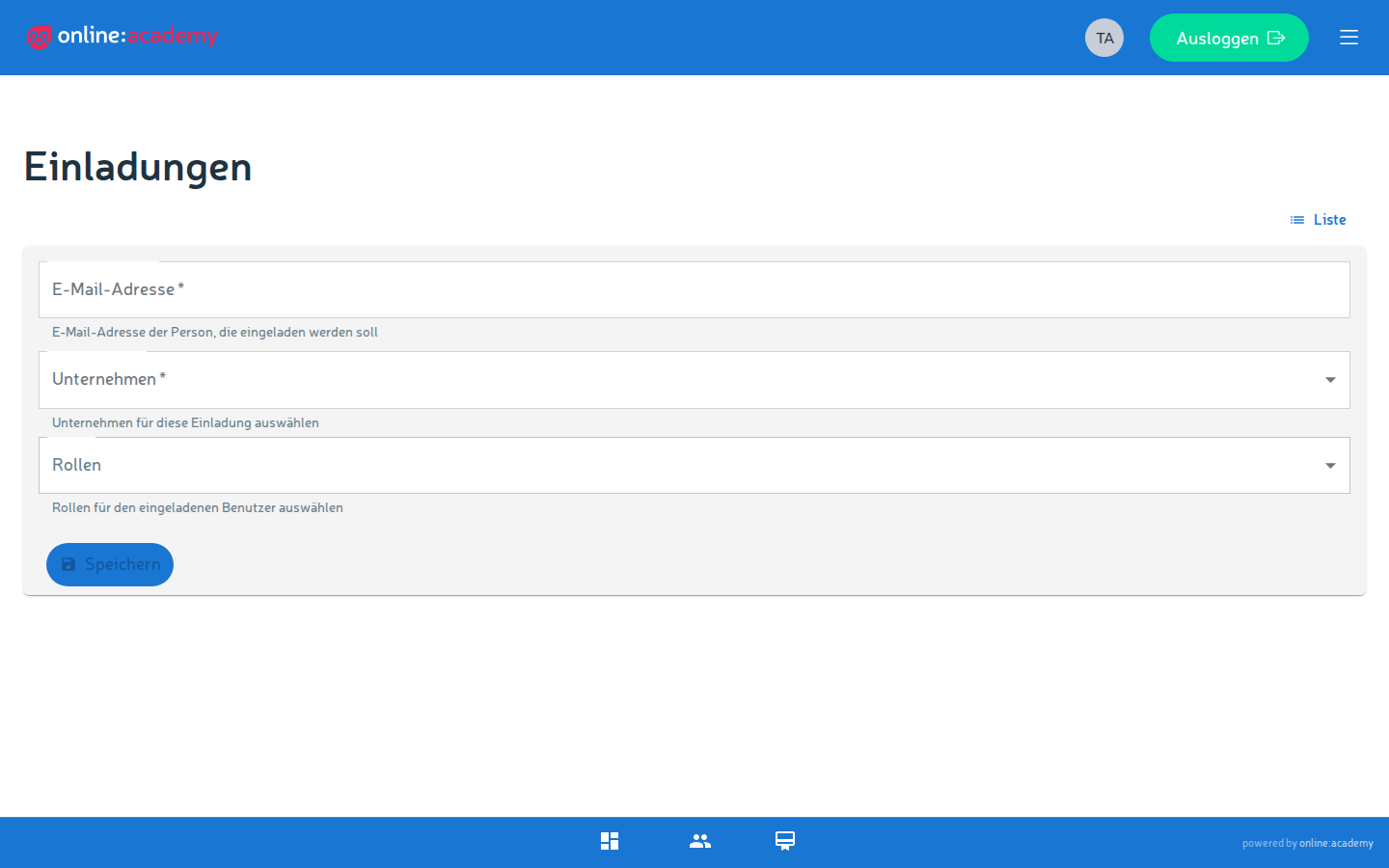
Der schnellste Weg, eine neue Kollegin oder einen neuen Kollegen aufzunehmen:
- Im Admin-Portal zu Einladungen wechseln.
- Auf Erstellen klicken.
- Felder ausfüllen:
| Feld | Pflicht | Hinweis |
|---|---|---|
| ja | Die Adresse, an die die Einladung geht. Es kann pro Adresse immer nur eine offene Einladung geben — eine neue ersetzt die alte. | |
| Unternehmen | ja | Als Firmen-Admin steht hier nur dein eigenes Unternehmen zur Auswahl. |
| Rollen | nein | Was die Person darf. Du kannst nur Rollen vergeben, die unter deiner eigenen liegen (siehe Rollen und Rechte). Ohne Rollen-Auswahl entsteht ein Konto ohne besondere Rechte — für Lernende die Rolle Student mitgeben. |
- Speichern — das System verschickt eine E-Mail mit persönlichem Registrierungslink.
Die Abteilung wählt die eingeladene Person nicht selbst — Admin-Einladungen fragen sie bei der Registrierung ab, allen anderen weist du sie nachträglich am Benutzer zu (siehe unten).
Wie lange ist die Einladung gültig?
Der Registrierungslink ist standardmäßig 7 Tage gültig und funktioniert genau einmal. Läuft er ab, ladest du die Person einfach neu ein.
Viele Personen auf einmal einladen (CSV-Import)
Wenn du ein ganzes Team aufnehmen willst, lohnt sich die Massen-Einladung per Datei:
- Im Admin-Portal zu Einladungen → Import CSV.
- CSV-Datei hochladen. Format:
- Eine E-Mail-Adresse pro Zeile
- Keine Kopfzeile, keine weiteren Spalten
- Optional: Rolle(n) wählen, die alle eingeladenen Personen erhalten sollen — angeboten werden nur Rollen unter deiner eigenen.
- Import starten.
Nach dem Import meldet dir das System, wie viele Einladungen erzeugt wurden, wie viele Zeilen übersprungen wurden (ungültige E-Mail-Adressen) und ob es Fehler gab. Adressen, für die schon eine offene Einladung existiert, bekommen eine frische Einladung (die alte wird ersetzt).
Tipp für die CSV-Datei
Eine Tabellenkalkulation wie Excel oder LibreOffice exportiert eine einzelne Spalte mit Adressen sauber als CSV. Achte darauf, vor dem Export eine eventuelle Überschriftszeile (z. B. „E-Mail") zu entfernen — und darauf, dass jede Adresse nur einmal in der Datei steht.
Direktanlage statt Einladung
Unter Benutzer gibt es zusätzlich Erstellen und einen eigenen CSV-Import — beide legen Konten direkt mit Passwort an, ohne Einladungs-Mail. Das ist für Sonderfälle gedacht (z. B. Testkonten); der Normalweg für echte Mitarbeiter:innen ist die Einladung, bei der die Person ihr Passwort selbst setzt.
Was beim Annehmen der Einladung passiert
Die eingeladene Person bekommt eine E-Mail mit einem Link. Klickt sie darauf, landet sie auf einer Registrierungsseite und füllt dort selbst aus:
- Pflicht: Vor- und Nachname, Passwort (mindestens 12 Zeichen)
- Optional: Telefon, Adresse, Jobtitel, bevorzugte Sprache
Nach dem Absenden ist das Konto aktiv, die Rollen aus der Einladung werden übernommen, und die Person wird zur Anmeldung weitergeleitet. Ab dann kann sie loslegen — eine Anleitung für den Einstieg findet sie unter Erste Schritte für Lernende.
Screenshot folgt
Registrierungsseite, die die eingeladene Person nach dem Klick auf den Link sieht
Einen bestehenden Benutzer bearbeiten
Daten oder Rolle einer Person ändern sich? Das pflegst du direkt am Benutzer:
- Im Admin-Portal zu Benutzer.
- Person in der Liste suchen (nach Name oder E-Mail) und öffnen.
- Anpassen, was nötig ist:
| Was | Wie |
|---|---|
| Rolle ändern | Neue Rolle wählen — wieder nur Rollen unter deiner eigenen. Details unter Rollen und Rechte. |
| Abteilung / Benutzergruppen | Person einer Abteilung und beliebig vielen Benutzergruppen zuordnen. Benutzergruppen sind praktisch für Massen-Aktionen (z. B. Massen-Pflichtaufgaben „Nach Gruppe"). |
| Stammdaten | Name, Kontaktangaben und Profilfelder korrigieren. |
- Speichern.
Rollenwechsel wirkt nach erneuter Anmeldung
Ändert sich die Rolle einer Person, sollte sie sich einmal ab- und wieder anmelden, damit die neuen Rechte vollständig greifen.
Archivieren / deaktivieren vs. löschen
Wenn jemand das Unternehmen verlässt oder vorübergehend keinen Zugang mehr braucht, gibt es zwei sehr unterschiedliche Wege:
| Aktion | Was passiert | Wann sinnvoll |
|---|---|---|
| Archivieren / deaktivieren | Die Person kann sich nicht mehr anmelden. Ihre Daten — abgeschlossene Lektionen, Lernfortschritt, Zertifikate — bleiben aber erhalten. | Standardfall: Person scheidet aus, Nachweise sollen aber dokumentiert bleiben. |
| Löschen | Alle persönlichen Daten des Kontos (Name, E-Mail, Kontaktdaten, Profilbild) werden anonymisiert und der Zugang dauerhaft gesperrt. Die E-Mail-Adresse wird wieder frei und kann für ein neues Konto verwendet werden. | Nur, wenn die persönlichen Daten wirklich entfernt werden sollen (z. B. Datenschutz-Anfrage). |
Im Zweifel archivieren, nicht löschen
Archivieren ist fast immer die richtige Wahl: Der Zugang ist sofort weg, aber Zertifikate und Lernhistorie gehen nicht verloren. Löschen lässt sich nicht rückgängig machen — Name und Kontaktdaten sind danach dauerhaft anonymisiert. Überlege vorher, ob Nachweise (z. B. für Schulungspflichten) noch gebraucht werden.
Zusammenhang mit Lizenzen
Der Kurs-Zugang hängt an der Lizenz deines Unternehmens, nicht an persönlichen Lizenz-Plätzen: Sieht jemand einen lizenzierten Kurs nicht, ist meist die Firmen-Lizenz abgelaufen oder das Platz-Kontingent des Kurses erschöpft (Plätze werden beim Einschreiben automatisch belegt). Details unter Lizenzen und Zugang.
Maximale Benutzerzahl
Je nach Vertrag kann dein Unternehmen eine Obergrenze für die Benutzerzahl haben. Sie zählt alle angelegten Konten — auch archivierte. Wenn die Grenze erreicht ist, hilft nur eine Erhöhung über das Plattform-Team.
Häufige Fragen
Die eingeladene Person hat keine E-Mail bekommen. Bitte zuerst den Spam-Ordner prüfen lassen. Kommt nichts an, lade die Person erneut ein — dabei wird ein frischer Link erzeugt. Achte darauf, dass die E-Mail-Adresse korrekt geschrieben ist.
Der Einladungslink sagt „abgelaufen" oder „bereits verwendet". Links sind 7 Tage gültig und nur einmal nutzbar. Lade die Person einfach neu ein. Hat sie sich bereits erfolgreich registriert, soll sie sich stattdessen ganz normal anmelden.
Ich kann eine bestimmte Rolle nicht auswählen. Du kannst nur Rollen vergeben, die unter deiner eigenen liegen. Höhere Rollen muss eine Person mit entsprechender Berechtigung vergeben — siehe Rollen und Rechte.
Eine archivierte Person soll wieder Zugang bekommen. Suche sie in der Benutzerliste (archivierte Konten werden dort mit angezeigt) und klicke Reaktivieren — danach kann sie sich wieder anmelden.
Verwandte Seiten: Rollen und Rechte · Lizenzen und Zugang