Der Kursplayer
Der Kursplayer ist deine Lern-Oberfläche. Sobald du einen Kurs öffnest, landest du dort.
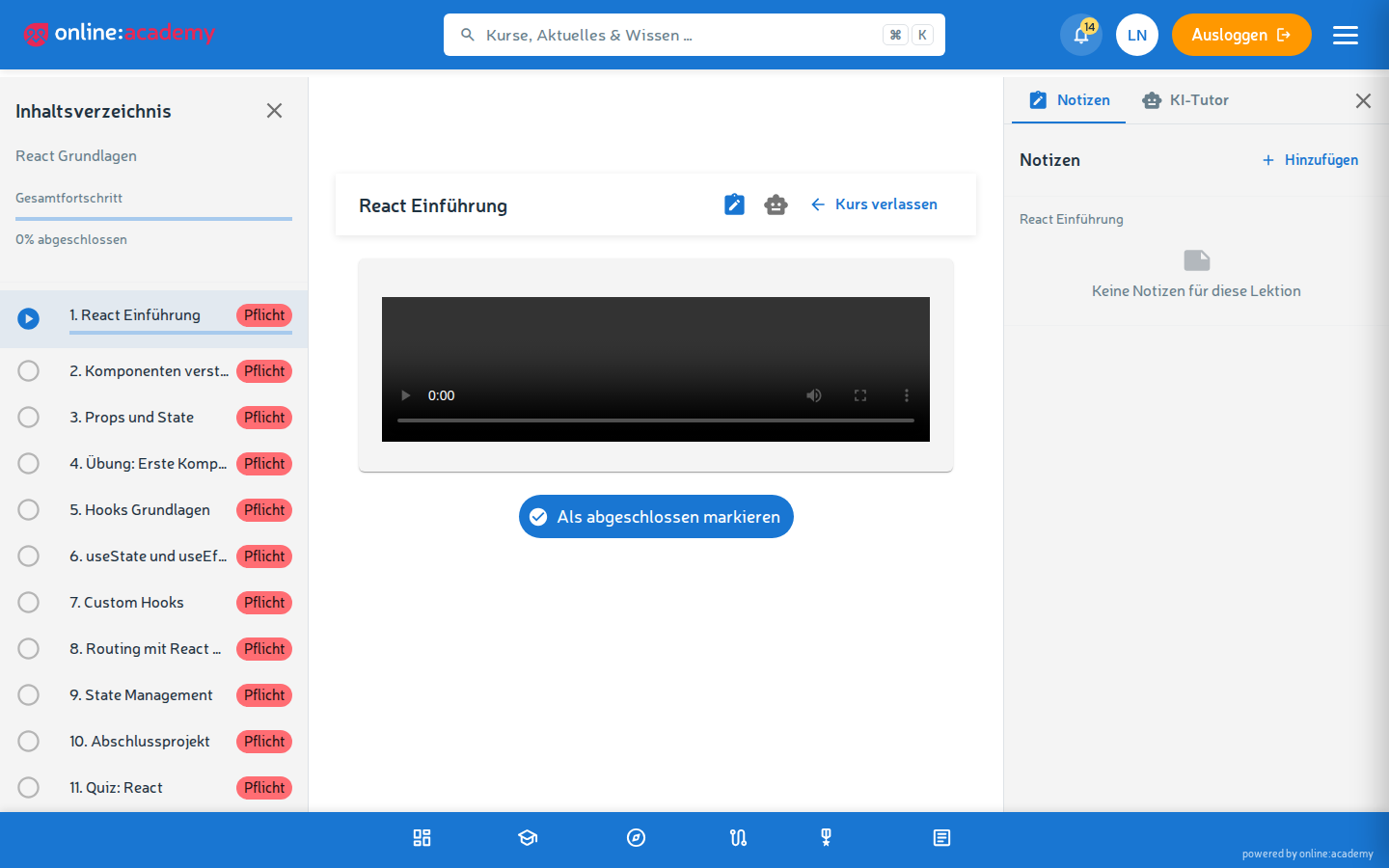
Aufbau der Oberfläche
| Bereich | Was du dort findest |
|---|---|
| Lektionsliste links | Alle Lektionen des Kurses mit Status-Icon |
| Inhalt Mitte | Die aktuell geöffnete Lektion |
| Fortschrittsleiste oben | Wo du im Kurs stehst |
| Vor- / Zurück-Buttons | Navigation zwischen Lektionen |
| Drawer rechts | Tabs für Notizen und KI-Tutor |
Die Status-Icons in der Lektionsliste sagen dir auf einen Blick, wo du stehst:
| Icon | Bedeutung |
|---|---|
| Grüner Haken | Lektion abgeschlossen |
| Blaues Play-Symbol | Lektion in Bearbeitung (mit Fortschrittsbalken) |
| Grau | Noch nicht begonnen |
| Schloss | Kurs ist sequenziell, vorherige Lektion fehlt noch |
Lektion durcharbeiten
Eine Lektion kann unterschiedliche Inhalts-Typen haben:
| Typ | Was passiert |
|---|---|
| Video | Video abspielen, Begleittext daneben |
| Dokument | PDF anzeigen, ggf. herunterladen |
| Info-Text | Reiner Text-Inhalt zum Lesen |
| Multiple Choice | Quizfrage mit Antwortoptionen |
| Freitext | Offene Frage, KI-gestützte Bewertung |
| Lückentext | Text mit zu ergänzenden Wörtern |
| Zuordnung | Begriffe richtig paaren |
| Drag-and-Drop | Elemente sortieren oder platzieren |
| Hotspot | Bild mit anklickbaren Bereichen |
| Zeitstrahl | Ereignisse chronologisch ordnen |
| H5P-Inhalt | Interaktiver Lerninhalt (Quiz, Präsentation, Spiel …) |
| SCORM | Externe Lerneinheit |
Wenn du mit einer Lektion fertig bist, schließt du sie mit dem Button direkt unter dem Lektionsinhalt ab. Je nach Lektion heißt er Bestätigen, Als abgeschlossen markieren oder Lektion abschließen. Erst dann bekommt die Lektion den grünen Haken und zählt für deinen Fortschritt; danach springt der Player von selbst weiter. Der Button Nächste Lektion in der Leiste ganz unten blättert nur weiter und schließt nichts ab. H5P-Inhalte und SCORM-Einheiten melden den Abschluss oft von selbst, sobald du sie beendet hast.
Quiz und Bewertung
Bei Quiz-Lektionen siehst du nach dem Absenden:
- Deine Punktzahl (z. B. 7 von 10)
- Welche Antworten richtig / falsch waren
- Bei den meisten Übungen, ob du den Mindest-Score erreicht hast. Erst dann lässt sich die Lektion abschließen.
Du kannst Lektionen wiederholen — gespeichert wird das Ergebnis, mit dem du die Lektion zuletzt abschließt.
Der rechte Drawer
Klicke auf den Pfeil rechts oder das Icon, um den Drawer zu öffnen. Zwei Tabs:
- Notizen — eigene Anmerkungen zur aktuellen Lektion → siehe Notizen
- KI-Tutor — Fragen zum Lernstoff klären (nur sichtbar, wenn der Tutor für den Kurs aktiviert ist) → siehe Den KI-Tutor nutzen
Der Drawer bleibt geöffnet, bis du ihn aktiv wieder zuklappst — perfekt um beim Lernen nebenher zu notieren.
Häufige Fragen
Ich habe alle Lektionen durch, der Kurs ist aber noch nicht „abgeschlossen". Schau in der Lektionsliste nach, welche Lektion noch keinen grünen Haken hat. Öffne sie und schließe sie mit dem Button unter dem Lektionsinhalt ab, Nächste Lektion allein reicht nicht. Bei Quiz-Lektionen geht das meist erst, wenn du den Mindest-Score erreicht hast; wiederhole sie dann und versuche, mehr Punkte zu erreichen.
Eine Lektion ist mit Schloss markiert. Was tun? Der Kurs ist sequenziell aufgebaut — du musst die vorherige Lektion erst abschließen, dann öffnet sich die nächste. Der Schloss-Hinweis verlinkt direkt auf die Lektion, die noch fehlt.
Kann ich Lektionen überspringen? Bei sequenziellen Kursen nein. Bei freien Kursen ja — dann zählt allerdings nur der Fortschritt der tatsächlich abgeschlossenen Lektionen.
Das Video spielt nicht ab / der H5P-Inhalt lädt nicht.
Lade die Seite neu (F5). Hilft das nicht, prüfe deine Internet-Verbindung. Wenn der Inhalt weiterhin fehlt, wende dich an deine Trainer:in — möglicherweise ist eine Datei beim Hochladen fehlgeschlagen.