Pflichtaufgaben vergeben
Eine Pflichtaufgabe ist die verbindliche Variante einer Einschreibung: Du weist einer:einem Lernenden oder einer ganzen Gruppe einen Kurs oder Lernpfad mit einer Frist zu. Das System schreibt automatisch ein, schickt konfigurierte Erinnerungen und zeigt dir den Bearbeitungsstand. So stellst du sicher, dass deine Lernenden eine Schulung wirklich bis zu einem Stichtag abschließen — nicht nur „irgendwann".
Unternehmensweit statt für deine Kurse?
Diese Anleitung ist auf deine Kurse und deine Lernenden zugeschnitten. Wenn du Pflichtaufgaben unternehmensweit steuerst, also über mehrere Trainer:innen oder Abteilungen deines Unternehmens hinweg, schau in die Verwalter-Anleitung: Pflichtaufgaben unternehmensweit steuern.
Wo du Pflichtaufgaben findest
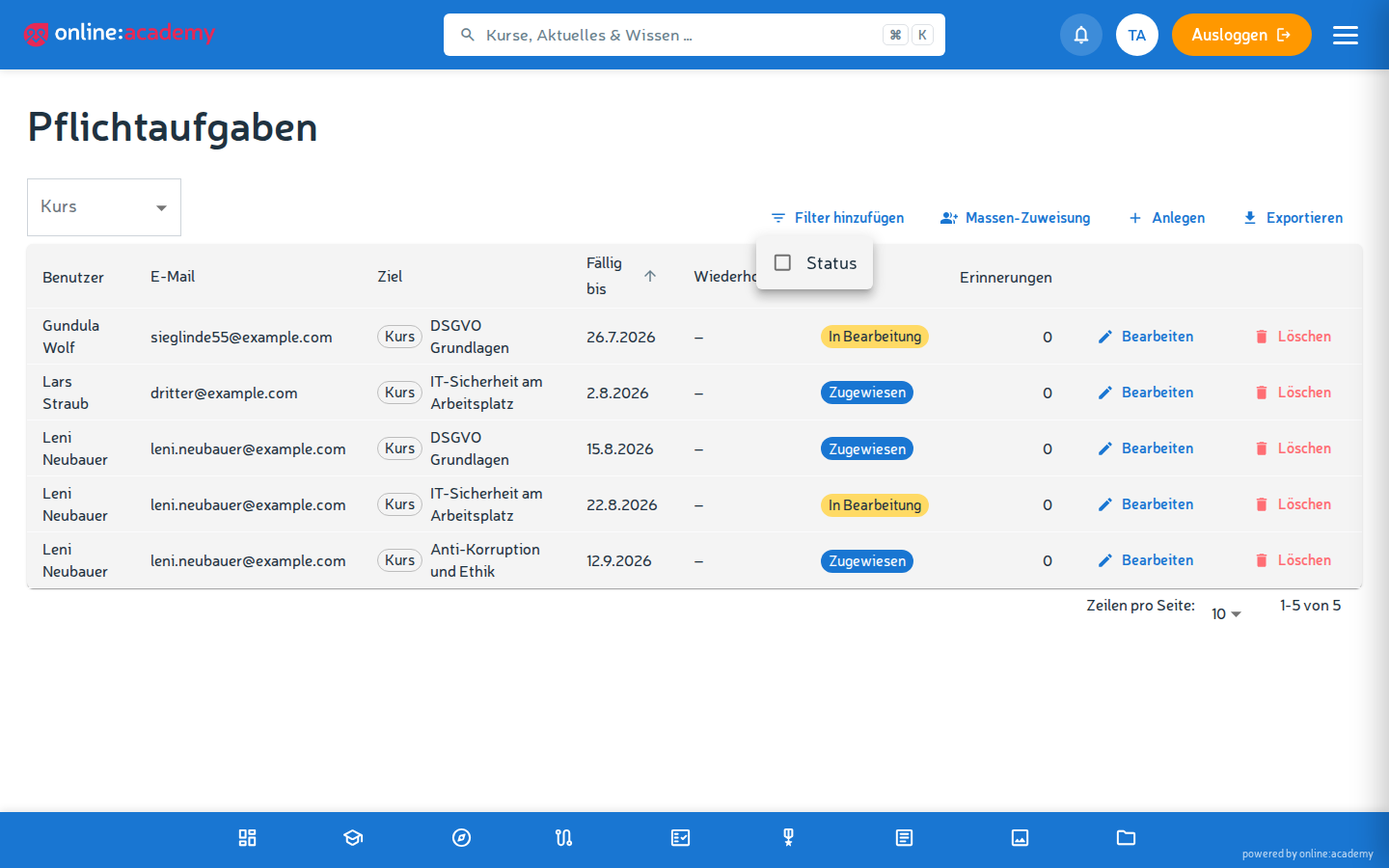
Im Hauptmenü unter Verwaltung → Pflichtaufgaben. Der Bereich ist ab der Trainer-Rolle sichtbar.
Einer Person eine Pflichtaufgabe geben
- Verwaltung → Pflichtaufgaben öffnen.
- Neu klicken.
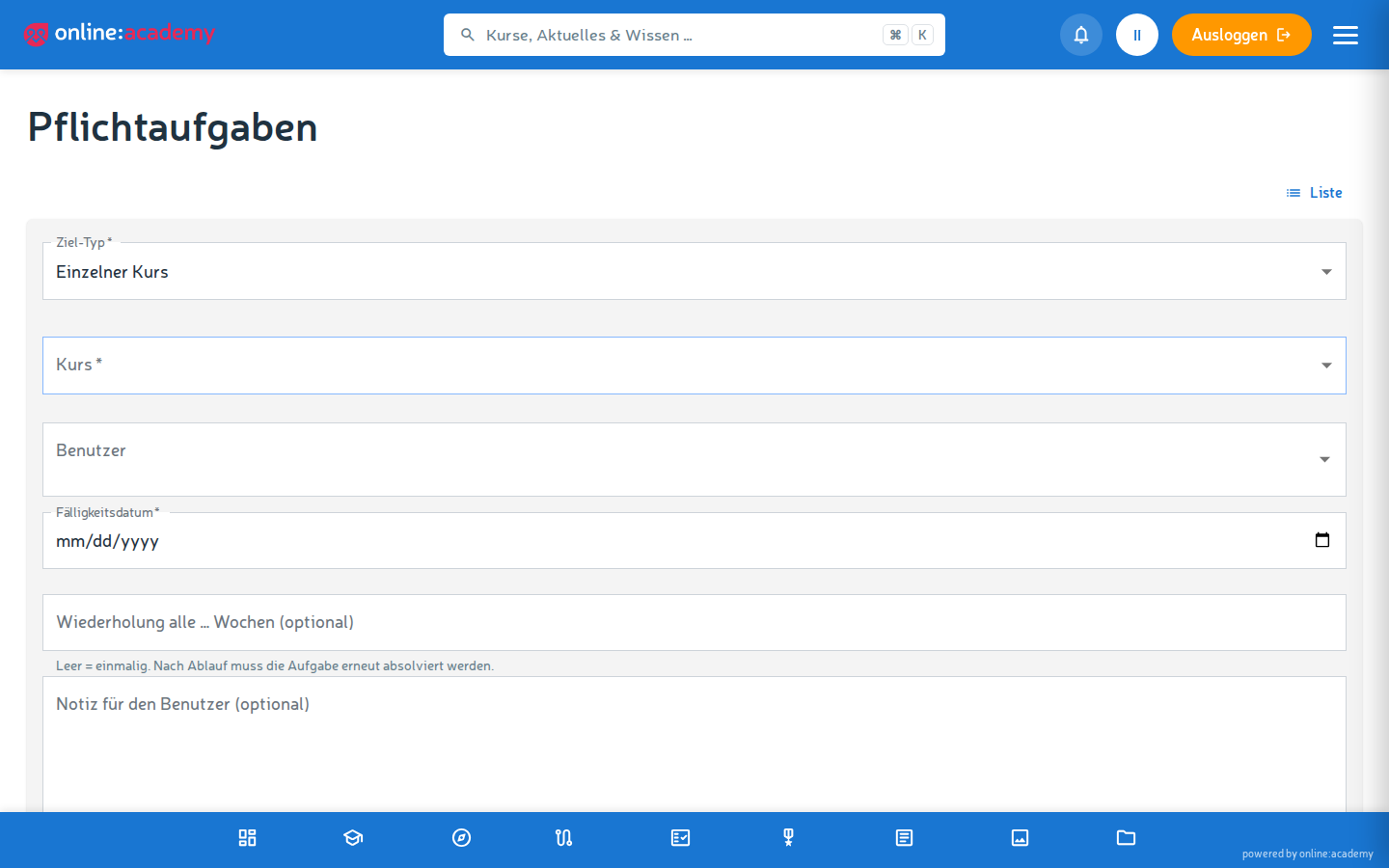
- Felder ausfüllen:
| Feld | Was du einträgst |
|---|---|
| Ziel | Kurs oder Lernpfad wählen. Bei einem Lernpfad wird die Person automatisch in alle Pflicht-Kurse des Pfads eingeschrieben; erledigt ist die Aufgabe erst, wenn der ganze Pfad abgeschlossen ist. |
| Person | Die:der Lernende (Suche nach Name oder E-Mail) |
| Fälligkeitsdatum | Pflichtfeld |
| Wiederholung (Wochen) (optional) | z. B. 52 für eine jährliche Wiederholung — siehe Wiederkehrende Pflichtaufgaben |
| Notiz (optional) | Wird der Person im Kursplayer angezeigt, z. B. „Bitte vor dem nächsten Team-Meeting" |
- Erinnerungen konfigurieren — siehe unten.
- Speichern.
Die Person bekommt eine Benachrichtigung in der Plattform und per E-Mail. Sie wird automatisch eingeschrieben — eine separate Einschreibung über Teilnehmer:innen verwalten ist nicht nötig.
Kurs oder Lernpfad?
Ein einzelner Kurs reicht für eine punktuelle Schulung. Sollen deine Lernenden eine Abfolge mehrerer Kurse durchlaufen, weise einen Lernpfad zu — siehe Lernpfade zusammenstellen.
Erinnerungen einstellen
Du kannst pro Pflichtaufgabe beliebig viele Erinnerungen definieren.
Ohne konfigurierte Erinnerung keine Erinnerungs-Mail
Es gibt keine automatische Standard-Erinnerung. Wenn du den Erinnerungs-Abschnitt leer lässt, bekommt die Person nur die Zuweisungs-Benachrichtigung — sonst nichts. Für Fristen mit Nachdruck also immer mindestens eine Erinnerung anlegen.
Pro Erinnerung legst du fest:
| Feld | Was bedeutet das |
|---|---|
| Tage relativ zur Fälligkeit | Positive Zahl = vor der Frist (neue Zeilen starten mit 3). Negative Zahl = nach der Frist (Mahnung, falls überfällig). |
| E-Mail-Vorlage (optional) | Ohne eigene Vorlage geht an die Person die Standard-Vorlage eures Unternehmens (legen Admins fest), sonst eine Standard-Mail. Ohne eigene Vorlage bekommst du als zuweisende Person einen eigenen Text, der dich anspricht. |
| Empfänger | Pro Erinnerung genau ein Empfänger: die Person selbst oder die zuweisende Person (du). Für „beide" einfach zwei Erinnerungen mit demselben Zeitpunkt anlegen. |
Abgeschlossene Pflichtaufgaben bekommen keine Erinnerung mehr. Sind mehrere Erinnerungen gleichzeitig fällig (z. B. weil der tägliche Versand einmal ausgefallen ist), schickt das System pro Empfänger nur die späteste — die zuletzt fällige. Die früheren gelten als erledigt und gehen nicht mehr raus.
Typische Setups:
| Inhalt | Erinnerungen |
|---|---|
| Lockere Pflichtaufgabe | Eine Mail 3 Tage vor Fälligkeit an die Person |
| Wichtige Compliance-Schulung | Mails 14 / 7 / 3 / 1 Tag(e) vor Fälligkeit; + 1 Tag Nachfrist-Mahnung an die Person und eine an dich |
| Onboarding-Pflicht | Nur bei Verzug — Mahnung 7 Tage nach Frist |
Erinnerungen laufen automatisch
Du musst nichts manuell verschicken — das System versendet fällige Erinnerungen einmal täglich am frühen Morgen (gegen 6 Uhr), damit die Mail zu Arbeitsbeginn oben im Postfach liegt.
Mehrere Lernende gleichzeitig — Massen-Zuweisung
Für eine ganze Lerngruppe, ein Onboarding oder eine Schulungs-Welle lohnt die Massen-Zuweisung.
- In der Pflichtaufgaben-Übersicht Massen-Zuweisung klicken.
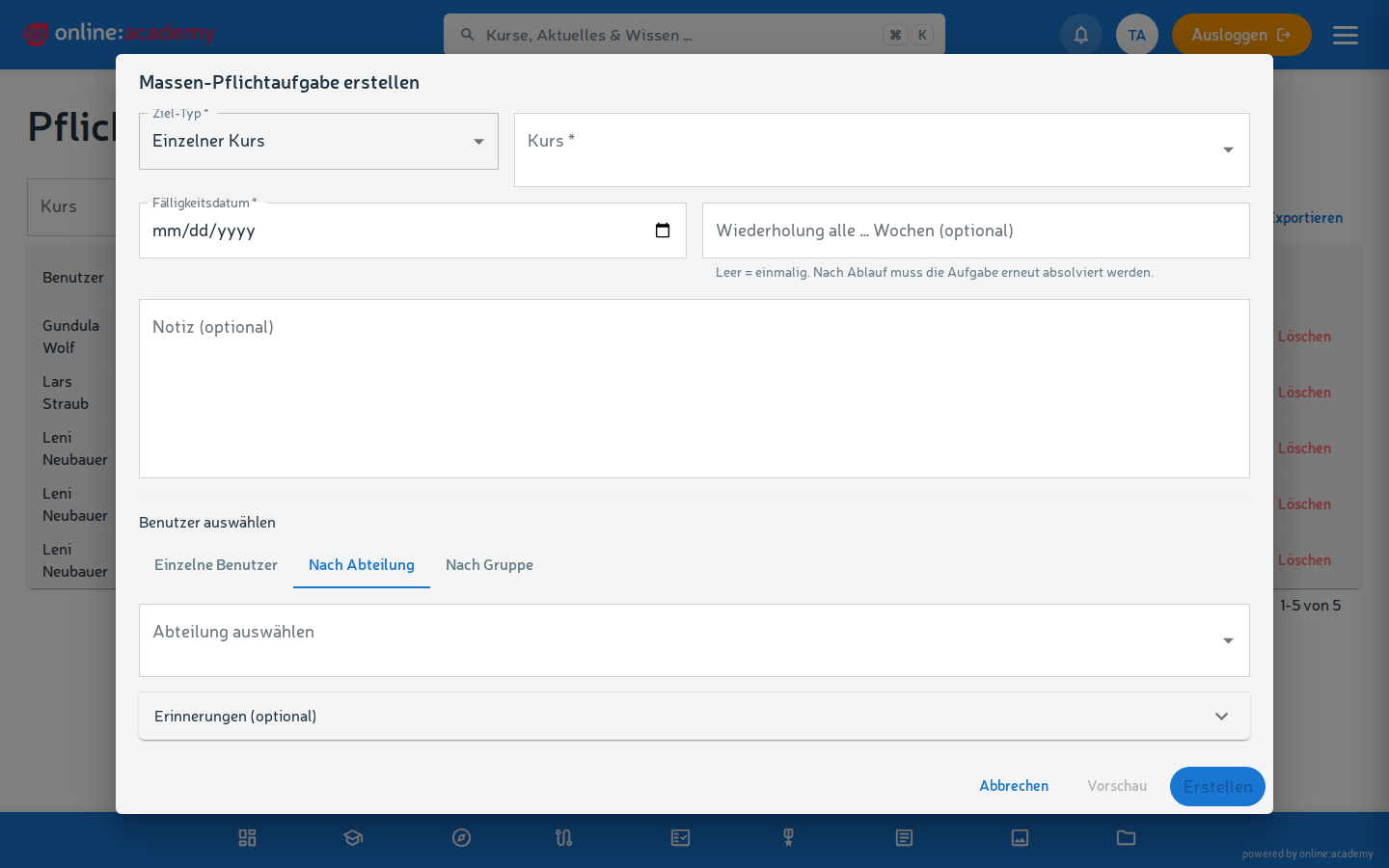
- Im Dialog Massen-Pflichtaufgabe erstellen alles auf einer Fläche ausfüllen:
- Basis-Info: Ziel (Kurs oder Lernpfad), Fälligkeitsdatum, optional Wiederholung und Notiz
- Personen auswählen über drei Tabs:
- Einzelne Benutzer — Personen einzeln aus der Suche picken
- Nach Abteilung — eine ganze Abteilung
- Nach Gruppe — alle Mitglieder einer Benutzergruppe (aus der Benutzerverwaltung — nicht zu verwechseln mit den Lerngruppen)
- Erinnerungen (aufklappbar): wie bei der Einzel-Zuweisung, gilt für alle erzeugten Aufgaben gleich
- Optional die Vorschau ansehen: Anzahl + Liste aller Personen
- Erstellen — das System legt alle Pflichtaufgaben gleichzeitig an.
Bestehende Pflichtaufgaben (gleiches Ziel + gleiche Person) werden übersprungen — keine Doppel-Zuweisungen. Die Ergebnis-Meldung zeigt, wie viele Aufgaben erstellt und wie viele übersprungen wurden.
Wiederkehrende Pflichtaufgaben (Abo)
Soll eine Schulung regelmäßig wiederholt werden — z. B. eine jährliche Datenschutz-Unterweisung — setze beim Anlegen das Feld Wiederholung (Wochen), etwa 52 für jährlich.
Nach dem Abschluss plant das System den nächsten Durchlauf: Wiederholungs-Intervall nach dem Abschluss wird die Aufgabe automatisch wieder auf „Zugewiesen" gesetzt, mit neuer Frist (wieder ein Intervall später). Die Person wird benachrichtigt und die Erinnerungen laufen erneut. Das funktioniert auch bei einer Massen-Zuweisung an eine ganze Gruppe.
Den Status verfolgen
In der Pflichtaufgaben-Übersicht siehst du pro Aufgabe:
| Status | Was das heißt |
|---|---|
| Zugewiesen | Person ist eingeschrieben, hat aber noch nicht begonnen |
| In Bearbeitung | Mindestens eine Lektion bearbeitet |
| Abgeschlossen | Kurs bzw. Pfad beendet |
Die Liste ist nach Fälligkeit sortiert, die dringendsten stehen oben.
Eine Pflichtaufgabe ändern oder zurückziehen
- Pflichtaufgabe in der Liste anklicken.
- Bearbeiten — Frist verlängern, Notiz anpassen, Erinnerungen neu konfigurieren. Noch nicht versendete Erinnerungen werden auf Basis der neuen Frist neu berechnet (bereits versendete werden nicht wiederholt).
- Oder über das Lösch-Symbol zurückziehen — die Aufgabe wird entfernt. Die Person bekommt darüber keine automatische Benachrichtigung; bei Bedarf kurz persönlich Bescheid geben. Die Kurs-Einschreibung bleibt bestehen.
Häufige Fragen
Eine Person hat den Kurs schon vor der Pflichtaufgabe absolviert — bekommt sie ihn doppelt? Nein. Das System erkennt die bestehende Einschreibung und legt keine zweite an; die Person muss den Kurs nicht noch einmal absolvieren. Nur der Status der Pflichtaufgabe zieht nicht automatisch nach: Er startet bei „Zugewiesen" und springt erst auf „Abgeschlossen", wenn sich an der Einschreibung das nächste Mal etwas tut. Bei einem bereits abgeschlossenen Kurs bitte die Person, den Kurs kurz erneut zu öffnen — oder prüfe den Abschluss direkt in der Einschreibungs-Übersicht.
Eine Person sagt, sie habe keine Erinnerung bekommen. Mögliche Gründe: Für die Aufgabe wurden keine Erinnerungen konfiguriert (siehe oben — ohne Konfiguration keine Mail), die Mail liegt im Spam-Ordner, oder die Mail-Adresse im Profil ist veraltet. Die Pflichtaufgabe ist trotzdem zu erledigen — die Frist bleibt.
Kann ich nach dem Versenden noch die Frist verlängern? Ja — Pflichtaufgabe öffnen → Bearbeiten → Fälligkeitsdatum ändern. Noch nicht versendete Erinnerungen werden auf die neue Frist neu berechnet.
Können Lernende eine Pflichtaufgabe selbst absagen? Nein. Anders als bei freiwilligen Einschreibungen kommt die Zuweisung von dir — nur du oder eine Person mit Adminrechten kann sie zurückziehen.
Eine Person taucht in der Auswahl nicht auf. Du kannst Personen aus eurem Unternehmen zuweisen. Taucht jemand in der Auswahl gar nicht auf, hat die Person wahrscheinlich noch keinen Account — dann muss sie zuerst von einer Person mit Adminrechten eingeladen werden.