Analytics und Auswertungen
Die Analytics-Dashboards zeigen dir auf einen Blick, wie es um das Lernen in deinem Unternehmen steht — Einschreibungen, Abschlüsse, Engagement, Quiz-Ergebnisse und Kursbewertungen. Du kannst die Zahlen als Live-Dashboards anschauen, nach Zeitraum, Abteilung und Gruppe filtern und für Reportings oder Personalakten als Excel-Datei exportieren.
Wo finde ich die Auswertungen?
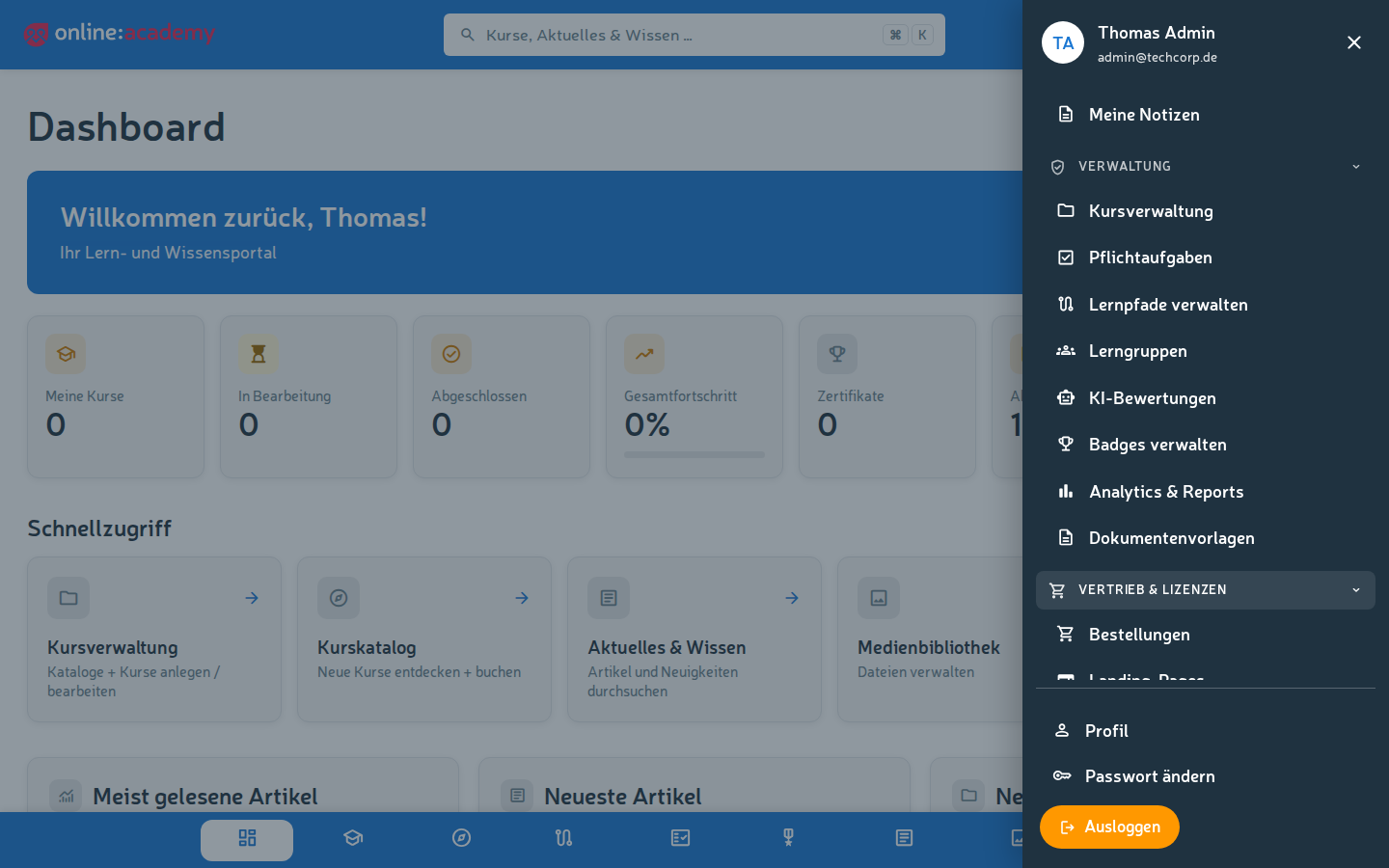
In der App im Bereich Verwaltung → Analytics & Reports. Der Eintrag ist ab der Rolle Content-Manager sichtbar — und setzt voraus, dass das Analytics-Feature in der Produkt-Lizenz eures Unternehmens enthalten ist.
Unternehmensweite Sicht — nicht zu verwechseln mit der persönlichen Statistik
Diese Auswertungen zeigen die Zahlen über alle Lernenden deines Unternehmens (gefiltert nach deinem Verantwortungsbereich). Das ist etwas anderes als die persönliche Lern-Statistik, die jede:r Lernende für das eigene Konto sieht. Mehr dazu im Abschnitt Abgrenzung zur persönlichen Lern-Statistik.
Welche Dashboards gibt es?
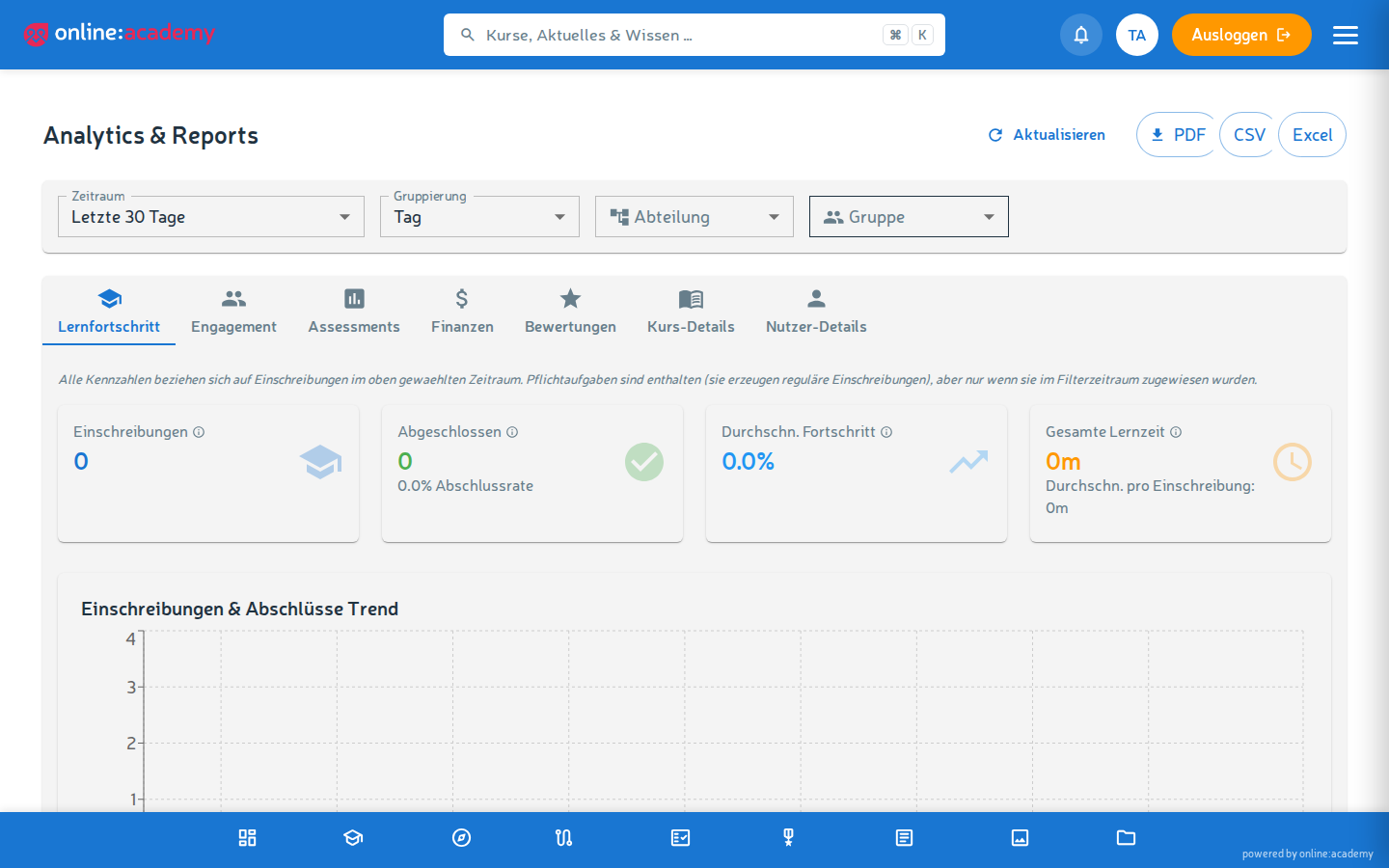
Je nach Rolle stehen dir mehrere Reiter zur Verfügung. Content-Manager sehen die Lern-Auswertungen, Company-Admins zusätzlich die Finanz-Sicht. Jeder Reiter ist ein eigenes Live-Dashboard mit Charts und Tabellen.
| Reiter | Sichtbar ab | Was er zeigt |
|---|---|---|
| Lernfortschritt | Content-Manager | Einschreibungs-Trend und Abschluss-Trend über die Zeit, Kurs-Statistiken |
| Engagement | Content-Manager | Aktive Personen (täglich/wöchentlich), Ø Session-Dauer, Streak-Statistik, Top-Performer |
| Assessments | Content-Manager | Score-Verteilung sowie Durchfall- und Bestehensquoten (unternehmensweit aggregiert) |
| Bewertungen | Content-Manager | Kursbewertungen der Lernenden: Ø-Sterne, Kommentare, Bewertungen pro Kurs |
| Finanzen | Company-Admin | Umsatz-Trends, Auswertung nach Währung — aus den Bestellungen aggregiert |
| Kurs-Details | Content-Manager | Pro Kurs: Teilnehmer-Liste mit Fortschritt, Score und letzter Aktivität, Lektions-Fortschritte |
| Nutzer-Details | Content-Manager | Pro Person: Lern-Profil mit Kursen, Assessments, Streak und Aktivitäts-Verlauf im gewählten Zeitraum |
So liest du die wichtigsten Dashboards
- Lernfortschritt — Die Kurve der Einschreibungen zeigt, wie viele Personen pro Zeiteinheit neu starten; die Kurve der Abschlüsse, wie viele fertig werden. Eine große Differenz heißt „Stau": viele Starts, wenige Abschlüsse — oft ein Zeichen, dass Kurse zu schwer sind oder zu viele Pflichtaufgaben parallel laufen.
- Engagement — Wie viele aus deinem Unternehmen sind regelmäßig aktiv? Die Streak-Statistik zeigt, wer täglich dranbleibt. Top-Performer eignen sich gut zur Anerkennung in Team-Meetings.
- Assessments — Häufen sich niedrige Scores, sind Kurse zu schwer oder die Lernmaterialien haben Lücken. Für die Kurs-Ebene lohnt der Blick in Kurs-Details; gute Grundlage, um mit der:dem Trainer:in zu sprechen.
- Bewertungen — Wie kommen die Kurse bei den Lernenden an? Niedrige Ø-Sterne und kritische Kommentare zeigen Handlungsbedarf beim Kursinhalt.
Filtern nach Zeitraum, Abteilung und Kurs
Über den Filtern oberhalb der Charts grenzt du die angezeigten Daten ein:
| Filter | Wofür |
|---|---|
| Zeitraum | Schnellauswahl 7 / 30 / 90 / 365 Tage oder ein eigenes Start- und Enddatum |
| Gruppierung | Tag, Woche oder Monat — beeinflusst, wie fein die Trend-Charts auflösen |
| Abteilung / Gruppe | Eingrenzung auf eine Abteilung oder Benutzergruppe deines Unternehmens (Benutzergruppen pflegst du im Admin-Portal — nicht zu verwechseln mit den Lerngruppen der App) |
Die Filter wirken auf die Charts und Tabellen der Lern-Reiter (der Bewertungen-Reiter hat einen eigenen Kurs-Filter). Beim Wechsel des Reiters bleiben die eingestellten Filter erhalten. Eine Auswertung für einen einzelnen Kurs bekommst du über den Reiter Kurs-Details.
Erst eingrenzen, dann auswerten
Bei einem ganzen Jahr über viele Personen rechnet das System eine Weile. Wähle den Zeitraum so eng wie möglich für deine Frage — das macht die Dashboards spürbar schneller.
Export für Personalakte und Reporting
Die Basis-Dashboards (Lernfortschritt, Engagement, Assessments, Finanzen) lassen sich direkt als Datei exportieren. Dafür gibt es im Dashboard einen Export-Button:
| Format | Wofür |
|---|---|
| Schnell teilbar, Visualisierungen bleiben erhalten — gut als Bericht-Anhang oder fürs Vorstands-Reporting | |
| CSV | Tabellen-Daten zum Weiterverarbeiten in Excel oder anderen Tools |
| Excel (.xlsx) | Wie CSV, aber formatiert mit Header-Styling und korrekter Codierung |
Export in den Detail-Reitern
Auch die Detail-Reiter können exportieren — auf ihre Art: Kurs-Details bietet den Druck der Teilnehmerliste (PDF) und den gebündelten Zertifikate-Download (ZIP); Nutzer-Details exportiert den Personen-Report als PDF, CSV oder Excel. Der Bewertungen-Reiter hat keinen Export.
Excel öffnet Umlaute falsch?
Beim Öffnen in Excel über Daten → Aus Text/CSV importieren statt per Doppelklick. So erkennt Excel die Codierung korrekt und Umlaute werden richtig angezeigt.
Typische Anlässe:
- Quartalsweise den Lernfortschritt als Excel ziehen und ins HR-System einpflegen.
- Vor wichtigen Meetings den aktuellen Lernfortschritts-Report als PDF exportieren — gut als Diskussions-Grundlage.
- Für die Personalakte brauchst du in der Regel die Lern-Historie einer einzelnen Person — siehe Reports und Export.
- Compliance-Nachweise zu Zertifikaten ziehst du gebündelt über den Zertifikate-Download im Reiter Kurs-Details.
Abgrenzung zur persönlichen Lern-Statistik
Es gibt zwei getrennte Sichten — verwechsle sie nicht:
- Analytics (Verwaltung → Analytics & Reports) — die unternehmensweite, aggregierte Sicht über alle Lernenden deines Verantwortungsbereichs. Für Berichtswesen und Steuerung gedacht. Nur für Verwalter-Rollen sichtbar.
- Persönliche Lern-Statistik — was jede:r Lernende im eigenen Portal über das eigene Konto sieht: eigene Kurse, eigener Fortschritt, eigene Lernhistorie. Diese kann sich jede:r selbst als PDF/CSV herunterladen.
Wenn du den detaillierten Verlauf für genau eine Person brauchst, schau in den Reiter Nutzer-Details oder ziehe einen Personen-Report über Reports und Export.
Datenschutz-Hinweis
In den Analytics arbeitest du mit zwei Detailgraden:
- Die aggregierten Dashboards (Trends, Verteilungen) zeigen Summen und Quoten über viele Personen — die Top-Performer-Liste und die Detail-Reiter zeigen einzelne Personen.
- Die personenbezogenen Ansichten (Nutzer-Details, Personen-Reports) zeigen einzelne Personen mit Namen und vollständiger Lern-Historie.
Bitte gehe mit den personenbezogenen Sichten verantwortungsvoll um: Verwende sie nur für legitime Zwecke wie Personalgespräche oder Compliance-Nachweise, und teile Exporte nur mit Berechtigten.
Lizenzierte Fremd-Kurse
Auswertungen können auch Lernaktivitäten an Kursen umfassen, die dein Unternehmen von anderen Anbietern lizenziert hat — das ist gewollt und korrekt. Behalte es bei Datenschutz-Auskünften im Hinterkopf.
Verwandte Themen
- Fortschritt im Team — den Lernstand deiner Abteilung oder Gruppe im Blick behalten
- Reports und Export — Reports als Live-Dashboard und für Personalakten/Compliance exportieren