Erste Schritte
So richtest du dich als Trainer:in oder Dozent:in in der online:academy ein und legst deinen ersten Kurs an.
Anmelden
Du bekommst — wie alle anderen Nutzer:innen auch — eine Einladungs-E-Mail. Klicke den Link, vergib dein Passwort. Dein Account ist von Anfang an als Trainer:in markiert; du siehst nach dem Login zusätzliche Bereiche, die andere Lernende nicht sehen.
Profil komplettieren
- Avatar oben rechts → Profil.
- Profilbild hochladen (max. 2 MB) und Vor-/Nachname prüfen.
- Optional: Kontaktdaten und Jobtitel ergänzen.
- Im Profil kannst du auch deine gespeicherten Daten als PDF oder als JSON für andere Anbieter herunterladen und die Löschung deines Kontos beantragen.
Das Profilbild erscheint in deinem Avatar oben rechts.
Trainer-Bereiche, die du jetzt zusätzlich siehst
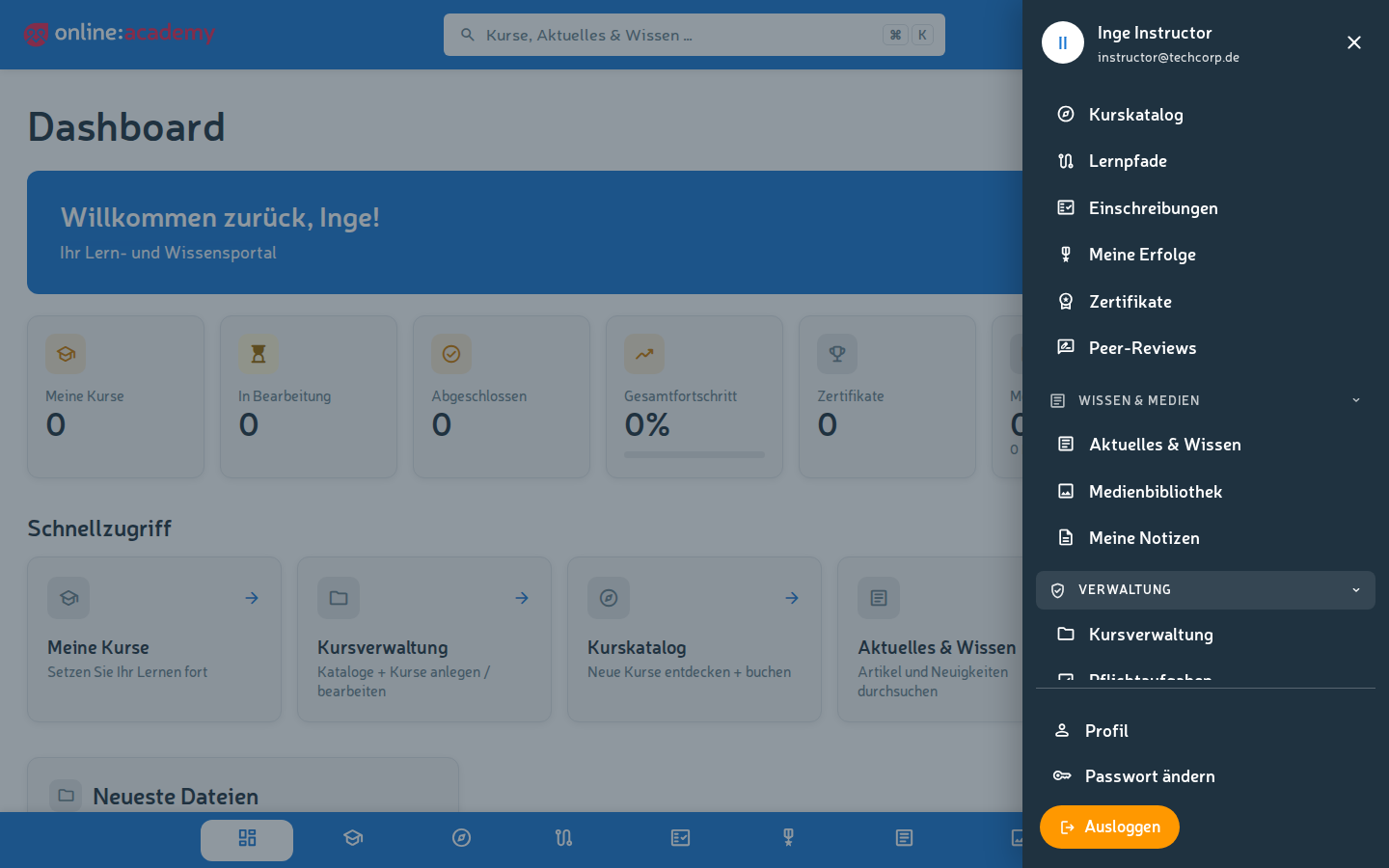
In der Hauptnavigation findest du als Trainer:in zusätzlich die Rubriken:
- Einschreibungen — Übersicht der Kurs-Einschreibungen deines Unternehmens, inkl. Genehmigung von Anfragen
- Medienbibliothek — Dateien für deine Kurse hochladen und versionieren
- Im Menü-Abschnitt Verwaltung: Kursverwaltung (Kurse anlegen und pflegen), Pflichtaufgaben, Lerngruppen, KI-Bewertungen und Trainer-Dashboard (Statistik zu deinen Kursen)
(„Meine Kurse" zeigt übrigens — wie bei allen Nutzer:innen — deine eigenen Einschreibungen als Lernende:r, nicht deine erstellten Kurse.)
Deinen ersten Kurs anlegen
Du bist bereit, deinen ersten Kurs zu erstellen? Es lohnt sich, vorher kurz zu sortieren:
- Was sollen Lernende nach dem Kurs können? — die Lernziele formulieren
- Wie lang soll der Kurs werden? — typisch 30 min bis 4 h
- Welche Inhalte hast du schon? — Videos, PDFs, Slides, eigene Texte
- Wie überprüfst du, ob die Inhalte sitzen? — Quiz, Peer-Review, Freitext-Aufgabe
Wenn das halbwegs klar ist, gehts hier weiter:
Was du noch wissen solltest
- Neue Kurse sind standardmäßig aktiv — schalte den „Aktiv"-Schalter aus, wenn du erst in Ruhe bauen willst. Inaktive Kurse sehen Lernende nicht; deine Kolleg:innen mit Kurs-Verwaltungsrechten sehen sie in der Kursverwaltung weiterhin.
- Kurse gehören deinem Unternehmen — sie sind nur für Nutzer:innen eures Betriebes sichtbar. Kurse anderer Unternehmen gelangen nur über den Marktplatz (Lizenz) zu euch.
- Hilfsmittel für die Kursqualität: die KI-Qualitätsprüfung und der KI-Tutor sind sowohl für dich als Trainer:in als auch deine Lernenden interessant.
- Co-Autor:innen: Wenn ihr als Team an einem Kurs arbeitet, stimmt euch ab, damit es keine Überschneidungen gibt.
Hilfe & Support
- Auf der Startseite für Trainierende / Dozierende findest du Anleitungen rund um die Kurserstellung
- FAQ für Trainer:innen — die häufigsten Fragen aus der Praxis
- Bei technischen Problemen oder Fragen zum Funktionsumfang: an die Administrator:innen deines Unternehmens oder an das Team von generation:l wenden