Dokument- und Mail-Vorlagen
Vorlagen steuern, wie automatisch erzeugte Inhalte aussehen und klingen: Rechnungen, System-E-Mails (z. B. Bestellbestätigung, Kurszugang, Pflichtaufgaben-Zuweisung, Kurs-Erinnerung), Zertifikate und Pflichtaufgaben-Erinnerungen. Statt diese Texte fest im Code zu lassen, kannst du sie selbst gestalten — mit deinem Wortlaut, deinem Logo und deinem Corporate-Design.
Jedes Unternehmen pflegt seine eigenen Vorlagen. Gibt es für einen Anwendungsfall keine eigene Vorlage, greift automatisch eine sinnvolle System-Standardvorlage — der Versand funktioniert also immer, auch ohne dass du etwas einrichtest.
Wer darf Vorlagen bearbeiten?
Nutzbar ist der Vorlagen-Bereich ab Company-Admin. (Der Menüpunkt ist zwar schon ab Content-Manager sichtbar, die Inhalte laden aber erst mit Company-Admin-Rechten.)
Wofür Vorlagen gut sind
Workflow (z. B. Pflichtaufgabe zuweisen)
        ↓
Welche Vorlage ist diesem Zweck zugewiesen?
   ↓ eigene Vorlage           ↓ keine eigene
Deine Vorlage wird        System-Standardvorlage
verwendet                 wird verwendet
Eine Vorlage hat einen Typ (die grobe Kategorie) und wird einem Zweck (dem konkreten Anwendungsfall) zugewiesen. Erst über den Zweck weiß das System, welche Vorlage es in einem bestimmten Ablauf laden soll.
| Typ | Wofür |
|---|---|
Rechnung (invoice) |
Layout und Text von Rechnungs-PDFs |
E-Mail (email) |
System-Mails: Bestellbestätigung, Kurszugang, Pflichtaufgaben-Zuweisung, Willkommens-Mail, Kurs-Erinnerung u. a. |
Zertifikat (certificate) |
Layout und Text der Abschluss-Zertifikate |
Zuweisungs-Erinnerung (assignment-reminder) |
Erinnerungs-Mails an fällige Pflichtaufgaben |
Hintergrund zu Zertifikaten
Wie die Zertifikat-Vergabe pro Kurs gesteuert wird (Kurs-Schalter, Varianten „bestanden"/„teilgenommen") und welche Platzhalter Zertifikate kennen, steht unter Zertifikate und Zertifikatsvorlagen.
Vorhandene Vorlagen ansehen
- In der App den Menü-Abschnitt Verwaltung → Dokumentenvorlagen öffnen (Reiter Vorlagen).
- Du siehst alle Vorlagen deines Unternehmens als Kachelliste mit Typ-Filter und kleiner Vorschau.
- Ein Klick auf eine Kachel öffnet den Editor mit Vorschau und Bearbeitungs-Optionen.
Pro Kachel kannst du:
- Bearbeiten — öffnet den Editor
- Duplizieren — legt eine Kopie als Ausgangspunkt für eine neue Variante an
- Löschen
Erst kopieren, dann anpassen
Statt jede Vorlage neu zu bauen, lohnt es sich, eine bestehende zu duplizieren — oft existiert schon eine Standardvorlage mit Logo und Design, die du als Basis nehmen kannst.
Eine neue Vorlage anlegen
- Auf Neu klicken.
- Felder ausfüllen:
- Name — z. B. „Willkommens-Mail 2026"
- Typ — Rechnung, E-Mail, Zertifikat oder Zuweisungs-Erinnerung
- Slug (Kurzkennung) — muss innerhalb deines Unternehmens und desselben Typs eindeutig sein
- optional eine Beschreibung
- Inhalt im Editor verfassen — siehe nächste Abschnitte.
- Vorschau prüfen (HTML und/oder PDF).
- Speichern.
Der Editor
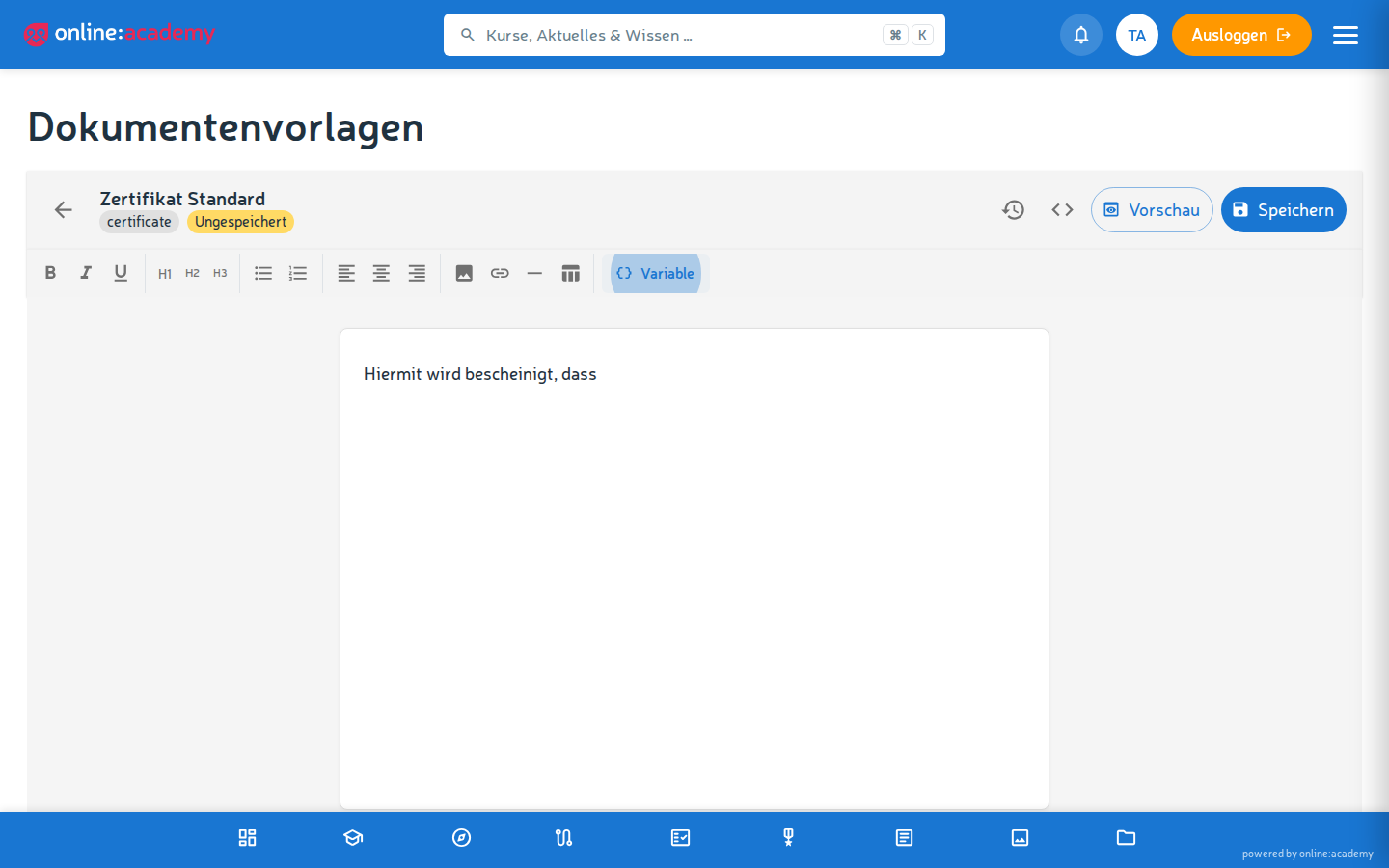
Der Editor ist ein WYSIWYG-Editor („was du siehst, bekommst du") — du formatierst direkt, ohne HTML-Kenntnisse:
- Textformatierung: fett, kursiv, unterstrichen
- Überschriften, Listen, Ausrichtung
- Bilder, Links, Trennlinien, Tabellen
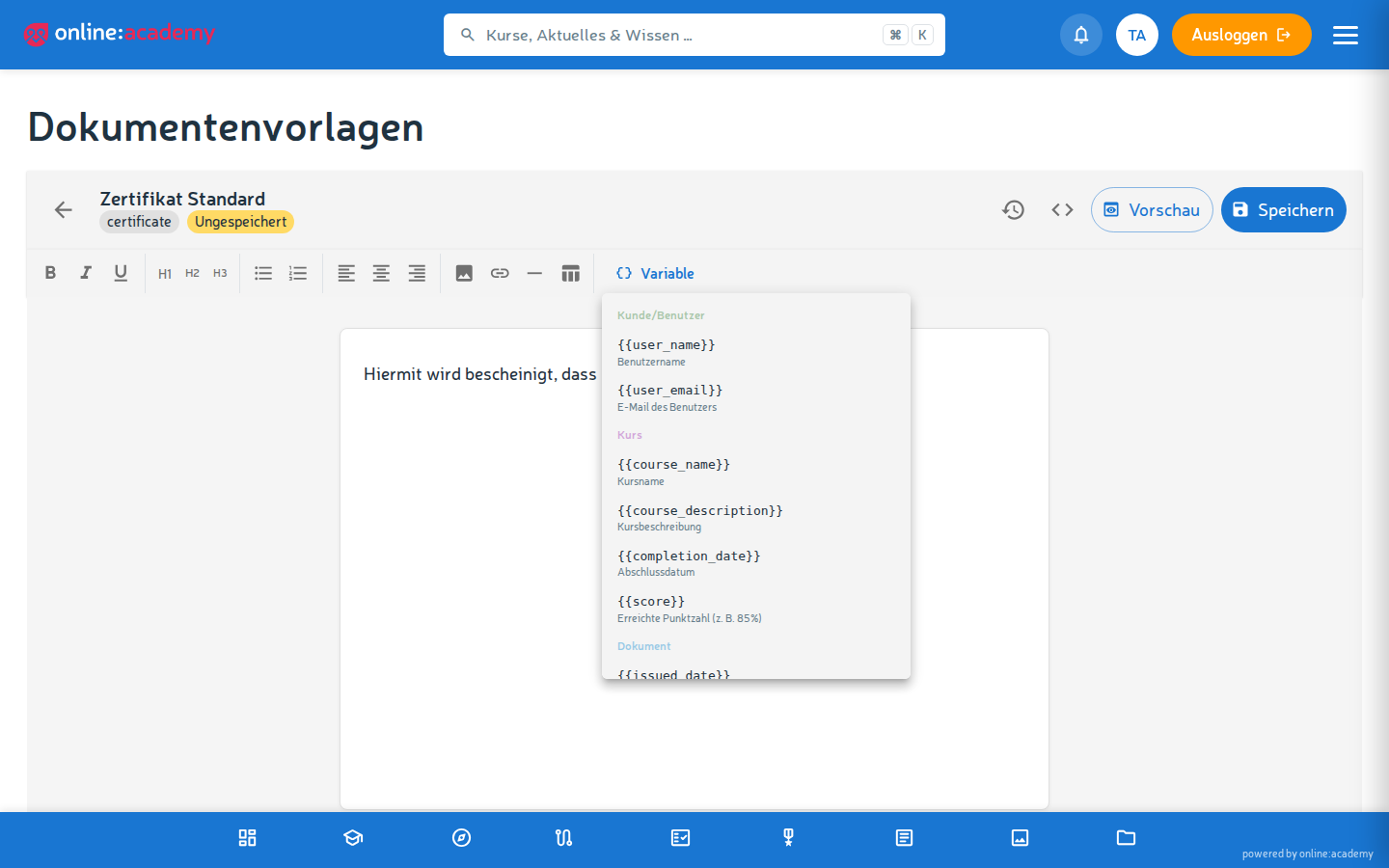
- Platzhalter einfügen: über ein Dropdown wählst du kategorisierte Platzhalter (Unternehmen, Kunde, Bestellung, Kurs, Dokument). Der gewählte Platzhalter erscheint als farbige Pille im Text und wird beim Speichern automatisch korrekt übernommen.
- Rechnungs-Bausteine (nur bei Rechnungs-Vorlagen): vorgefertigte Blöcke für Rechnungskopf, Kundenblock, Positionstabelle, Summenblock und Fußzeile.
- HTML-Modus für erfahrene Nutzer:innen, die den Quellcode direkt bearbeiten möchten.
Platzhalter einsetzen
Platzhalter sind Lücken, die beim Versand mit echten Daten gefüllt werden — z. B. der Name der Person oder der Kursname. Du fügst sie am einfachsten über das Dropdown ein.
Schreibweise beachten
Vorlagen vom Typ Pflichtaufgaben-Erinnerung verwenden Platzhalter in camelCase (z. B. firstName, courseUrl). Alle anderen Typen verwenden snake_case mit Unterstrichen (z. B. first_name, course_url). Am sichersten ist es, die Platzhalter über das Dropdown einzufügen, damit die Schreibweise stimmt.
Eine Auswahl der wichtigsten Platzhalter je Typ:
| Typ | Beispiel-Platzhalter |
|---|---|
| Rechnung | company_name, company_logo, invoice_number, invoice_date, customer_name, total, currency |
first_name (Vorname), user_name, course_name, course_url (Link zum Kurs), company_name, company_logo, login_url |
|
| Zertifikat | user_name, course_name, completion_date, score_percent, completion_type („bestanden"/„teilgenommen"), qr_code, company_name, company_logo |
| Zuweisungs-Erinnerung | firstName (Vorname), studentName, courseName, dueDate, daysRemaining, courseUrl (Link zum Kurs), companyName |
Neuere Platzhalter
Seit Juni 2026 gibt es den Vornamen (first_name bzw. firstName, automatisch aus dem vollen Namen) und einen direkten Kurs-Link (course_url bzw. courseUrl). Für Zertifikate stehen zusätzlich completion_type (Abschluss-Variante „bestanden"/„teilgenommen"), qr_code (QR-Code zur Verifizierung), company_name und company_logo (Firmen-Branding) bereit. Die vollständige Auswahl je Vorlage zeigt dir das Platzhalter-Dropdown im Editor.
Datums-Platzhalter werden automatisch als TT.MM.JJJJ dargestellt. Schreibst du einen Platzhalter falsch (also einen, den das System nicht kennt), wird er in der Vorschau rot hervorgehoben — so erkennst du Tippfehler sofort.
Vorschau nutzen
Bevor eine Vorlage produktiv geht, prüfe sie immer in der Vorschau. Der Modus richtet sich nach dem Vorlagentyp:
- Zertifikat-Vorlagen zeigen eine PDF-Vorschau (A4-Querformat), eingebettet im Vorschau-Dialog.
- Alle anderen Typen (Rechnung, E-Mail, Zuweisungs-Erinnerung) zeigen eine HTML-Vorschau mit Beispieldaten (z. B. „Muster GmbH", „Max Mustermann").
Worauf du achten solltest:
- Werden alle Platzhalter korrekt ersetzt? (Keine roten Markierungen mehr.)
- Stimmt das Layout — läuft kein Text über den Rand?
- Ist das Logo gut platziert und scharf?
- Falls etwas nicht passt: anpassen, neue Vorschau, bis es stimmt.
Versionen — frühere Stände zurückholen
Jedes Speichern legt automatisch eine neue Version an. So kannst du Änderungen jederzeit rückgängig machen:
- Im Editor die Versions-Historie öffnen (Seitenleiste/Drawer).
- Du siehst Versionsnummer, Zeitstempel und — falls hinterlegt — einen Änderungskommentar.
- Ein Klick auf eine ältere Version stellt sie zur Vorschau im Editor wieder her.
- Zum endgültigen Übernehmen anschließend Speichern — das legt wiederum eine neue Version an.
Screenshot folgt
Versions-Historie mit Zeitstempeln und Wiederherstellen-Aktion
Vorlage einem Zweck zuweisen
Damit eine Vorlage tatsächlich verwendet wird, muss sie einem Zweck zugewiesen sein.
- Unter Verwaltung → Dokumentenvorlagen den Reiter Zuweisungen öffnen.
- Du siehst pro Zweck, welche Vorlage gerade aktiv ist:
- System-Standard (grau markiert) — es gibt keine eigene Vorlage; das System verwendet seine Standardvorlage.
- Eigene Vorlage — eine von deinem Unternehmen gepflegte Vorlage ist zugewiesen.
- Pro Zweck stehen drei Aktionen bereit:
- Neu erstellen — legt eine leere Vorlage für diesen Zweck an
- Bestehende zuweisen — wählt eine vorhandene Vorlage aus
- Zuweisung entfernen — fällt auf den System-Standard zurück
Es geht immer etwas raus
Auch ohne eigene Vorlage funktioniert der Versand: Das System verwendet zuerst deine eigene Vorlage, sonst den System-Standard. Layout und Wortlaut sind dann generisch — aber niemand bekommt eine leere Mail.
Zuweisen verweist, kopiert nicht
„Bestehende zuweisen" legt einen Verweis auf deine Vorlage an, keine Kopie. Dieselbe Vorlage kannst du also mehreren Zwecken zuweisen, und wenn du sie bearbeitest, wirkt die Änderung überall sofort. „Zuweisung entfernen" löst nur den Verweis — die Vorlage selbst bleibt in der Liste.
Häufige Fragen
Ich habe eine Vorlage angelegt, aber sie wird nicht verwendet. Prüfe unter Zuweisungen, ob die Vorlage dem passenden Zweck zugewiesen ist. Eine angelegte Vorlage allein reicht nicht — sie muss noch zugewiesen werden.
Mein Platzhalter erscheint rot in der Vorschau.
Dann kennt das System ihn nicht — meist ein Tippfehler. Achte auf die richtige Schreibweise (Zuweisungs-Erinnerung: camelCase, sonst snake_case) — am sichersten über das Dropdown einfügen.
Kann ich eine Änderung rückgängig machen? Ja, über die Versions-Historie eine frühere Version wiederherstellen und speichern.
Wie erstelle und gestalte ich Zertifikate genau? Hintergrund zur Zertifikat-Vergabe und den Platzhaltern unter Zertifikate und Zertifikatsvorlagen.
Wie hängen Pflichtaufgaben-Erinnerungen mit den Vorlagen zusammen? Die Erinnerungs-Mails an fällige Pflichtaufgaben nutzen die Vorlage vom Typ Zuweisungs-Erinnerung. Wie du Pflichtaufgaben vergibst, steht unter Pflichtaufgaben.