Marktplatz, Verkauf und Bestellungen
Die online:academy bringt integrierte Verkaufs-Funktionen mit: Du kannst Kurse über den B2B-Marktplatz an andere Unternehmen lizenzieren, einzelne Kurse über öffentliche Landing-Pages vermarkten, Bestellungen im Blick behalten und die Zahlungsanbindung pflegen. Diese Anleitung führt dich durch alles, was du als Verwalter:in dafür brauchst.
Wo das liegt
Alle Commerce-Funktionen findest du in der App im Menü-Abschnitt „Vertrieb & Lizenzen": Marktplatz, Lizenzierte Kurse, Bestellungen, Landing-Pages und Zahlungs-Einstellungen.
Kurse zum Verkauf anbieten
Verkauft wird über zwei Wege:
-
B2B-Marktplatz — du bietest einen Kurs anderen Unternehmen an (siehe unten). Beim Veröffentlichen legst du Preis und Lizenz-Typ fest:
Lizenz-Typ Was der Käufer bekommt Referenz Zugriff auf deinen Kurs — Aktualisierungen wirken automatisch Kopie Eine eigenständige Kopie des Kurses zur eigenen Weiterbearbeitung Teilnehmerlizenz Eine Kopie mit begrenzter Teilnehmerzahl — der Preis ergibt sich aus Plätzen × Platzpreis (siehe Lizenzen und Zugang) -
Landing-Pages — öffentliche Verkaufsseiten für einzelne Kurse mit Gast-Checkout (siehe unten).
Kostenlose Angebote
Bei einem Preis von 0 € wird die Bestellung automatisch ohne Zahlungsschritt abgeschlossen. Praktisch für Gratis-Angebote und konzerninterne Verteilung — das funktioniert auch ohne eingerichteten Zahlungs-Provider.
Zahlungs-Einstellungen
Damit überhaupt kassiert werden kann, brauchst du eine Zahlungsanbindung. Die pflegst du in der App unter Vertrieb & Lizenzen → Zahlungs-Einstellungen:
| Einstellung | Bedeutung |
|---|---|
| Zahlungs-Provider | PayPal und Stripe sind angebunden — hier hinterlegst du die Zugangsdaten deines Provider-Kontos. |
| Währung | Die Währung, in der dein Unternehmen abrechnet. |
| Kostenlose Einschreibung erlauben | Steuert, ob 0-€-Bestellungen ohne Zahlungsschritt durchlaufen. |
Erst Zahlungen einrichten, dann verkaufen
Solange kein Zahlungs-Provider eingerichtet ist, können kostenpflichtige Produkte nicht gekauft werden. Kostenlose Angebote (0 €) funktionieren auch ohne Provider.
Gutscheine
Ein Gutschein-System (prozentualer oder fester Rabatt, Gültigkeitszeitraum, Nutzungslimit) ist technisch vorbereitet, aber noch nicht in der Oberfläche angekommen: Es gibt weder eine Anlege-Verwaltung noch ein Eingabefeld im Checkout. Wenn du Rabatt-Aktionen planst, sprich mit deinem Ansprechpartner im Plattform-Team über den aktuellen Stand.
Bestellungen verwalten
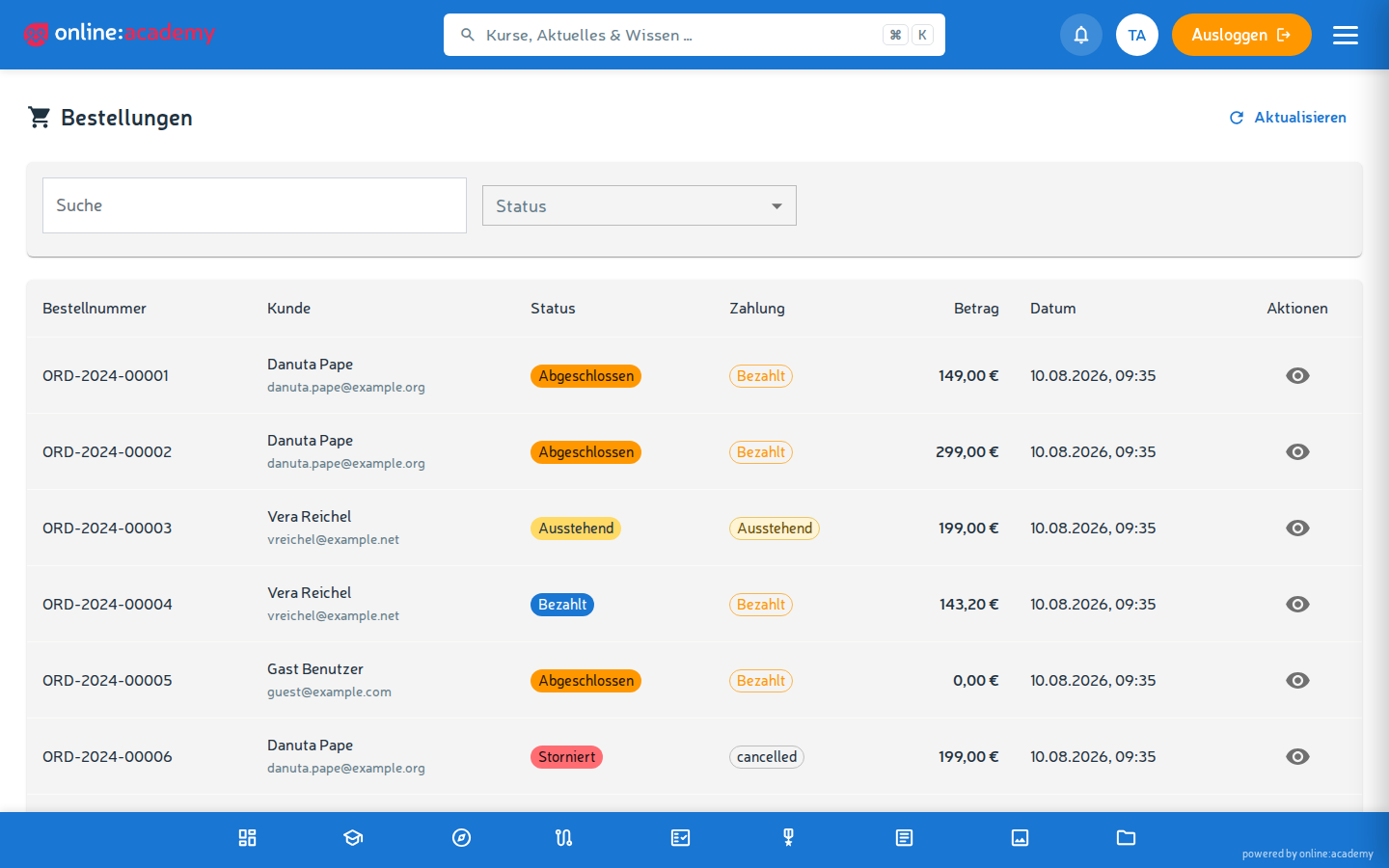
Alle Käufe deines Unternehmens findest du in der App unter Vertrieb & Lizenzen → Bestellungen:
- Die Liste zeigt alle Bestellungen deiner eigenen Company.
- Filtern kannst du nach Status; die Suche findet Bestellnummer, Name und E-Mail.
- Pro Bestellung siehst du Käufer:in, gekaufte Produkte, Summe und Status (Ausstehend, Bezahlt, Abgeschlossen, Storniert, Erstattet).
Eine Bestellung stornieren oder erstatten
Einen Storno-Button gibt es in der Bestell-Übersicht aktuell nicht — Stornierungen und Erstattungen laufen über dein Plattform-Team. Wichtig zu wissen: Eine Stornierung setzt den Bestell-Status und informiert die Käufer:in per Mail; eine Rückzahlung beim Zahlungs-Provider und das Entziehen einer bereits erteilten Kurseinschreibung sind separate manuelle Schritte.
Rechnungsnummern
Rechnungsnummern werden fortlaufend pro Unternehmen und Jahr vergeben (Format INV-2026-00001). Das brauchst du nicht selbst pflegen. Wie die Rechnung gestaltet ist, steuerst du über die Vorlagen (Rechnungs- und Bestätigungs-Vorlagen).
B2B-Marktplatz & gruppeninterne Lizenzierung
Über den Marktplatz kannst du Kurse an andere Unternehmen lizenzieren — etwa wenn dein Unternehmen Schulungen für Partner oder Tochtergesellschaften bereitstellt.
Du findest den B2B-Marktplatz in der App unter Vertrieb & Lizenzen → Marktplatz.
Sichtbarkeit eines Angebots
Beim Veröffentlichen eines Kurses wählst du im Feld Sichtbarkeit, wer das Angebot sehen darf (jederzeit nachträglich änderbar):
| Sichtbarkeit | Wer sieht das Angebot |
|---|---|
| Öffentlich (Standard) | Alle Unternehmen auf der Plattform |
| Nur Unternehmensgruppe | Ausschließlich Unternehmen derselben Unternehmensgruppe (z. B. Töchter unter einer gemeinsamen Muttergesellschaft) |
Gruppeninterne Angebote tragen im Marktplatz einen Hinweis Unternehmensgruppe; es gibt dort zusätzlich den Filter Meine Unternehmensgruppe.
Typischer Anwendungsfall
Eine Hotelkette stellt zentrale Schulungen bereit, die nur die eigenen Häuser beziehen können — dafür wählst du Nur Unternehmensgruppe. Wie Unternehmensgruppen und die gemeinsame Muttergesellschaft eingerichtet sind, liest du unter Unternehmen und Branding.
Kostenlos konzernweit verteilen
Setzt du den Preis eines gruppeninternen Angebots auf 0 €, heißt der Button für die anderen Häuser Kostenlos beziehen. Sie erhalten den Kurs ohne Zahlungsschritt — ideal, um Inhalte konzernweit zu verteilen.
Landing-Pages (Kurzüberblick)
Landing-Pages sind öffentliche Verkaufs- und Einschreibungsseiten für einzelne Kurse oder Bundles. Sie sind ohne Login erreichbar und führen Interessierte über einen Gast-Checkout bis zur Einschreibung.
- Wo: in der App unter Vertrieb & Lizenzen → Landing-Pages.
- Öffentliche Adresse: jede Seite hat eine eigene URL der Form
/p/{slug}— die kannst du teilen, verlinken oder bewerben. - Gast-Checkout: Besucher:innen können direkt beim Kauf ein Konto anlegen; bei reinen Gratis-Kursen geht es teils auch ganz ohne Registrierung.
- Gestaltung: Titel, Untertitel, Beschreibung, Feature-Blöcke, FAQ, Hero-Bild und Primärfarbe legst du in der Bearbeitung fest.
Vor dem Freischalten testen
Eine neue Landing-Page kannst du erst inaktiv lassen und über eine zeitlich begrenzte Vorschau-Verknüpfung testen, bevor du sie über Landing Page aktiv öffentlich schaltest. Wähle den Slug von Anfang an sauber — eine spätere Änderung bricht bereits geteilte Links.
Verwandte Themen
- Vorlagen — Rechnungs- und Bestätigungs-Vorlagen anpassen
- Lizenzen und Zugang — wie Teilnehmerlizenz-Kontingente funktionieren
- Unternehmen und Branding — Unternehmensgruppen und Muttergesellschaft