Marketplace, vendita e ordini
online:academy porta con sé funzioni di vendita integrate: puoi concedere in licenza corsi ad altre aziende tramite il marketplace B2B, commercializzare singoli corsi tramite landing page pubbliche, tenere d'occhio gli ordini e curare il collegamento di pagamento. Questa guida ti accompagna attraverso tutto ciò che ti serve come amministratore/amministratrice.
Dove si trova
Tutte le funzioni di commerce le trovi nell'app nella sezione di menu „Vendite e licenze": Marketplace, Corsi in licenza, Ordini, Landing page e Impostazioni di pagamento.
Offrire corsi in vendita
La vendita avviene per due vie:
-
Marketplace B2B — offri un corso ad altre aziende (vedi sotto). Al momento della pubblicazione stabilisci il prezzo e il tipo di licenza:
Tipo di licenza Cosa ottiene l'acquirente Riferimento Accesso al tuo corso — gli aggiornamenti hanno effetto automaticamente Copia Una copia autonoma del corso, da rielaborare in proprio Licenza partecipanti Una copia con numero limitato di partecipanti — il prezzo risulta da posti × prezzo per posto (vedi Licenze e accesso) -
Landing page — pagine di vendita pubbliche per singoli corsi con checkout ospite (vedi sotto).
Offerte gratuite
Con un prezzo di 0 € l'ordine viene concluso automaticamente senza passaggio di pagamento. Comodo per offerte gratuite e distribuzione interna al gruppo — funziona anche senza un provider di pagamento configurato.
Impostazioni di pagamento
Per poter incassare, ti serve un collegamento di pagamento. Lo gestisci nell'app sotto Vendite e licenze → Impostazioni di pagamento:
| Impostazione | Significato |
|---|---|
| Provider di pagamento | PayPal e Stripe sono collegati — qui inserisci le credenziali del tuo account provider. |
| Valuta | La valuta con cui la tua azienda fattura. |
| Consentire l'iscrizione gratuita | Governa se gli ordini da 0 € passano senza passaggio di pagamento. |
Prima configurare i pagamenti, poi vendere
Finché non è configurato nessun provider di pagamento, i prodotti a pagamento non possono essere acquistati. Le offerte gratuite (0 €) funzionano anche senza provider.
Buoni sconto
Un sistema di buoni sconto (sconto percentuale o fisso, periodo di validità, limite di utilizzo) è tecnicamente predisposto, ma non è ancora arrivato nell'interfaccia: non esistono né una gestione per crearli né un campo di inserimento nel checkout. Se pianifichi azioni di sconto, parla con il tuo referente nel team della piattaforma sullo stato attuale.
Gestire gli ordini
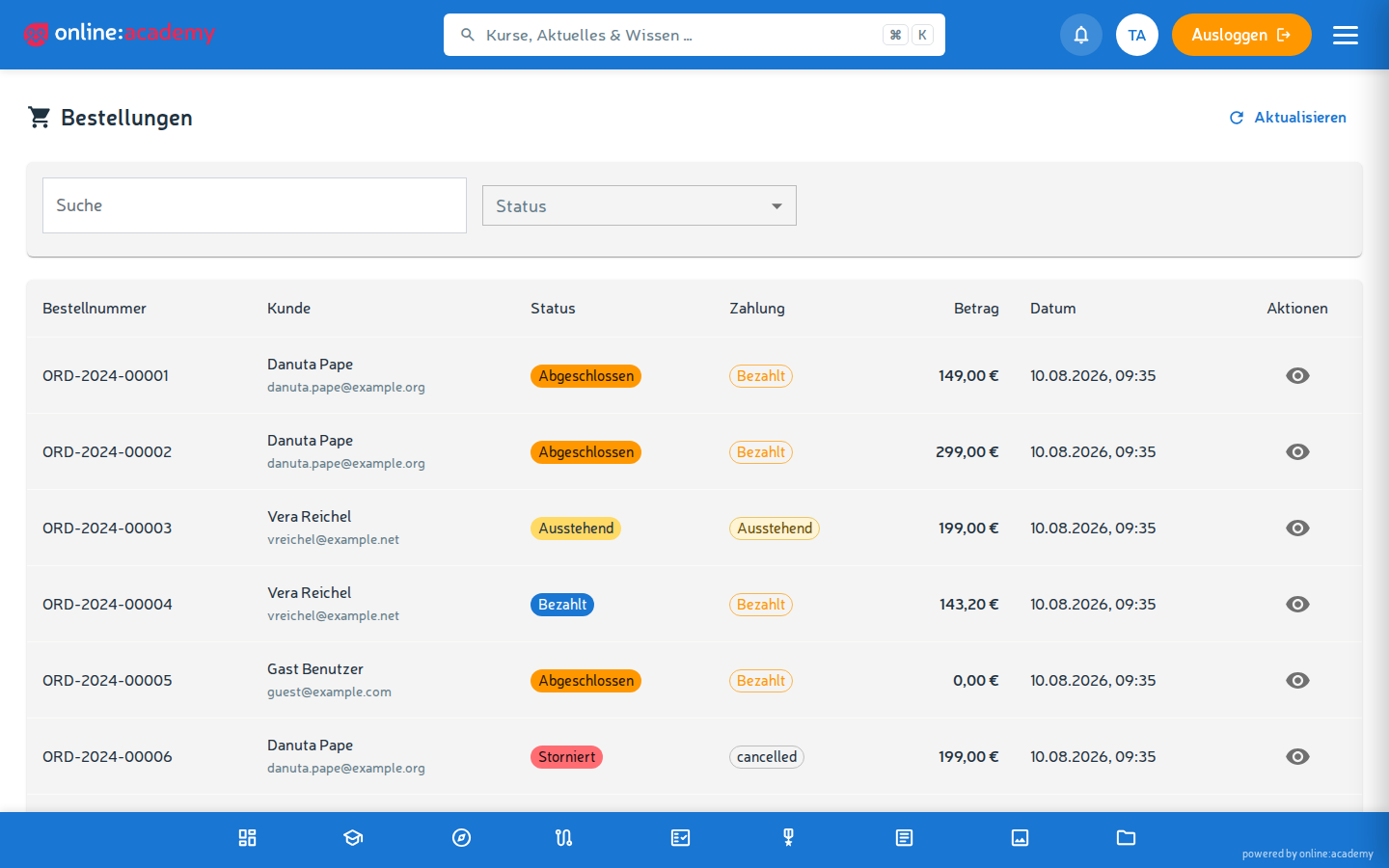
Tutti gli acquisti della tua azienda li trovi nell'app sotto Vendite e licenze → Ordini:
- L'elenco mostra tutti gli ordini della tua company.
- Puoi filtrare per stato; la ricerca trova numero d'ordine, nome ed e-mail.
- Per ogni ordine vedi l'acquirente, i prodotti acquistati, il totale e lo stato (In attesa, Pagato, Completato, Annullato, Rimborsato).
Annullare o rimborsare un ordine
Nella panoramica degli ordini attualmente non esiste un pulsante di annullamento — annullamenti e rimborsi passano dal tuo team della piattaforma. Importante da sapere: un annullamento imposta lo stato dell'ordine e informa l'acquirente per e-mail; un rimborso presso il provider di pagamento e la revoca di un'iscrizione al corso già concessa sono passaggi manuali separati.
Numeri di fattura
I numeri di fattura vengono assegnati progressivamente per azienda e per anno (formato INV-2026-00001). Non devi curarli tu. Come è impostata la fattura lo governi tramite i modelli (modelli di fattura e di conferma).
Marketplace B2B e licenze interne al gruppo
Tramite il marketplace puoi concedere in licenza corsi ad altre aziende — ad esempio se la tua azienda mette a disposizione formazioni per partner o società controllate.
Trovi il marketplace B2B nell'app sotto Vendite e licenze → Marketplace.
Visibilità di un'offerta
Al momento della pubblicazione di un corso scegli nel campo Visibilità chi può vedere l'offerta (modificabile in qualsiasi momento successivo):
| Visibilità | Chi vede l'offerta |
|---|---|
| Pubblica (standard) | Tutte le aziende sulla piattaforma |
| Solo gruppo aziendale | Esclusivamente le aziende dello stesso gruppo aziendale (ad es. controllate sotto una società madre comune) |
Le offerte interne al gruppo portano nel marketplace l'indicazione Gruppo aziendale; lì c'è inoltre il filtro Il mio gruppo aziendale.
Caso d'uso tipico
Una catena alberghiera mette a disposizione formazioni centralizzate che possono essere acquisite solo dalle proprie sedi — per questo scegli Solo gruppo aziendale. Come sono impostati i gruppi aziendali e la società madre comune lo leggi sotto Azienda e branding.
Distribuire gratuitamente in tutto il gruppo
Se imposti il prezzo di un'offerta interna al gruppo a 0 €, il pulsante per le altre sedi si chiama Acquisisci gratuitamente. Ricevono il corso senza passaggio di pagamento — ideale per distribuire contenuti in tutto il gruppo.
Landing page (panoramica breve)
Le landing page sono pagine pubbliche di vendita e iscrizione per singoli corsi o bundle. Sono raggiungibili senza login e conducono gli interessati fino all'iscrizione tramite un checkout ospite.
- Dove: nell'app sotto Vendite e licenze → Landing page.
- Indirizzo pubblico: ogni pagina ha una propria URL nella forma
/p/{slug}— puoi condividerla, collegarla o promuoverla. - Checkout ospite: i/le visitatori/visitatrici possono creare un account direttamente all'acquisto; per i corsi puramente gratuiti in parte si può fare anche del tutto senza registrazione.
- Progettazione: titolo, sottotitolo, descrizione, blocchi di funzionalità, FAQ, immagine hero e colore primario li stabilisci in fase di modifica.
Testare prima di attivare
Una nuova landing page puoi prima lasciarla inattiva e testarla tramite un collegamento di anteprima a tempo limitato, prima di renderla pubblica con Landing page attiva. Scegli lo slug in modo pulito fin dall'inizio — una modifica successiva rompe i link già condivisi.
Temi correlati
- Modelli — adattare i modelli di fattura e di conferma
- Licenze e accesso — come funzionano i contingenti delle licenze partecipanti
- Azienda e branding — gruppi aziendali e società madre