Costruire le lezioni
Le lezioni sono i mattoni del tuo corso. Possono avere diversi tipi di contenuto — dal semplice testo al video fino all'H5P interattivo. Questa pagina spiega come creare le lezioni e quale tipo si adatta a cosa.
Creare una nuova lezione
La creazione avviene in due passaggi: prima la lezione con i suoi dati di base, poi il contenuto.
Passo 1 — creare la lezione:
- Nella gestione corsi apri il tuo corso e passa all'elenco delle lezioni.
- Clicca su Nuova lezione.
- Assegna un titolo — i discenti lo vedono nell'elenco delle lezioni.
- Scegli il tipo di lezione (vedi la tabella sotto).
- Facoltativo: descrizione, durata stimata, punteggio minimo, interruttore Obbligatoria.
- Salva.
Passo 2 — curare il contenuto:
Sulla lezione salvata clicca su Modifica contenuto. L'editor dei contenuti si adatta al tipo scelto (domande del quiz, selezione del video, editor di testo, …).
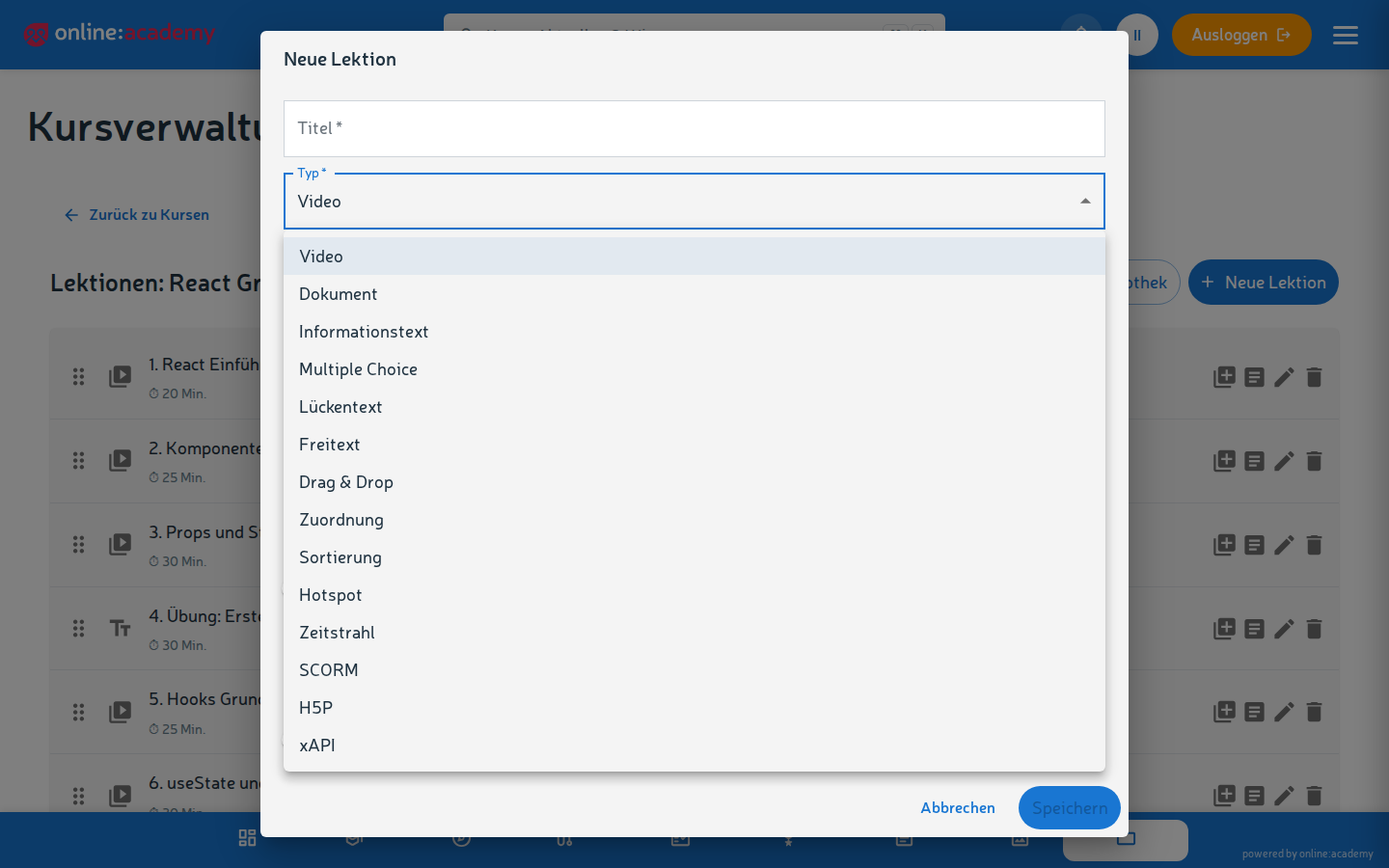
Quali tipi di lezione esistono
| Tipo | Cosa si può fare | Quando è sensato |
|---|---|---|
| Video | Incorporare un video dalla libreria multimediale + testo di accompagnamento facoltativo | Dimostrazione, spiegazione, lezione frontale |
| Documento | PDF o altro file da visualizzare / scaricare | Dispense, handout, materiale di riferimento |
| Testo informativo | Solo testo con formattazioni | Spiegazioni, panoramiche, introduzioni |
| Scelta multipla | Domande con opzioni di risposta, una o più corrette | Verifica delle conoscenze, autotest |
| Testo libero | Domanda aperta, la risposta viene valutata automaticamente dall'IA | Riflessione, applicazione tecnica, approfondimento |
| Testo con lacune | Testo con lacune da completare | Esercitare vocaboli, termini tecnici |
| Associazione | Associare termini a categorie | Imparare la classificazione |
| Drag & Drop | Trascinare elementi in zone predefinite | Disposizioni, posizionamenti |
| Ordinamento | Mettere gli elementi nell'ordine corretto | Sequenze, procedure |
| Hotspot | Immagine con aree cliccabili | Spiegare anatomia, diagrammi, schemi |
| Linea del tempo | Ordinare cronologicamente gli eventi | Storia, processi |
| H5P | Contenuti interattivi (Interactive Video, Memory, …) | Unità di apprendimento altamente interattive — vedi Creare contenuti H5P |
| SCORM | Integrare un pacchetto SCORM esterno | Contenuti SCORM esistenti provenienti da altri strumenti |
| xAPI | Integrare un pacchetto di apprendimento xAPI esterno | Contenuti xAPI esistenti provenienti da altri strumenti |
La scelta è ampia — come regola pratica: Scelta multipla per verifiche rapide delle conoscenze, H5P quando vuoi un po' più di effetto wow, Testo libero quando vuoi pretendere approfondimento.
Ordine e sequenzialità
Nell'elenco delle lezioni puoi riordinare le lezioni tramite drag and drop. In un corso sequenziale l'ordine determina cosa i discenti vedono e quando.
Per ogni lezione, inoltre, con un interruttore stabilisci se è obbligatoria o facoltativa.
L'obbligo di sequenza esiste solo a livello di corso
Se le lezioni debbano essere svolte nell'ordine lo decide unicamente l'interruttore del corso «Sequenziale» (vedi Creare un corso). Non esistono regole di sblocco per singola lezione («questa solo dopo quella»).
Consigli per ciascun tipo
Lezioni video
- Incorpora i video dalla libreria multimediale — carica il video prima di creare la lezione.
- Il testo di accompagnamento sotto il video è utile per: obiettivi di apprendimento centrali, rimandi a determinati punti del video, indicazioni delle fonti.
- I video lunghi (>15 min) è spesso meglio suddividerli in più lezioni brevi.
Quiz a scelta multipla
- Da 3 a 5 opzioni di risposta per domanda, idealmente tutte plausibili (nessun distrattore palesemente sbagliato).
- Contrassegna le risposte corrette — il sistema valuta automaticamente. Più contrassegni rendono la domanda automaticamente a selezione multipla.
- Spiegazione per ogni domanda (facoltativa) — i discenti la vedono dopo l'invio, imparano quindi anche dalle risposte sbagliate.
Lezioni a testo libero con valutazione IA
- Consegna chiara — cosa deve essere valutato, quali aspetti sono importanti?
- Fornire una risposta modello — l'IA la usa come confronto: più è precisa, migliore è la valutazione
- Definire i criteri di valutazione — ad es. «correttezza tecnica», «completezza», «contributo personale»
- Stabilire il punteggio massimo — i discenti vedono il loro punteggio
La valutazione IA è un ausilio, non un giudizio definitivo. Per le valutazioni critiche (corsi obbligatori con certificato) attiva l'interruttore del corso «Le valutazioni IA richiedono l'approvazione del formatore» — vedi Quiz e valutazione.
Testo con lacune
- Imposta lacune precise — una lacuna per termine, non intere frasi
- Le risposte corrette alternative si scrivono con
|direttamente nella lacuna:{{Risposta|Sinonimo}} - Maiuscole e minuscole non contano nel confronto — il sistema valuta sempre in modo tollerante
H5P
→ Guida dedicata: Creare contenuti H5P
SCORM
- Il pacchetto SCORM (ZIP) puoi caricarlo direttamente nell'editor dei contenuti della lezione SCORM — oppure selezionare uno ZIP già presente nella libreria multimediale
- Attenzione: i contenuti SCORM vengono caricati in un iframe — possono differire stilisticamente dal tuo corso
Copiare le lezioni
Tramite la biblioteca:
- Sulla lezione clicca sull'icona Salva nella biblioteca.
- Nel corso di destinazione (lo stesso o un altro), nell'elenco delle lezioni scegli Dalla biblioteca — la lezione viene inserita come copia autonoma.
Eliminare le lezioni
Tramite l'icona di eliminazione nell'elenco delle lezioni. Nei corsi già in svolgimento: tieni presente che i discenti perdono il collegamento tra le loro note e la lezione.
Domande frequenti
Quanto dovrebbe essere lunga una lezione? La maggior parte delle lezioni che funzionano bene si attesta su 5-15 min di tempo di svolgimento. Le lezioni molto brevi (< 2 min) sembrano frammenti, quelle molto lunghe (> 30 min) affaticano — meglio suddividere.
I discenti si lamentano che le risposte del quiz vengono contrassegnate come «sbagliate» anche se sono sensate.
Nel testo con lacune: aggiungi le risposte alternative con la notazione {{Risposta|Sinonimo}}. Nella scelta multipla: verifica che il contrassegno della risposta corretta sia davvero adeguato.
Posso formattare i contenuti nell'editor delle lezioni (grassetto, elenchi)? Nelle lezioni di tipo testo informativo sì — editor rich text con grassetto/corsivo/sottolineato, elenchi, citazioni, blocchi di codice e link. Immagini e tabelle non sono supportate dall'editor delle lezioni — per i contenuti ricchi di immagini sono adatte le lezioni di tipo documento (PDF) o l'H5P. Nelle domande del quiz solo testo di base — una domanda deve essere formulata in modo conciso e chiaro.
Come posso vedere dove i discenti abbandonano? Un'analisi per lezione (tassi di completamento, tempo medio di svolgimento) si trova sotto Gestione → Analytics e report nella scheda Dettagli corso — quest'area è visibile a partire dal ruolo di content manager. Se come formatore non hai questo ruolo, rivolgiti al/alla tua content manager o al/alla tua admin.
Posso provare le lezioni dal punto di vista di un/una discente? Sì — nell'elenco delle lezioni c'è la modalità Anteprima, che ti fa percorrere il corso come discente.