Gestire i/le partecipanti
Non appena il tuo corso è avviato, come formatore hai a disposizione una panoramica e gli strumenti per gestire le persone che lo seguono — dalle richieste di iscrizione alla panoramica dei progressi.
Dove trovi la panoramica
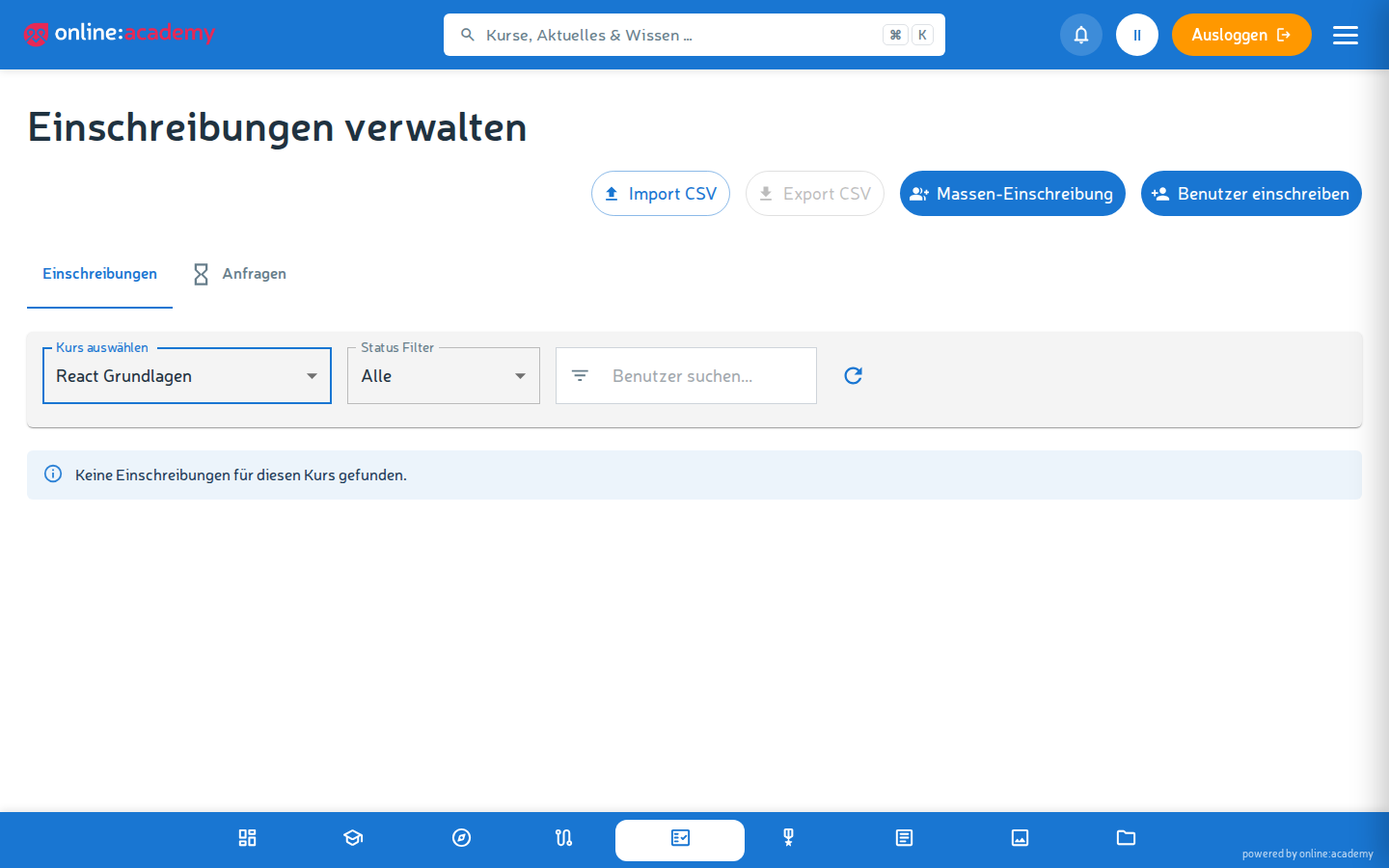
- Nel menu principale vai a Iscrizioni — l'elenco mostra tutte le iscrizioni ai corsi della tua azienda (non solo quelle dei tuoi corsi).
- Imposta i filtri:
- Per corso (per un singolo corso)
- Per stato (Iscritto / In corso / Completato / Non superato)
- Ricerca a testo libero per persona
Cosa vedi per ogni persona
| Colonna | Contenuto |
|---|---|
| Nome / E-mail | Chi è iscritto |
| Corso | In quale corso |
| Stato | Iscritto / In corso / Completato / Non superato |
| Progresso | Valore percentuale |
| Punteggio | Punteggio attuale |
| Iscritto / Avviato / Completato | I rispettivi momenti |
| Tempo | Tempo di apprendimento complessivo nel corso |
Iscrivere manualmente una persona
Se vuoi inserire una persona nel tuo corso al di fuori della normale modalità di iscrizione:
- Nella panoramica delle iscrizioni clicca su Iscrivi utente.
- Seleziona la persona (ricerca per nome o e-mail).
- Seleziona il corso.
- Iscrivi.
La persona riceve una notifica dell'iscrizione. Se l'iscrizione deve avere una scadenza, crea invece un compito obbligatorio — questo iscrive automaticamente.
Iscrivere più persone contemporaneamente
Per i gruppi più grandi conviene l'iscrizione di massa:
- In alto nella panoramica scegli il corso nel filtro (con «Tutti i corsi» il pulsante è disattivato).
- Clicca su Iscrizione di massa.
- Nella finestra scegli le persone — tramite le schede Singoli utenti, Per reparto, Per gruppo (gruppi utenti della gestione utenti) oppure Filtro.
- Facoltativamente guarda l'anteprima (numero + elenco delle persone interessate), poi conferma.
Le persone già iscritte vengono saltate automaticamente — nessuna doppia iscrizione.
Gestire le richieste di iscrizione
Se il tuo corso ha la modalità Richiedere l'iscrizione (vedi Creare un corso), nella scheda Richieste vedi tutte le richieste in attesa — per ciascuna la persona, il corso e la data della richiesta.
Con Approva: la persona viene iscritta e riceve una notifica. Con Rifiuta: la persona riceve una notifica, facoltativamente con la tua motivazione.
Monitorare i progressi
La panoramica delle iscrizioni mostra progresso, punteggio e tempo di apprendimento per persona. Analisi più dettagliate (progresso per lezione, ultima attività per persona) si trovano sotto Gestione → Analytics e report nella scheda Dettagli corso — quest'area è visibile a partire dal ruolo di content manager.
Screenshot in arrivo
Analytics con panoramica dei progressi per ogni persona
Inviare promemoria
Per i compiti obbligatori il sistema invia automaticamente e-mail di promemoria — a condizione che tu abbia configurato dei promemoria al momento della creazione del compito. Per le normali iscrizioni senza scadenza non esiste una funzione di promemoria. Soluzione alternativa: pubblicare un messaggio a tutti i membri tramite un gruppo di apprendimento — tieni però presente che i messaggi di gruppo non generano notifiche — oppure ricordarlo al di fuori della piattaforma.
Terminare un'iscrizione
Se un/una discente deve uscire dal corso per motivi organizzativi:
- Trova la persona nella panoramica delle iscrizioni.
- Elimina l'iscrizione tramite l'icona di eliminazione.
Attenzione: l'eliminazione rimuove definitivamente l'iscrizione insieme al progresso nel corso — non esiste uno stato intermedio «in pausa» o «interrotto». Per i compiti obbligatori ritira in aggiunta l'assegnazione sotto Gestione → Compiti obbligatori, altrimenti resta aperta.
Domande frequenti
Una persona si lamenta di non riuscire ad accedere al corso — ma risulta «iscritta». Verifica: - Il corso (e il suo catalogo) è attivo? - La tua azienda ha ancora una licenza valida per il corso (vedi la guida per amministratori Licenze e accesso)? - Sono soddisfatti tutti i prerequisiti obbligatori del corso?
Come vedo chi è stato attivo nel corso e per quanto tempo? La colonna Tempo nella panoramica delle iscrizioni mostra il tempo di apprendimento complessivo. Analisi più dettagliate per persona si trovano sotto Gestione → Analytics e report → Dettagli utente (a partire dal ruolo di content manager).
I discenti possono cancellarsi da soli dal corso? No — sotto «I miei corsi» non c'è una funzione di cancellazione. Se qualcuno vuole uscire, elimina l'iscrizione nella panoramica (vedi sopra, attenzione: il progresso va perso).
Una persona non deve più vedere il corso perché lascia l'azienda. Il/la responsabile della piattaforma può archiviare l'account — dopodiché la persona non ha più accesso, ma i suoi dati precedenti (lezioni completate, certificati) restano nel sistema.
Nell'elenco vedo anche i discenti di altri formatori. Sì — la gestione delle iscrizioni mostra tutte le iscrizioni della tua azienda, indipendentemente da chi ha creato il corso. Usa il filtro per corso per limitarti ai tuoi corsi.
Posso impostare promemoria per i corsi facoltativi (non obbligatori)? Attualmente non in modo automatizzato. Soluzione alternativa: crea un gruppo di apprendimento per ogni corso e pubblica lì regolarmente messaggi motivanti (senza notifica push), oppure assegna il corso come compito obbligatorio con una scadenza generosa e promemoria configurati.