Ruoli e permessi
Ogni persona nella tua azienda ha un ruolo. Il ruolo decide cosa la persona può vedere e fare in online:academy — dal semplice apprendimento fino alla piena amministrazione aziendale. Questa pagina spiega quali ruoli esistono nella pratica, chi può fare cosa e come assegni un ruolo a qualcuno.
Dove avviene
I ruoli li modifichi nel portale Admin sul rispettivo utente. Le nuove persone invece le inviti sulla piattaforma di apprendimento in Amministrazione → Inviti, assegnando subito il ruolo (vedi Gestire gli utenti).
Cosa governa un ruolo
Il ruolo determina tra l'altro:
- Se qualcuno solo impara oppure anche crea corsi e li segue
- Se qualcuno può creare percorsi di apprendimento, modelli o analisi
- Se qualcuno può invitare altri utenti, assegnare ruoli e amministrare l'azienda
Più alto è il ruolo, più cose sono possibili — e con più attenzione dovresti assegnarlo.
I 4 ruoli più comuni
Per la quotidianità nella tua azienda sono soprattutto questi quattro ruoli a essere importanti:
| Ruolo | Cosa può fare |
|---|---|
| ROLE_USER — Discente | Seguire corsi, svolgere lezioni, raccogliere certificati, vedere il proprio progresso. Il ruolo di base per la maggior parte dei collaboratori. |
| ROLE_INSTRUCTOR — Formatore / Docente | Tutto come il discente, più: creare e seguire corsi propri, iscrivere i/le partecipanti e monitorarne il progresso. |
| ROLE_CONTENT_MANAGER — Content Manager | Tutto come il formatore, più: creare ed eliminare percorsi di apprendimento, curare i modelli di documenti, usare Analytics/analisi su più corsi e offrire corsi propri sul Marketplace. L'acquisto sul Marketplace resta riservato al Company Admin. |
| ROLE_COMPANY_ADMIN — Company Admin | Piena amministrazione aziendale: invitare e gestire gli utenti, assegnare ruoli, curare branding e impostazioni, modificare i modelli di documenti. |
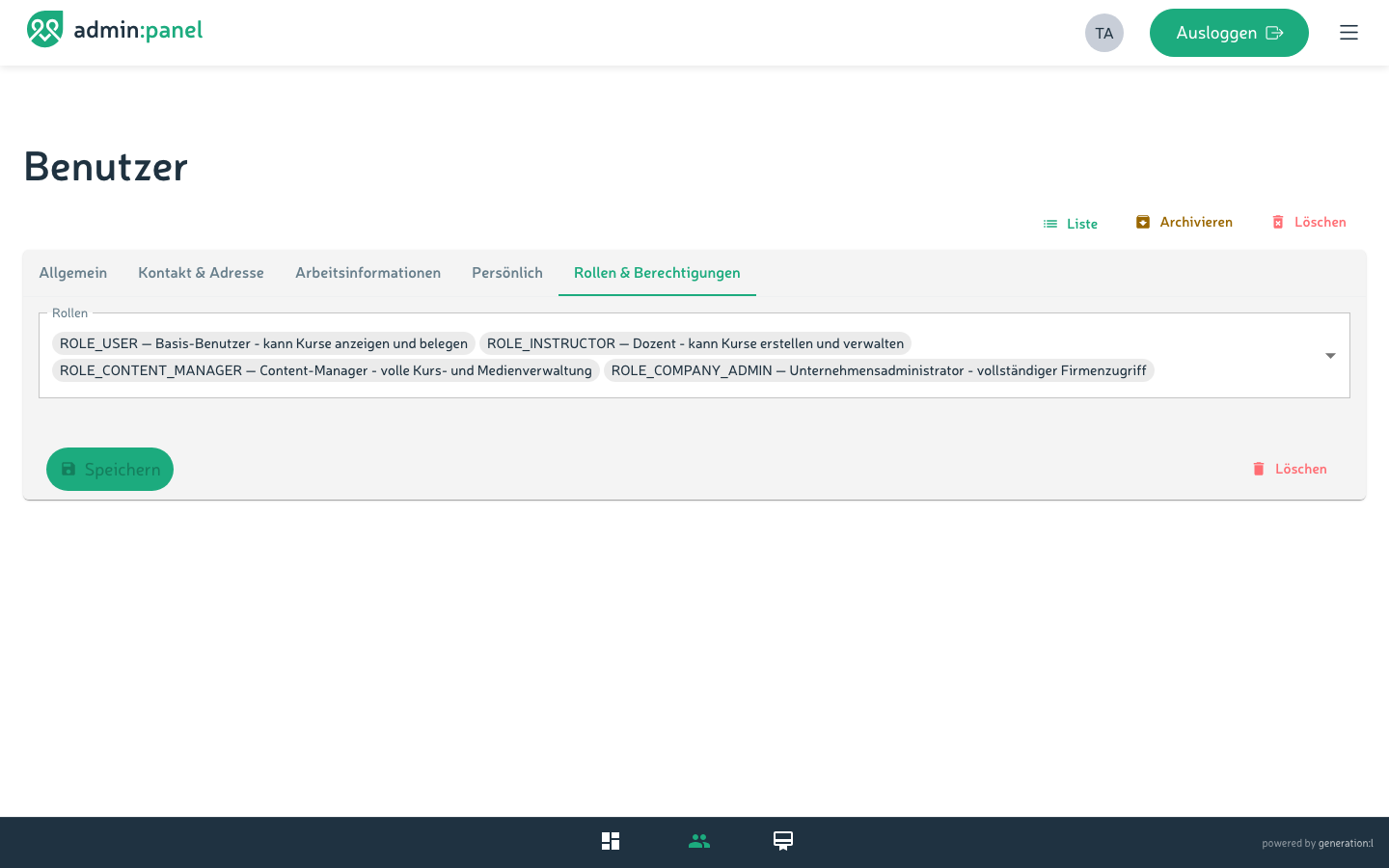
Tutti i ruoli con la loro descrizione nel sistema
Nella selezione dei ruoli, dietro ogni nome compare la descrizione del sistema. Questo elenco li mostra tutti per intero, dal ruolo più alto al più basso:
| Ruolo | Descrizione nel sistema |
|---|---|
| ROLE_COMPANY_ADMIN | Amministratore aziendale — accesso completo all'azienda |
| ROLE_CONTENT_MANAGER | Content Manager — piena gestione di corsi e media |
| ROLE_INSTRUCTOR | Docente — può creare e gestire corsi |
| ROLE_MEDIA_MANAGER | Media Manager — gestisce la libreria multimediale |
| ROLE_TEACHER | Insegnante — può insegnare nei corsi |
| ROLE_USER | Utente base — può visualizzare e seguire corsi |
La regola più importante: assegnare solo ruoli inferiori
Puoi sempre assegnare solo ruoli inferiori al tuo — con un'eccezione: come Company Admin puoi nominare anche altri Company Admin, ad es. un sostituto. Discenti, formatori e content manager li assegni comunque tu stesso.
I Company Admin sono alla pari e possono togliersi a vicenda il ruolo, archiviarsi o eliminarsi — pensa quindi bene a chi nomini Company Admin. Un'eccezione protegge la tua azienda: l'ultimo Company Admin attivo non può perdere il ruolo e non può essere né archiviato né eliminato. Nomina prima un'altra persona come Company Admin.
La password e l'indirizzo e-mail di un altro Company Admin non puoi modificarli.
Perché questa regola?
Così nessuno può dare a sé stesso o ad altri più permessi di quanto previsto. Un sostituto può agire in caso di emergenza e la tua azienda non resta mai senza Company Admin.
Dare o cambiare un ruolo a qualcuno
Un ruolo lo assegni o direttamente al momento dell'invito, oppure successivamente sull'utente esistente:
Al momento dell'invito (persona nuova):
- Sulla piattaforma di apprendimento vai a Amministrazione → Inviti → Crea.
- Inserisci l'e-mail e seleziona i ruoli.
- Salva — i ruoli vengono acquisiti automaticamente in fase di registrazione.
(Descritto nel dettaglio sotto Gestire gli utenti.)
Su una persona esistente (cambiare ruolo):
- Nel portale Admin vai a Utenti.
- Cerca la persona e aprila.
- Nella scheda Ruoli e permessi seleziona il nuovo ruolo (ruoli inferiori al tuo; come Company Admin anche Company Admin).
- Salva.
Il cambio di ruolo ha effetto dopo un nuovo accesso
Dopo una modifica del ruolo la persona dovrebbe disconnettersi e riconnettersi una volta, affinché i nuovi permessi abbiano pieno effetto ovunque.
Domande frequenti
Quale ruolo do ai collaboratori „normali"? ROLE_USER. Basta per tutti coloro che devono seguire corsi e ottenere certificati.
Qualcuno deve poter creare corsi — quale ruolo? ROLE_INSTRUCTOR. Chi in aggiunta ha bisogno di percorsi di apprendimento, modelli di documenti e analisi trasversali riceve ROLE_CONTENT_MANAGER.
Pagina correlata: Gestire gli utenti