Libreria multimediale
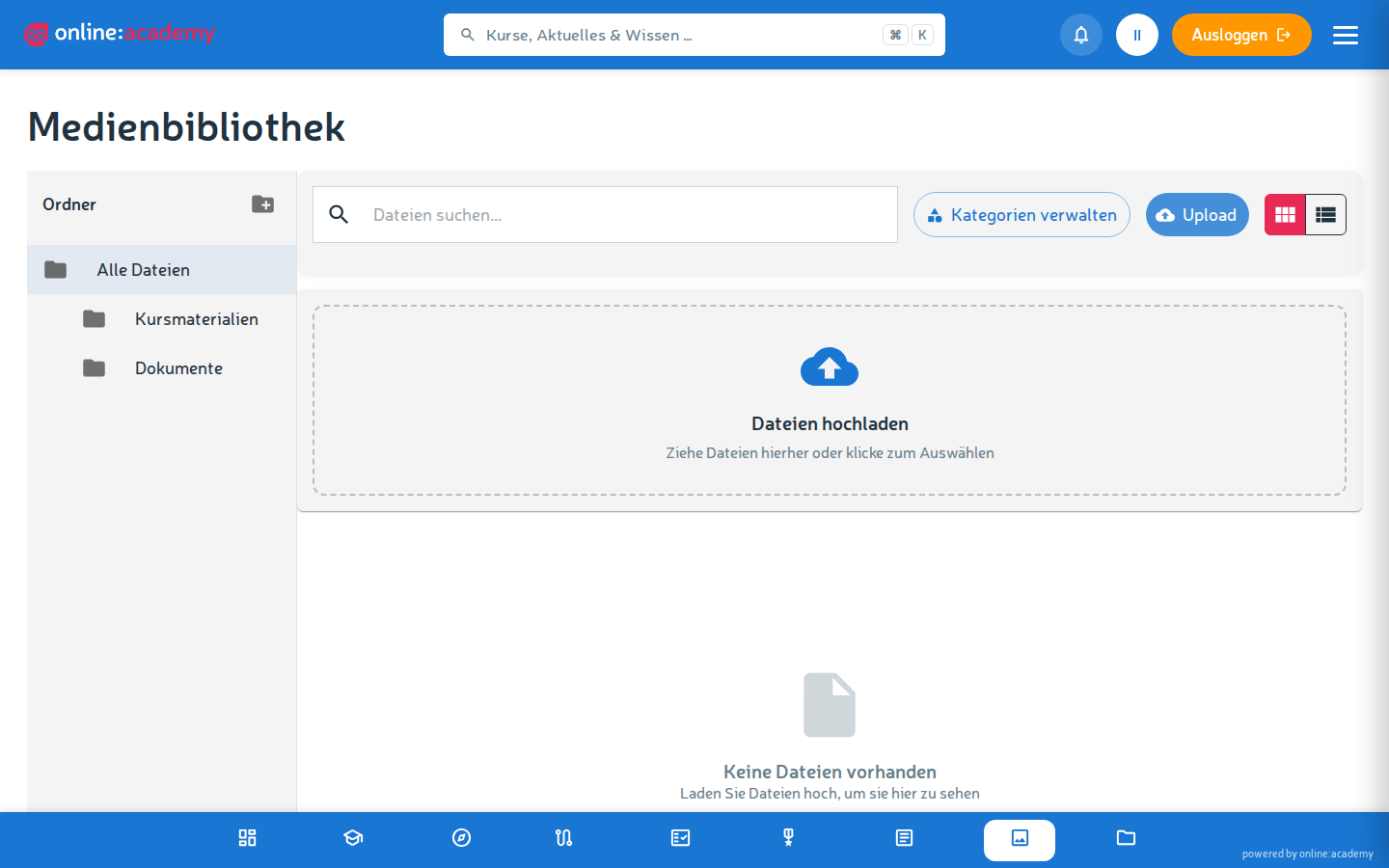
La libreria multimediale è l'archivio centrale per tutti i file della tua azienda — video, PDF, immagini, audio, pacchetti ZIP. La usi per incorporare contenuti nei tuoi corsi e per condividerli con altri formatori.
Cosa puoi caricare
Tutti i formati più comuni — la libreria li ordina automaticamente per tipo:
| Categoria | Formati tipici |
|---|---|
| Video | MP4, WEBM, MOV, … |
| Documenti | PDF, DOCX, PPTX, XLSX, … |
| Immagini | JPG, PNG, GIF, SVG, WEBP |
| Audio | MP3, WAV, OGG |
| Altri | ZIP (ad es. pacchetti SCORM o esportazioni H5P) e altri tipi di file |
Dimensione massima per file: 2 GB.
Caricare un file
Singolarmente
- Nel menu principale vai a Libreria multimediale.
- Naviga fino alla cartella di destinazione.
- Clicca su Carica file e seleziona il file (oppure trascinalo direttamente nell'area di upload).
- Facoltativo: assegna una o più categorie — collocazione tematica (ad es. «Formazione sulla sicurezza»), utile più tardi per filtrare.
- Carica — la barra di avanzamento mostra lo stato.
Il nome del file deriva dal file caricato — dai quindi al file un nome parlante prima di caricarlo. Una descrizione può essere aggiunta in un secondo momento da media manager e content manager tramite «Modifica file».
Più file contemporaneamente
- Drag-and-drop di più file direttamente nell'area di upload
- In alternativa selezione multipla nella finestra dei file (
Ctrl+ClicoShift+Clic)
Una barra di avanzamento propria per ogni file. Se singoli upload si interrompono, puoi riprovarli senza influenzare il resto.
Cartelle e struttura
Creare, rinominare ed eliminare cartelle è riservato a media manager e content manager — come formatore carichi i file nella struttura esistente. Se ti manca una cartella, rivolgiti al tuo media manager o content manager.
- L'annidamento è possibile fino a 3 livelli di profondità
- Vista ad albero nella barra laterale — sfoglia la struttura delle cartelle
- Ricerca — trova i file in base al nome del file
Struttura collaudata: tematica top-down, ad es.
Marketing/
  Brand/
  Kampagnen/
Compliance/
  Datenschutz-Schulung/
  Brandschutz/
Meglio qualche cartella in più con nomi chiari che poche mega-cartelle.
Versioni di un file
Ogni file può avere più versioni — durante l'aggiornamento non devi creare un nuovo file.
Caricare una nuova versione
- Clicca sul file nella libreria.
- Clicca su Carica nuova versione.
- Scegli il nuovo file.
- Facoltativo: inserisci una nota di modifica — ad es. «Corretto refuso nella slide 3».
- Carica.
La vecchia versione rimane. Le lezioni che incorporano questo file mostrano automaticamente la versione più recente.
Ripristinare una vecchia versione
Il ritorno a una versione precedente (Torna a questa versione nella cronologia versioni) è riservato a content manager e company admin. Pratico se l'ultimo aggiornamento ha introdotto un errore — la versione prima attiva resta nella cronologia.
Categorie
I file possono essere assegnati a una o più categorie (lista piatta, ad es. «Compliance», «Marketing») — servono come filtro tematico nella libreria. La lista delle categorie è gestita dal tuo media manager o content manager.
Autorizzazioni
Come formatore hai di default:
- Accesso in lettura a tutte le cartelle e a tutti i file della tua azienda
- Diritto di caricamento per nuovi file e nuove versioni di file esistenti
Modificare (descrizione, categorie), eliminare e la gestione delle cartelle sono riservati a media manager e content manager — anche per i file che hai caricato tu. Se un tuo file deve essere rimosso o ha bisogno di una descrizione, avvisa il tuo media manager.
Domande frequenti
Come faccio a sapere se un file è ancora usato in qualche lezione? Al momento dell'eliminazione il sistema lo verifica automaticamente: un file ancora incorporato in lezioni non può essere eliminato — compare un avviso corrispondente.
Posso scaricare i file dalla libreria direttamente? Sì — nel menu contestuale della scheda del file c'è Scarica. Pratico se ti serve un file originale.
Come carico un pacchetto SCORM? Caricalo come file ZIP nella libreria multimediale. Durante la creazione di una lezione SCORM lo ZIP compare tra le opzioni — in alternativa puoi caricare lo ZIP anche direttamente nell'editor della lezione SCORM.
Un file è bloccato nell'upload con «99% — attendere prego». Raro, ma fastidioso. Chiudi la scheda, riaprila, ricarica il file. In caso di ricorrenza: rivolgiti alla persona responsabile della piattaforma.
La ricerca non trova i file. La ricerca esplora il nome del file — non la descrizione, le categorie o il contenuto del file. Il contenuto dei PDF non viene indicizzato full-text. Per questo i nomi di file parlanti valgono oro.