Mediabibliotheek
De mediabibliotheek is de centrale opslag voor alle bestanden van je bedrijf — video's, pdf's, afbeeldingen, audio, ZIP-pakketten. Je gebruikt haar om content in je cursussen in te sluiten en met andere trainers te delen.
Wat je kunt uploaden
Alle gangbare formaten — de bibliotheek sorteert ze automatisch op type:
| Categorie | Typische formaten |
|---|---|
| Video's | MP4, WEBM, MOV, … |
| Documenten | PDF, DOCX, PPTX, XLSX, … |
| Afbeeldingen | JPG, PNG, GIF, SVG, WEBP |
| Audio | MP3, WAV, OGG |
| Overig | ZIP (bijv. SCORM-pakketten of H5P-exports) en andere bestandstypen |
Maximale grootte per bestand: 2 GB.
Een bestand uploaden
Afzonderlijk
- Ga in het hoofdmenu naar Mediabibliotheek.
- Navigeer naar de doelmap.
- Klik op Bestand uploaden en kies het bestand (of sleep het direct naar het uploadgebied).
- Optioneel: een of meer categorieën toewijzen — thematische indeling (bijv. „Veiligheidstraining"), helpt later bij het filteren.
- Uploaden — de voortgangsbalk toont de status.
De bestandsnaam volgt uit het geüploade bestand — geef het bestand vóór het uploaden dus een sprekende naam. Een beschrijving kunnen media- en contentmanagers achteraf aanvullen via „Bestand bewerken".
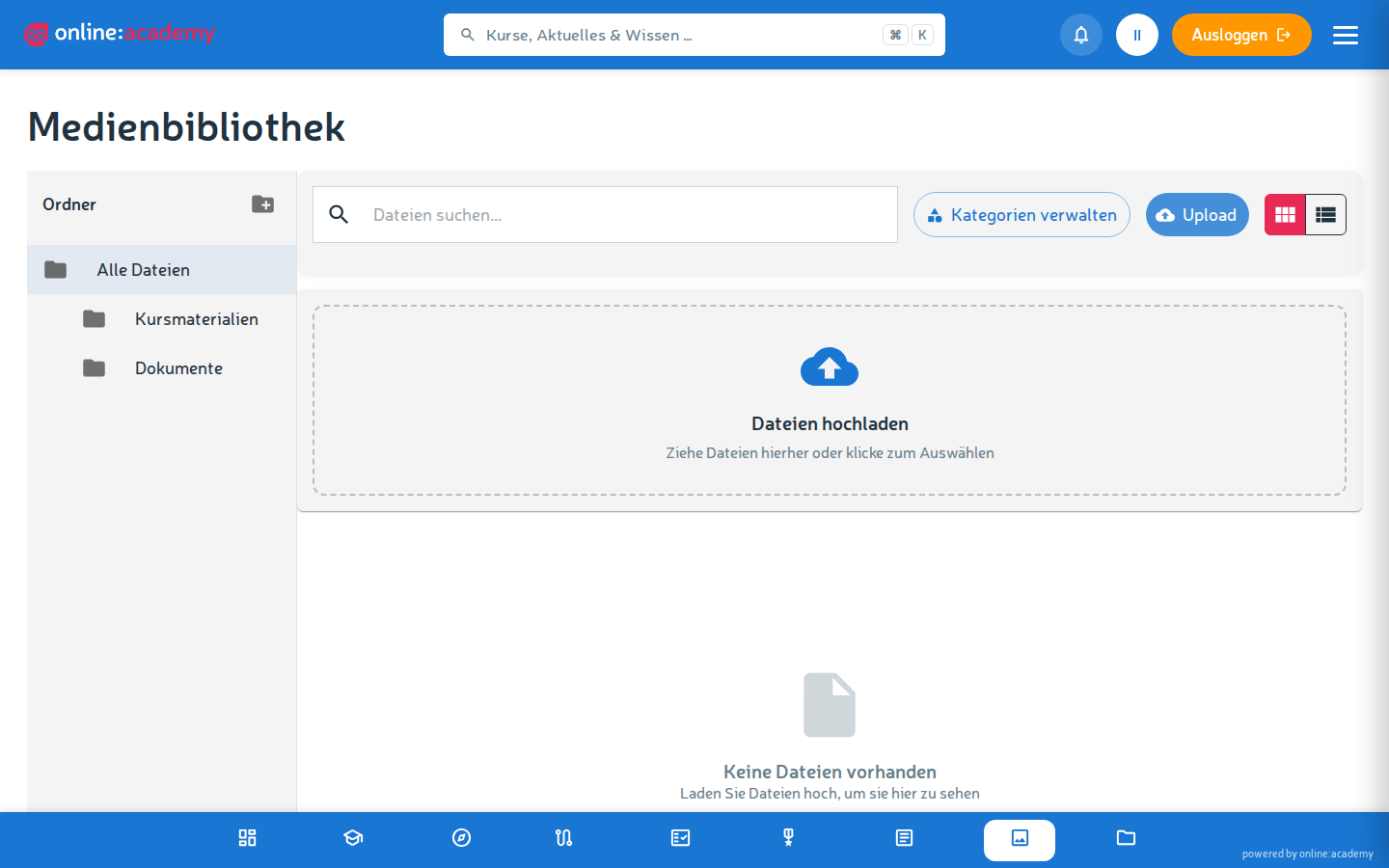
Meerdere bestanden tegelijk
- Drag-and-drop van meerdere bestanden direct in het uploadgebied
- Als alternatief een meervoudige selectie in de bestandsdialoog (
Ctrl+klikofShift+klik)
Per bestand een eigen voortgangsbalk. Breken afzonderlijke uploads af, dan kun je die opnieuw proberen zonder de rest te beïnvloeden.
Mappen en structuur
Mappen aanmaken, hernoemen en verwijderen kunnen mediamanagers en contentmanagers — als trainer upload je in de bestaande structuur. Mis je een map, spreek dan je media- of contentmanager aan.
- Nesten is tot 3 niveaus diep mogelijk
- Boomweergave in de zijbalk — door de mappenstructuur klikken
- Zoeken — vindt bestanden op basis van de bestandsnaam
Een beproefde structuur: thematisch top-down, bijv.
Marketing/
  Brand/
  Campagnes/
Compliance/
  Gegevensbescherming-training/
  Brandveiligheid/
Liever wat meer mappen met duidelijke namen dan een paar megamappen.
Versies van een bestand
Elk bestand kan meerdere versies hebben — bij het bijwerken hoef je geen nieuw bestand aan te maken.
Een nieuwe versie uploaden
- Klik op het bestand in de bibliotheek.
- Klik op Nieuwe versie uploaden.
- Kies het nieuwe bestand.
- Voer optioneel een wijzigingsnotitie in — bijv. „Typefout op dia 3 gecorrigeerd".
- Uploaden.
De oude versie blijft behouden. Lessen waarin dit bestand is ingesloten tonen automatisch de nieuwste versie.
Een oude versie herstellen
Het terugspringen naar een oudere versie (Naar deze versie terugkeren in de versiegeschiedenis) kunnen contentmanagers en company-admins. Praktisch als de recentste update een fout heeft geïntroduceerd — de voordien actieve versie blijft in de geschiedenis staan.
Categorieën
Bestanden kunnen aan een of meer categorieën worden toegewezen (een platte lijst, bijv. „Compliance", „Marketing") — ze dienen als thematisch filter in de bibliotheek. De categorielijst onderhoudt je media- of contentmanager.
Rechten
Standaard heb je als trainer:
- Leestoegang tot alle mappen en bestanden van je bedrijf
- Uploadrecht voor nieuwe bestanden en nieuwe versies van bestaande bestanden
Bewerken (beschrijving, categorieën), verwijderen en het mapbeheer zijn voorbehouden aan media- en contentmanagers — ook voor bestanden die je zelf hebt geüpload. Moet een van je bestanden weg of heeft het een beschrijving nodig, geef dat dan door aan je mediamanager.
Veelgestelde vragen
Hoe weet ik of een bestand nog in lessen wordt gebruikt? Bij het verwijderen controleert het systeem dat automatisch: een bestand dat nog in lessen is ingesloten, kun je niet verwijderen — er verschijnt een bijbehorende melding.
Kan ik bestanden rechtstreeks uit de bibliotheek downloaden? Ja — via het contextmenu van de bestandstegel is er Downloaden. Praktisch als je een originele bestand nodig hebt.
Hoe upload ik een SCORM-pakket? Als ZIP-bestand naar de mediabibliotheek uploaden. Bij het aanmaken van een SCORM-les duikt het ZIP in de keuzelijst op — als alternatief kun je het ZIP ook direct in de SCORM-leseditor uploaden.
Een bestand blijft in de upload hangen op „99% — even geduld". Zeldzaam, maar vervelend. Tabblad sluiten, opnieuw openen, bestand nog een keer uploaden. Gebeurt het vaker: neem contact op met de platformverantwoordelijke.
De zoekfunctie vindt bestanden niet. De zoekfunctie doorzoekt de bestandsnaam — niet de beschrijving, de categorieën of de bestandsinhoud. De inhoud van pdf's wordt niet full-text geïndexeerd. Sprekende bestandsnamen zijn daarom goud waard.