Leergroepen beheren
Leergroepen zijn uitwisselingsruimtes met groepschat voor deelnemers die samen leren — bijv. een onboardinggroep van nieuwe medewerkers, een opleidingsjaargang of een trainingsgolf voor een nieuwe tool. In de administratie maak je de groepen aan, onderhoud je de leden en gebruik je de chat voor mededelingen aan iedereen.
Wat een leergroep is
Een leergroep bestaat uit ledenlijst + groepschat. Voor massatoewijzingen van verplichte taken en voor gefilterde analyses gebruikt het platform afdelingen en gebruikersgroepen (uit het Admin-portaal). Wie een groep lerenden zowel wil begeleiden als wil aansturen, voert die het beste dubbel: als leergroep (voor de uitwisseling) en als gebruikersgroep (voor toewijzingen en rapporten).
Wanneer een leergroep zinvol is
- Gezamenlijke leerreis van meerdere personen — bijv. onboardinggolven of azubi's die met elkaar in gesprek moeten
- Cross-team-initiatieven — lerenden uit meerdere afdelingen die moeten samenhouden
- Korte communicatie met deelnemers via de groepschat
Wil je slechts één persoon een cursus toewijzen: doe dat gewoon direct als verplichte taak — geen groep nodig.
Een nieuwe leergroep aanmaken
Groepen kunnen content-managers en Company-Admins aanmaken.
- In het hoofdmenu naar Beheer → Leergroepen.
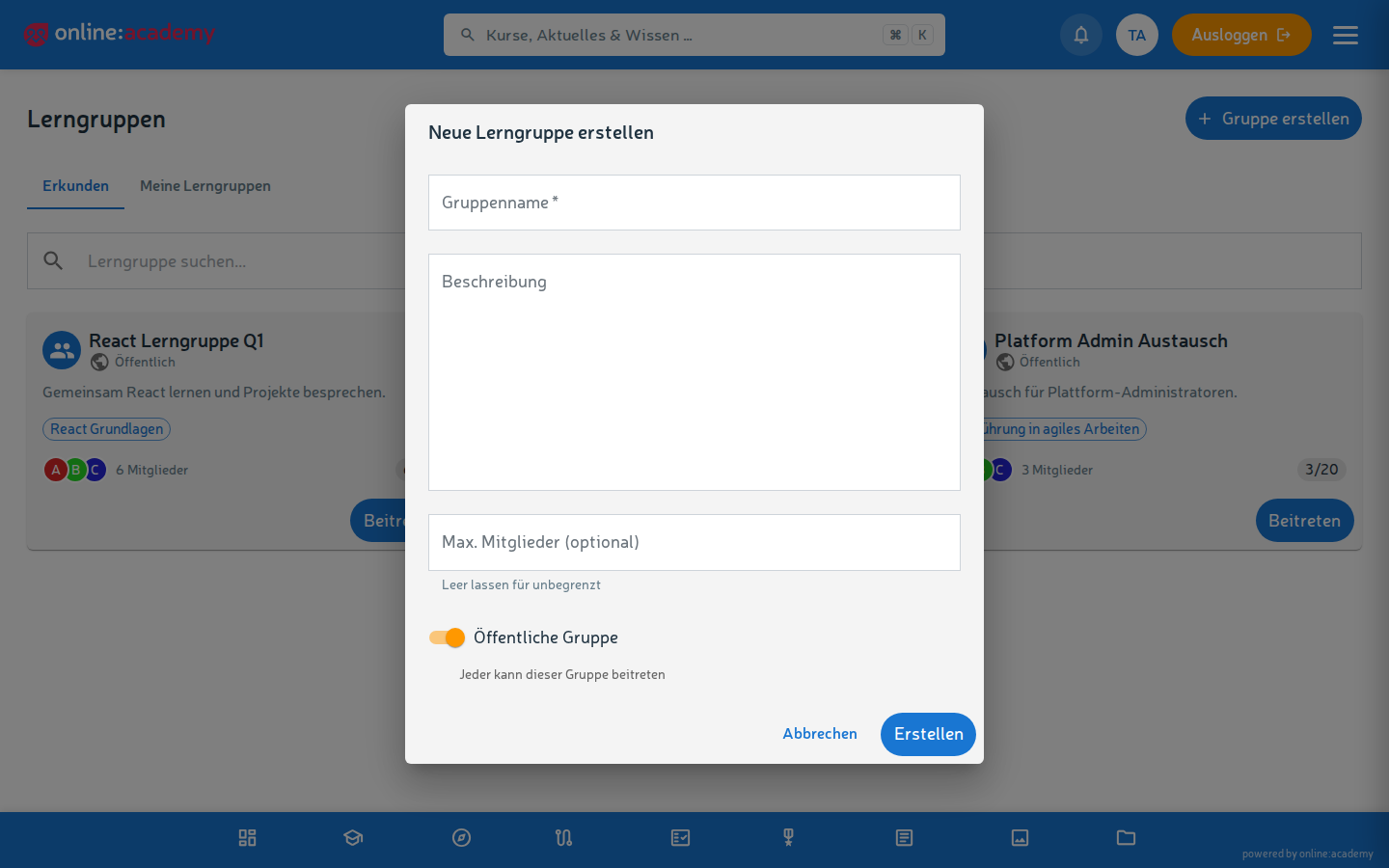
- Op Groep aanmaken klikken.
- Velden invullen:
- Naam — bijv. „Onboarding Q1 2026" of „Verkoop refresh 2026"
- Beschrijving — doel van de groep, doelgroep, periode
- Maximaal aantal leden (optioneel) — als je een bepaald aantal deelnemers niet wilt overschrijden
- Openbare groep — standaard ingeschakeld: iedereen in het bedrijf kan de groep zien en er zelf aan deelnemen. Zet de schakelaar voor al vastgelegde groepen lerenden uit (privégroep) — dan komen leden er alleen in door ze toe te voegen
- Aanmaken.
Leden toevoegen
- Groep openen — de ledenlijst staat naast de chat.
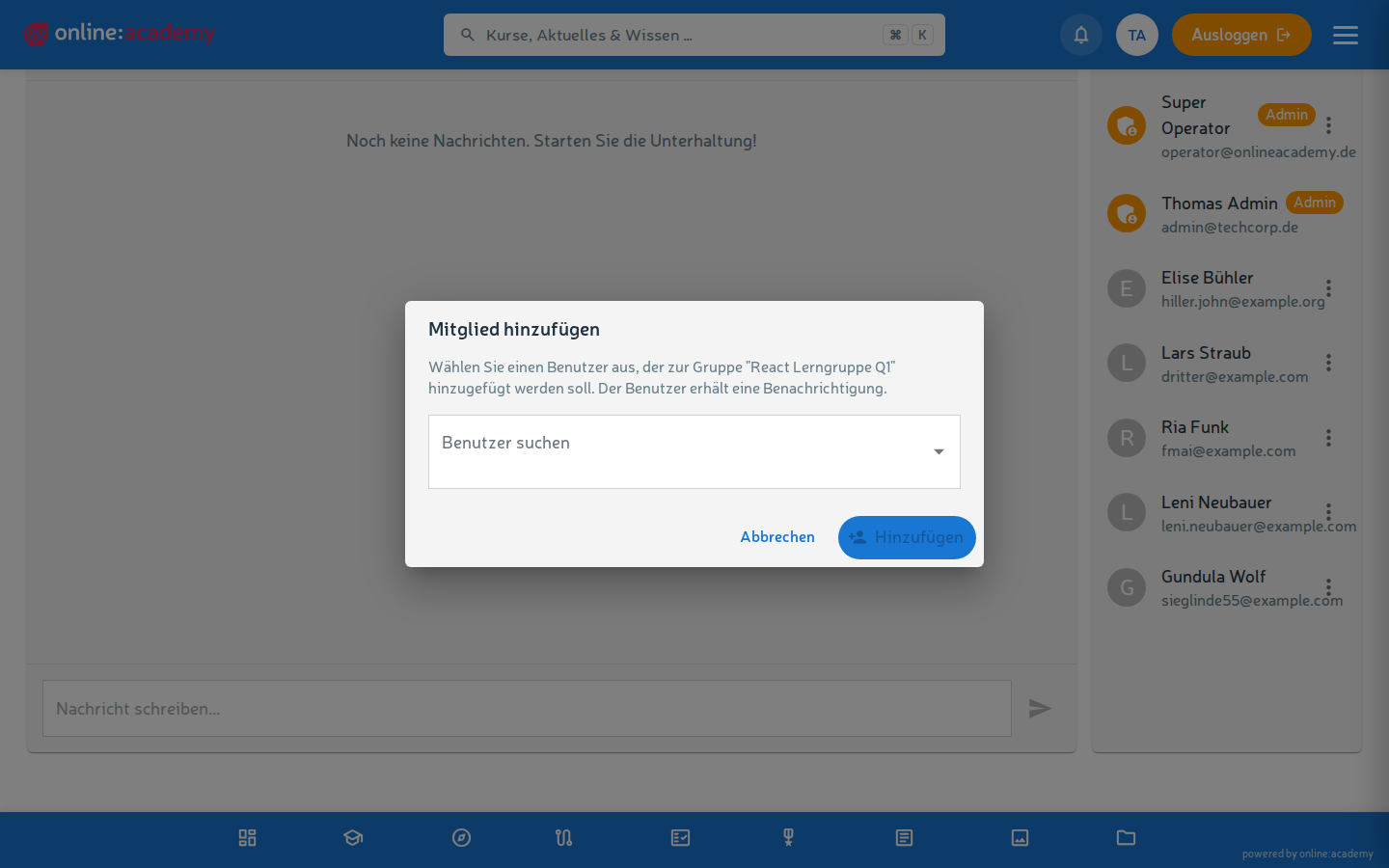
- Op Lid toevoegen klikken.
- Personen op naam invoeren en toevoegen — deze handeling moet je herhalen voor elke deelnemer van de leergroep.
- De persoon krijgt een melding „Je bent toegevoegd aan de leergroep 'xyz'".
Bij het toevoegen zijn de personen automatisch onderdeel van de groep. Afzonderlijke leden kun je promoveren tot groepsbeheerder (bijv. de begeleidende persoon) — die beheren dan zelf de leden en de chat.
Leden verwijderen
In de ledenlijst → persoon selecteren → Verwijderen. Geef dat bij begeleide groepen even zelf door, zodat de persoon het weet. Haar cursusvoortgang blijft behouden; ze ziet de groepschat daarna niet meer.
Groepschat
In elke leergroep zit een chatvenster. Daarmee kun je:
- Mededelingen aan iedereen sturen („graag aan de deadline denken", „nieuwe les beschikbaar")
- Vragen stellen of beantwoorden
- Lof en waardering uitdelen — goed zichtbaar voor de hele groep
Chatberichten veroorzaken geen melding
Nieuwe groepsberichten verschijnen in de chat zelf en worden gelezen bij het volgende bezoek aan de groep. Configureer voor deadline-kritische mededelingen daarnaast herinneringen bij verplichte taken of spreek mensen direct aan.
Een groep sluiten
Als een groep haar doel heeft bereikt (onboarding afgerond, opleiding afgerond): Verwijderen — chat en ledenlijst worden verwijderd. De leervoortgang van de afzonderlijke leden blijft in de betreffende cursus behouden.
Veelgestelde vragen
Kunnen personen tegelijkertijd in meerdere leergroepen zitten? Ja — zoveel als je wilt. Bijvoorbeeld twee onboardingfasen + een verkoop-refresh + een themagroep parallel zijn geen probleem.
Wat zien leden van een groep van elkaar? Naam en het bijbehorende e-mailadres, en de gezamenlijke chat.
Kunnen leden zelf personen uitnodigen? Leden toevoegen kunnen groepsbeheerders en Company-Admins. Bij openbare groepen kan iedereen in het bedrijf zelf toetreden.
Hoe zie ik de totale voortgang van een groep? Via de analytics met afdelings-/gebruikersgroepfilter of het inschrijvingsoverzicht met cursusfilter.
Kan een groep personen uit andere bedrijven bevatten? Leergroepen zijn beperkt tot het eigen bedrijf.