Marktplaats, verkoop en bestellingen
De online:academy brengt eigen verkoopfuncties mee: je kunt cursussen via de marktplaats van andere bedrijven afnemen of zelf aanbieden, afzonderlijke cursussen via openbare landingspagina's vermarkten en de binnengekomen bestellingen in de gaten houden. Deze handleiding leidt je door alles wat je daarvoor in de administratie nodig hebt.
Waar dit zit
Alle verkoopfuncties vind je op het leerplatform in het menugedeelte „Verkoop & licenties": bestellingen, producten, landingspagina's, marktplaats, gelicentieerde cursussen en betaalinstellingen.
Betaalinstellingen
Aan het begin staat de betaalkoppeling — zonder die kun je niets kopen of verkopen. Je onderhoudt haar op het leerplatform onder Verkoop & licenties → Betaalinstellingen. De pagina heeft drie tabbladen:
| Tabblad | Wat je daar invult |
|---|---|
| PayPal | Client ID en Client Secret van je PayPal-account, plus een schakelaar voor de sandbox-/testmodus |
| Stripe / creditcard | Publieke en geheime API-sleutel van je Stripe-account. Creditcardbetaling is geen aparte provider, maar loopt mee via Stripe |
| Algemeen | Standaardvaluta (EUR, USD, CHF, GBP) en de schakelaar Gratis inschrijvingen toestaan |
Bovenaan de pagina laten twee markeringen zien welke provider al geconfigureerd is. Bij het opslaan blijven vastgelegde geheimen bewaard, zolang je het veld leeg laat.
Eerst in testmodus controleren
Beide providers hebben een testmodus. Gebruik eerst de testgegevens (bij Stripe de sleutels met pk_test_ en sk_test_), maak een testbestelling aan en schakel daarna over op de echte toegangsgegevens.
Producten en landingspagina's met een prijs van € 0 hebben geen betaalprovider nodig: de bestelling wordt direct afgerond. Voor bestellingen van ingelogde gebruikers geldt dat alleen zolang Gratis inschrijvingen toestaan is ingeschakeld. Voor je eigen medewerkers heb je geen bestelling nodig — daar stel je cursussen beschikbaar via de Cursuscatalogus. Aan zuster- en dochterbedrijven verspreid je cursussen via de marktplaats met de zichtbaarheid Alleen bedrijfsgroep (zie hieronder).
Marktplaats
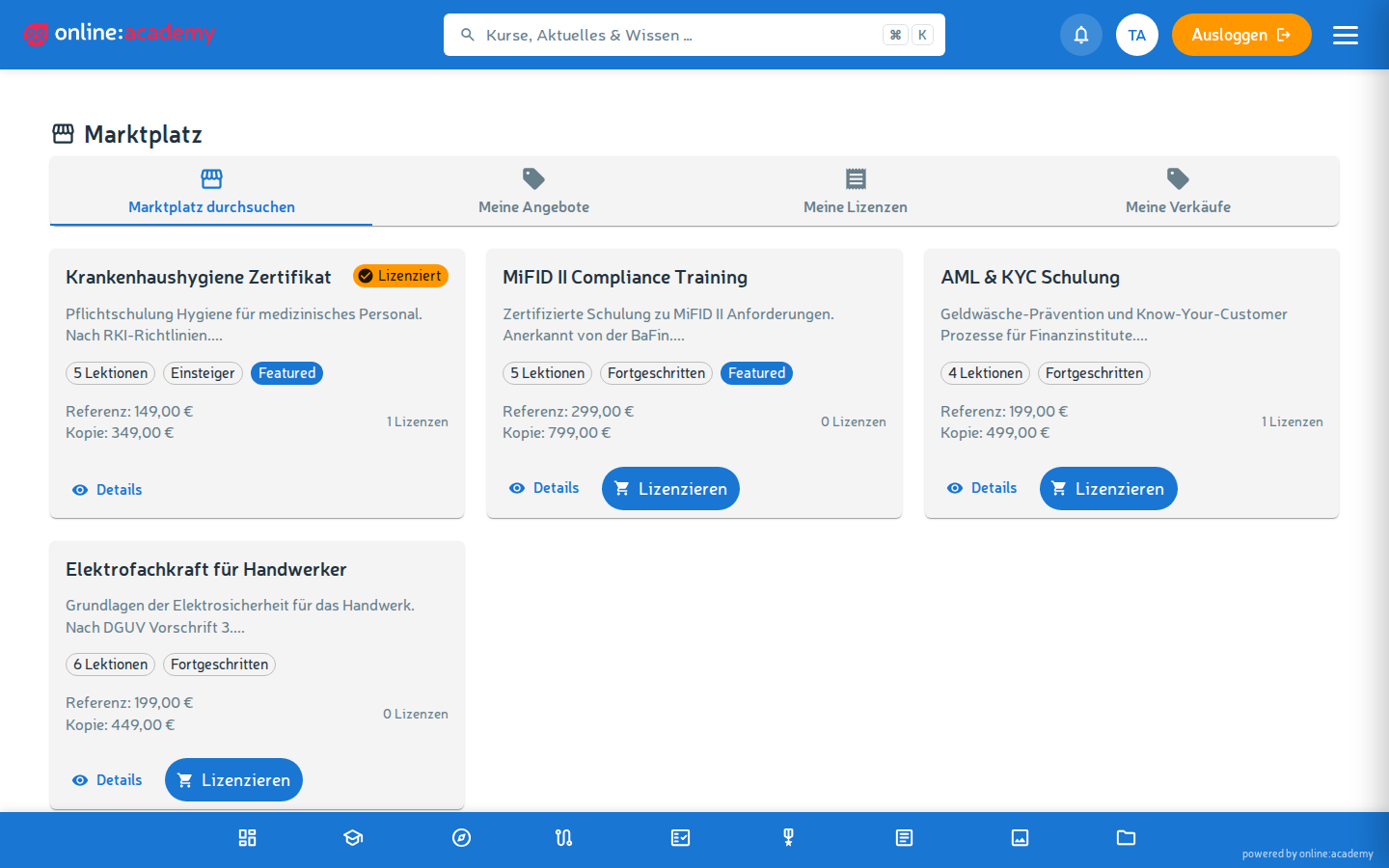
Via de marktplaats wisselen bedrijven cursussen onderling uit: je kunt er cursussen van anderen licentiëren en eigen cursussen aanbieden. Je vindt hem op het leerplatform onder Verkoop & licenties → Marktplaats. De pagina heeft vier tabbladen: Marktplaats doorzoeken, Mijn aanbiedingen, Mijn licenties en Mijn verkopen.
Aanbieden en inkopen liggen bij verschillende rollen
Eigen cursussen aanbieden mag je vanaf content-manager — daarvoor zijn de tabbladen Marktplaats doorzoeken en Mijn aanbiedingen bedoeld. Licentiëren en de tabbladen Mijn licenties en Mijn verkopen blijven bij de Company-Admin, omdat daar betaling en facturatie aan hangen.
Cursussen inkopen
In het tabblad Marktplaats doorzoeken zie je alle cursussen die andere bedrijven aanbieden. Behoort jouw bedrijf tot een bedrijfsgroep, dan staan er boven de lijst nog twee knoppen: Alle aanbiedingen en Mijn bedrijfsgroep — daarmee toon je de aanbiedingen van zuster- en moederbedrijven apart.
Elke tegel toont de beschikbare prijzen. Via Details open je het dialoogvenster Cursus licentiëren, kies je daar het licentietype en rond je af met Nu licentiëren. Kost het aanbod niets, dan heet de knop Gratis afnemen en volgt er geen betaalstap.
Welke licentietypes ter keuze staan, bepaalt het aanbiedende bedrijf:
| Licentietype | Wat je krijgt |
|---|---|
| Referentielicentie | Toegang tot de oorspronkelijke cursus — latere updates van de aanbieder werken automatisch door |
| Kopielicentie | Een zelfstandige kopie die je zelf kunt doorontwikkelen |
| Deelnemerslicentie | Een kopie met een vast aantal plekken; de prijs volgt uit plekken × plaatsprijs. Elke persoon die de cursus begint, bezet blijvend een plek (zie Cursuslicenties en toegang) |
Mijn licenties — het overzicht van je inkopen
Het tabblad Mijn licenties toont alles wat jouw bedrijf via de marktplaats heeft afgenomen: cursus, licentietype en aanbieder. Dat is de voorraadlijst — hier zie je in één oogopslag welke cursussen van anderen je ter beschikking staan.
Gelicentieerde cursussen — afgenomen cursussen beschikbaar stellen
Om een afgenomen cursus bij je eigen medewerkers te laten landen, richt je hem in onder Verkoop & licenties → Gelicentieerde cursussen. De lijst is te filteren op Alle, Referentielicenties en Kopielicenties. Per cursus stel je in:
| Instelling | Betekenis |
|---|---|
| Cursus actief voor gebruikers | Schakelt de cursus zichtbaar voor je bedrijf |
| Inschrijvingsmodus | Geen zelfinschrijving, Zelfinschrijving of Inschrijving op aanvraag |
Daaronder staan de licentiegegevens: het type licentie en, bij een deelnemerslicentie, hoeveel van de gekochte plekken al bezet zijn.
In welke catalogus de cursus verschijnt, stel je hier niet in. Voor een kopie (ook bij een deelnemerslicentie) kies je de catalogus al bij de aankoop: in het veld Doelcatalogus selecteer je een van je catalogi; zonder keuze komt hij in de catalogus Gelicentieerde cursussen terecht. Een referentiecursus verschijnt onder de catalogus waarin de aanbieder hem voert. De pagina Gelicentieerde cursussen toont daarentegen altijd alle afgenomen cursussen.
Cursussen verkopen — Mijn aanbiedingen
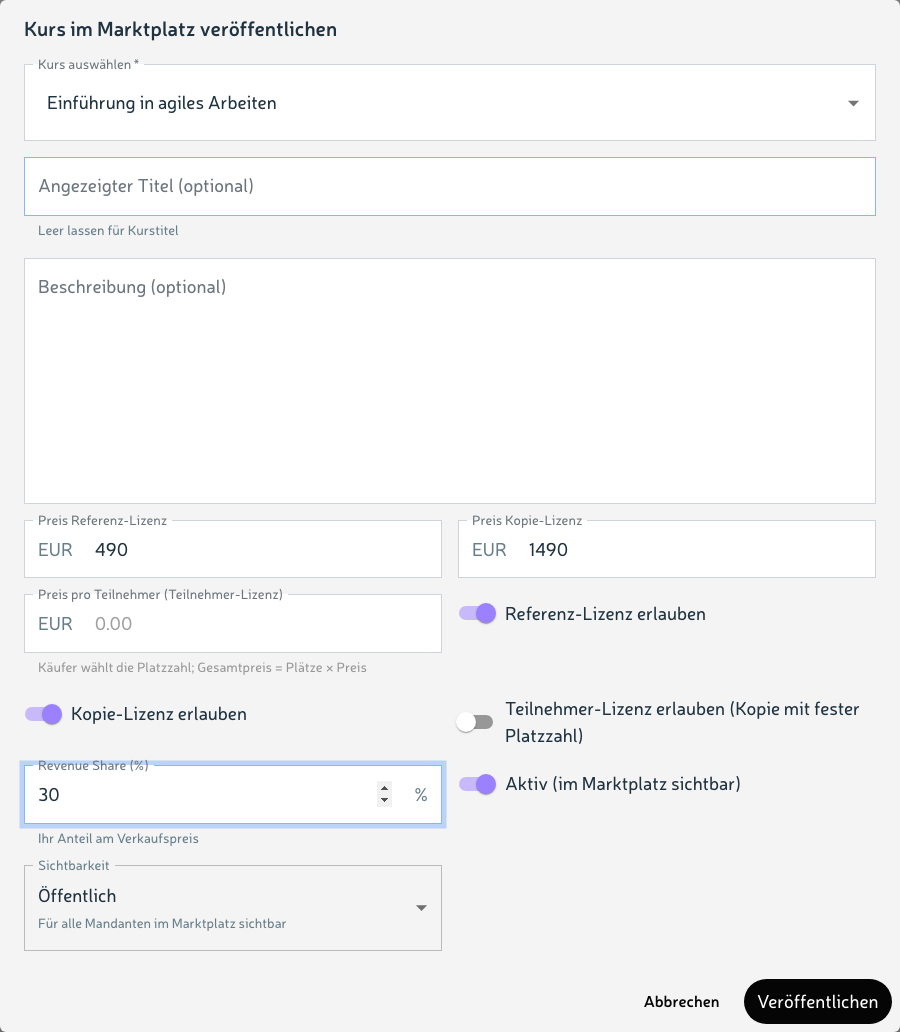
Eigen cursussen bied je aan in het tabblad Mijn aanbiedingen. Met + Cursus publiceren open je het formulier en vul je in:
- Cursus kiezen — welke van je cursussen wordt aangeboden
- Weergegeven titel en beschrijving — optioneel, mocht er op de marktplaats iets anders moeten staan dan in de cursus zelf
- Prijzen per licentietype: referentielicentie, kopielicentie en prijs per deelnemersplek
- Licentietypes toestaan — drie schakelaars waarmee je bepaalt welke van de drie typen kopers mogen kiezen
- Actief (zichtbaar op de marktplaats) — zolang deze schakelaar uit staat, ziet niemand het aanbod
- Zichtbaarheid — wie het aanbod überhaupt te zien krijgt
| Zichtbaarheid | Wie het aanbod ziet |
|---|---|
| Openbaar (standaard) | Alle bedrijven op het platform |
| Alleen bedrijfsgroep | Uitsluitend de huizen van je eigen bedrijfsgroep |
Alle gegevens kun je later via Bewerken wijzigen — ook de zichtbaarheid en de prijzen.
Zet je bij een groepsintern aanbod de prijs op € 0, dan heet de knop voor de andere huizen Gratis afnemen. Zo verspreid je content concernbreed zonder dat er geld stroomt.
Wie tot welke bedrijfsgroep behoort
De toewijzing van een bedrijf aan een bedrijfsgroep doet het team van generation:l. Komen er dochterhuizen bij of vallen ze weg, meld je daar — in de interface kun je de groep zelf niet wijzigen. Wat je in je stamgegevens ziet, staat onder Bedrijf en branding.
In het tabblad Mijn verkopen zie je welke bedrijven je aanbiedingen hebben afgenomen, met licentietype en datum.
Bestellingen
Onder Verkoop & licenties → Bestellingen zie je de verkopen van je bedrijf — dus de bestellingen die via je producten en landingspagina's binnenkomen. Je eigen inkopen via de marktplaats staan niet hier, maar op de marktplaats onder Mijn licenties.
- De lijst toont alle bestellingen met bestelnummer, datum en totaalbedrag.
- Filteren kun je op status; de zoekfunctie vindt bestelnummer, naam en e-mailadres.
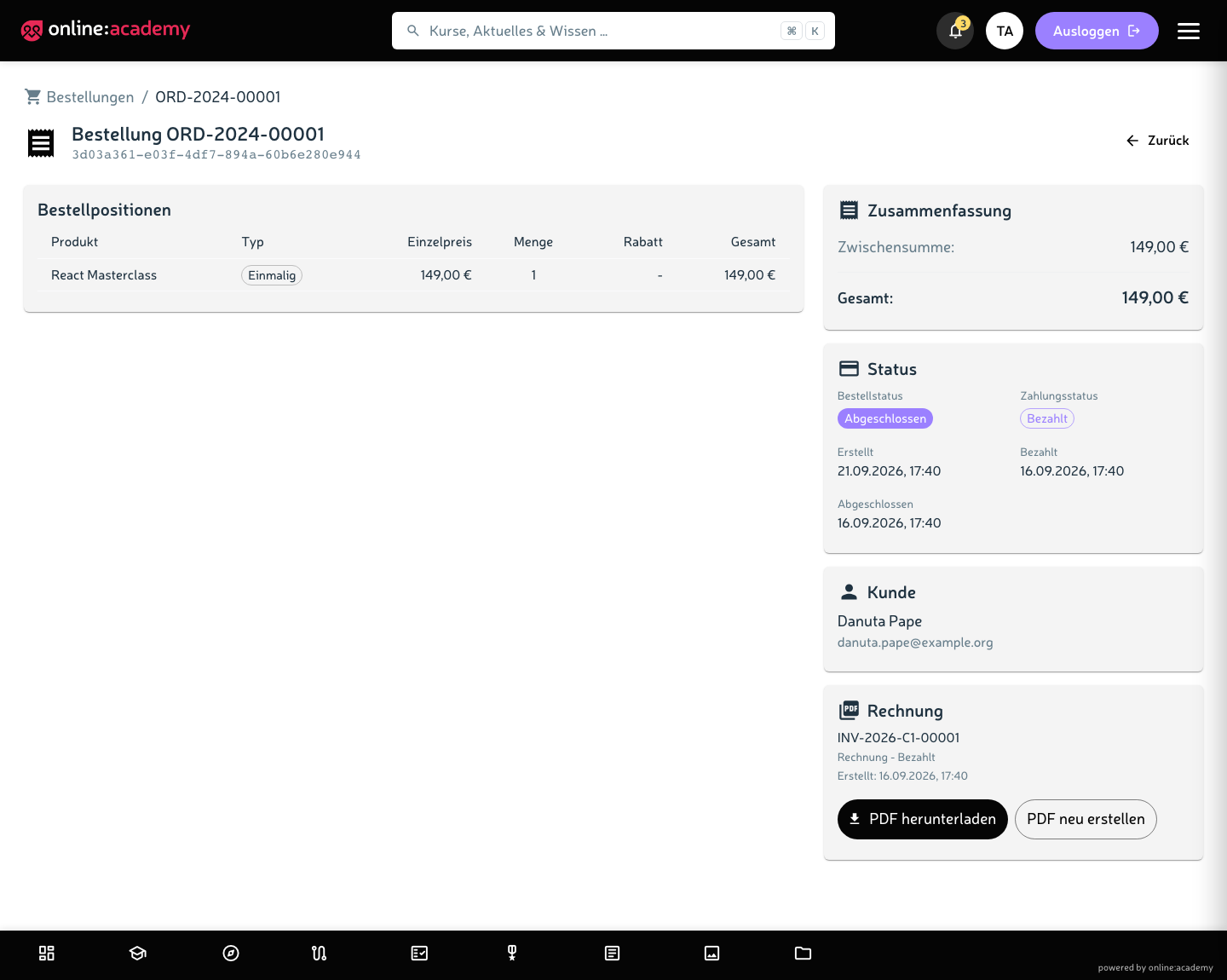
- Per bestelling zie je de klantnaam, de gekochte producten, het totaalbedrag en de status (In behandeling, Betaald, Afgerond, Geannuleerd, Terugbetaald).
- In de detailweergave genereer je in het onderdeel Factuur via Factuur aanmaken het pdf-bestand; daarna haal je het op met Pdf downloaden of werk je het bij met Pdf opnieuw aanmaken.
Een bestelling annuleren of terugbetalen
Annulering en terugbetaling lopen via het team van generation:l — in het bestellingsoverzicht is daar geen knop voor. Goed om te weten: een annulering zet de bestelstatus en informeert de klant per mail. De terugbetaling bij de betaalprovider en het intrekken van een al verleende cursusinschrijving zijn twee aparte stappen die uitdrukkelijk moeten worden opgedragen.
Factuurnummers
Factuurnummers worden doorlopend per bedrijf en jaar toegekend (formaat INV-2026-00001), daar hoef je je niet om te bekommeren. Hoe de factuur eruitziet, bepaal je via de documentsjablonen.
Landingspagina's
Landingspagina's zijn openbare verkoop- en inschrijvingspagina's voor afzonderlijke cursussen of cursuspakketten. Ze zijn zonder login bereikbaar en leiden geïnteresseerden via een gast-checkout tot aan de inschrijving. Je maakt ze aan op het leerplatform onder Verkoop & licenties → Landingspagina's.
- Inhoud: een landingspagina toont een of meer producten. Die maak je van tevoren aan onder Verkoop & licenties → Producten met prijs en cursustoewijzing.
- Openbaar adres: elke pagina heeft een eigen URL in de vorm
/p/{slug}— die kun je delen, linken of promoten. - Gast-checkout: geïnteresseerden kunnen direct bij de aankoop een account aanmaken; bij gratis cursussen gaat het soms ook helemaal zonder registratie.
- Vormgeving: titel, ondertitel, beschrijving, featureblokken, FAQ, hero-afbeelding en primaire kleur leg je vast in de bewerking.
Landingspagina's zijn altijd openbaar
Een actieve landingspagina kan iedereen met de URL openen — een beperking tot de eigen bedrijfsgroep bestaat daar niet. Voor concerninterne verspreiding is daarom de marktplaats met de zichtbaarheid Alleen bedrijfsgroep de juiste weg.
Testen vóór het vrijschakelen
Laat een nieuwe pagina eerst inactief en open haar via Voorvertoning openen — deze testlink is 24 uur geldig. Pas met de schakelaar Landing Page actief gaat ze openbaar online. Kies de slug vanaf het begin zorgvuldig: een latere wijziging breekt al gedeelde links.
Verwante onderwerpen
- Sjablonen — document- en mailsjablonen voor facturen en bevestigingen aanpassen
- Cursuslicenties en toegang — hoe deelnemerslicenties en plaatscontingenten werken
- Bedrijf en branding — stamgegevens en bedrijfsgroep