Certificaten en certificaatsjablonen
Certificaten zijn de pdf-bevestigingen die je lerenden bij het afronden van een cursus krijgen. Deze pagina legt uit hoe je de certificaatuitgifte per cursus aanstuurt, welke varianten er zijn en hoe het sjabloonsysteem daarachter werkt.
Hoe het samenspel werkt
Twee knoppen bepalen wie wat krijgt:
- Per cursus: de schakelaar „Certificaat bij afronding uitgeven" in het cursusformulier bepaalt of er bij het afronden van deze cursus een certificaat is (standaard: aan).
- Per bedrijf: welk sjabloon daarvoor wordt gebruikt, ligt bedrijfsbreed vast — via de sjabloontoewijzing in het gedeelte Documentsjablonen. Is er geen eigen sjabloon toegewezen, dan geldt automatisch het ingebouwde standaardsjabloon. Er is dus ook zonder eigen sjabloon een certificaat.
Een toewijzing „sjabloon per cursus" bestaat niet — alle cursussen van je bedrijf gebruiken hetzelfde (toegewezen of standaard-)sjabloon.
Geslaagd of deelgenomen — de twee varianten
Het certificaat onderscheidt automatisch twee afrondingsvarianten:
- Geslaagd — de cursus bevat minstens één les met een minimumscore (> 0), de lerenden moesten dus een prestatiedrempel nemen. Op het standaardcertificaat staat „met succes afgerond en geslaagd".
- Deelgenomen — de cursus heeft geen afgedwongen prestatiedrempel. Op het certificaat staat „deelgenomen".
In eigen sjablonen stuur je dat via de plaatsaanduiding {{ completion_type }} (zie de tabel hieronder).
Wie sjablonen bewerkt
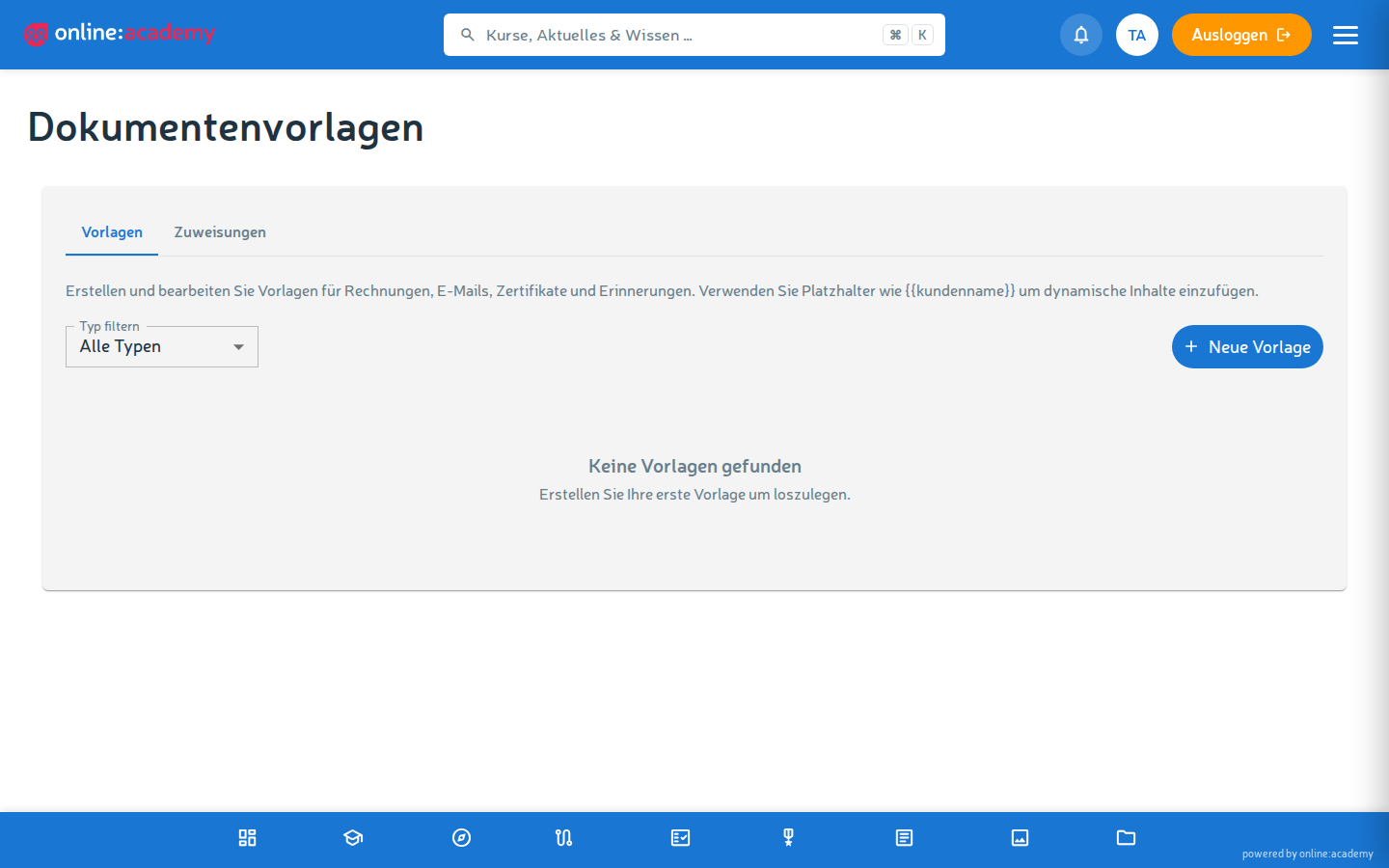
Het sjabloongedeelte (Beheer → Documentsjablonen) hoort bij de bedrijfsadministratie — bruikbaar vanaf de rol company-admin. Als trainer kies je bij de cursus alleen de certificaatschakelaar; layoutwensen geef je door aan je admin. De volledige handleiding voor de sjablooneditor staat in de beheerdersdocumentatie: Sjablonen.
Het belangrijkste in het kort: sjablonen van het type certificate worden in een rich-teksteditor onderhouden (tekst, tabellen, kleuren, plaatsaanduidingspillen); de pdf wordt vast in A4-liggend formaat gegenereerd. Het loont om het bestaande standaardsjabloon te dupliceren in plaats van bij nul te beginnen.
Beschikbare plaatsaanduidingen
In het sjabloon kun je plaatsaanduidingen gebruiken die bij het genereren van het certificaat door echte gegevens worden vervangen:
| Plaatsaanduiding | Wat wordt ingevuld |
|---|---|
{{ user_name }} |
Volledige naam van de lerende |
{{ user_email }} |
E-mail van de lerende |
{{ course_name }} |
Naam van de cursus |
{{ course_description }} |
Cursusbeschrijving |
{{ completion_date }} |
Datum van afronding |
{{ issued_date }} |
Datum van uitgifte |
{{ score }} / {{ score_percent }} |
Behaalde score in procent |
{{ completion_type }} |
Afrondingsvariant: „geslaagd" of „deelgenomen" |
{{ company_name }} |
Naam van het bedrijf |
{{ company_logo }} |
Bedrijfslogo (wordt als afbeelding ingevoegd) |
{{ verification_code }} |
Unieke code voor online verificatie |
{{ verification_url }} |
Volledige URL naar de verificatiepagina |
{{ qr_code }} |
QR-code voor verificatie (wordt als afbeelding ingevoegd) |
{{ assigned_by_name }} |
Toewijzende persoon (leeg als er geen verplichte taak achter zit) |
De schrijfwijze is snake_case (met underscores). Plaatsaanduidingen voor afbeeldingen zoals {{ company_logo }} en {{ qr_code }} worden automatisch als afbeelding gerenderd.
Voorbeeld van sjabloontekst
                    Certificaat

      {{ user_name }}
      heeft de cursus

      «{{ course_name }}»

      op {{ completion_date }} {{ completion_type }}
      (score: {{ score }}).


      ___________________________
      {{ company_name }}

      Verificatie: {{ verification_code }}
      {{ qr_code }}
Geldigheid en verval
Of een certificaat verloopt, hangt af van de herhalingsplicht van de cursus: heeft de cursus een herhalingsinterval (bijv. een jaarlijkse verplichte training, zie Verplichte taken), dan krijgt het certificaat automatisch een passende „Geldig tot"-datum. Zonder herhalingsinterval is het certificaat onbeperkt geldig. Een aparte geldigheidsinstelling in het sjabloon bestaat niet.
Na het verlopen:
- De verificatiepagina meldt het certificaat als verlopen
- Rondt de persoon de cursus opnieuw af, dan wordt haar bestaande certificaat opgefrist — nieuwe datum, nieuwe score, dezelfde verificatiecode
Sjabloon testen
Vóór het eerste productieve gebruik loont het ingebouwde voorbeeld: dat genereert een voorbeeld-pdf met testgegevens. Controleer visueel:
- Zijn alle plaatsaanduidingen correct vervangen? (Een onbekende plaatsaanduiding wordt in het voorbeeld rood gemarkeerd)
- Loopt er geen tekst over de rand?
- Is het logo goed geplaatst en scherp?
Veelgestelde vragen
Mijn logo wordt onscherp gerenderd. Leg het logo in een hogere resolutie vast in de branding — als PNG of SVG.
Een plaatsaanduiding wordt niet vervangen en verschijnt letterlijk op de pdf.
Controleer de schrijfwijze — certificaatplaatsaanduidingen zijn snake_case ({{ user_name }}, niet {{ userName }} of {{ studentName }}). In het voorbeeld worden onbekende plaatsaanduidingen rood gemarkeerd.
Een sjabloon moet voor veel cursussen gelden — hoe efficiënt? Dat is het normale geval: het bedrijfsbreed toegewezen sjabloon geldt automatisch voor alle cursussen. Latere wijzigingen aan het sjabloon werken door in alle certificaten die in de toekomst worden uitgegeven.
Wat gebeurt er met bestaande certificaten als het sjabloon wordt gewijzigd? Reeds uitgegeven certificaten blijven ongewijzigd (de pdf is gegenereerd en opgeslagen). Alleen nieuw gegenereerde certificaten gebruiken het gewijzigde sjabloon.
Kan ik voor verschillende talen verschillende sjablonen gebruiken? Per bedrijf is precies één certificaatsjabloon actief — verschillende sjablonen per cursus of per taal zijn momenteel niet mogelijk. Meertalige bedrijven formuleren het sjabloon het best tweetalig.
Kan ik een certificaat handmatig aanmaken / achteraf uitgeven voor iemand die de cursus offline heeft gedaan? Momenteel niet direct in de UI. De persoon kan de cursus online doorlopen — bij het afronden ontstaat het certificaat automatisch (mits bij de cursus geactiveerd).