Een cursus maken
Zo maak je een nieuwe cursus aan die je daarna met lessen vult en uiteindelijk voor lerenden activeert.
Een nieuwe cursus aanmaken
Cursussen leven altijd in een catalogus (bijv. „Verkoop", „Compliance"). Daarom loopt de weg via de catalogusweergave:
- Ga in de hoofdnavigatie onder Beheer naar Cursusbeheer.
- Open de catalogus waarin de cursus moet verschijnen.
- Klik op Nieuwe cursus.
- Vul de velden in (zie hieronder) en klik op Opslaan.
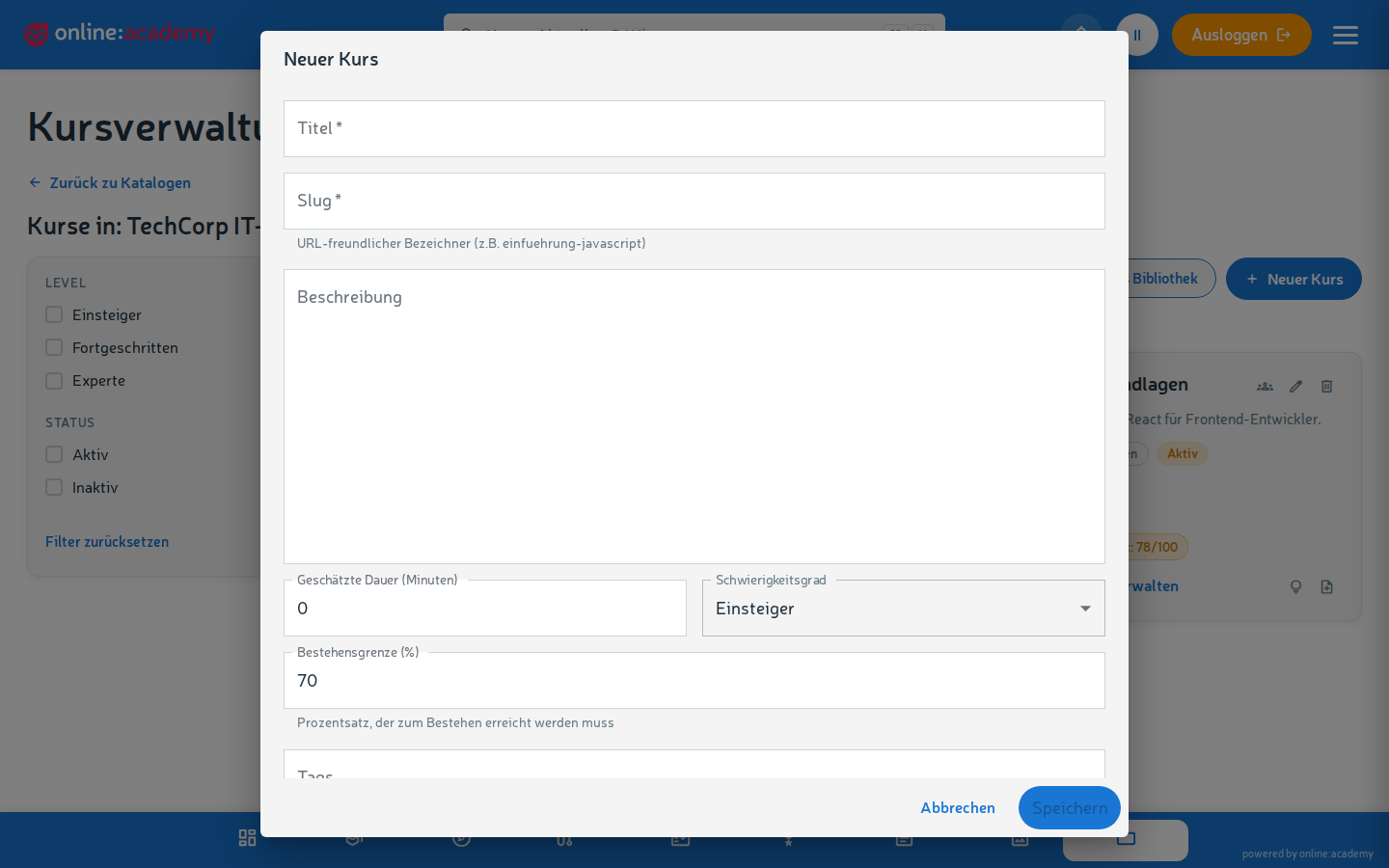
Nieuw aangemaakte cursussen zijn meteen actief
De schakelaar Actief staat bij het aanmaken standaard aan. Een opgeslagen cursus verschijnt daarmee meteen in de catalogus van de lerenden (in de standaard inschrijfmodus weliswaar zonder inschrijfknop, maar wel zichtbaar). Wil je eerst rustig lessen bouwen: zet Actief uit voordat je opslaat.
Welke velden je invult
Verplichte velden
| Veld | Wat erin hoort |
|---|---|
| Titel | Duidelijk en eenduidig — lerenden zien hem in de catalogus |
| Slug | URL-afkorting van de cursus — wordt automatisch uit de titel voorgesteld, je kunt hem aanpassen |
Aanbevolen velden
| Veld | Waarvoor |
|---|---|
| Beschrijving | Waar het over gaat, wat je leert, voor wie de cursus bedoeld is (~1-3 alinea's) |
| Moeilijkheidsgraad | Beginner / Gevorderd / Expert — helpt lerenden bij de keuze (standaard: beginner) |
| Geschatte duur | Geeft lerenden een realistische verwachting |
| Slaaggrens (%) | Puur informatieve opgave voor lerenden. Ze wordt niet afgedwongen — of een les moet worden gehaald, bepaalt de minimumscore van de afzonderlijke les (zie Quiz en beoordeling) |
| Sequentieel ja/nee | Moeten lessen in de vastgelegde volgorde worden gedaan? |
| Inschrijfmodus | Wie mag erin? Zie het volgende gedeelte |
| Tags | Trefwoorden — worden meegenomen in de cursusaanbevelingen voor lerenden |
| Certificaat bij afronding uitgeven | Bepaalt of lerenden bij het afronden een certificaat krijgen — details onder Certificaatsjablonen |
Inschrijfmodus kiezen
Wie mag zich voor je cursus inschrijven?
| Modus | Gedrag |
|---|---|
| Zelfinschrijving toegestaan | Alle rechthebbenden zien de cursus in de catalogus en kunnen zichzelf inschrijven |
| Inschrijving aanvragen | Lerenden dienen een aanvraag in, jij of een contentmanager keurt die goed |
| Geen zelfinschrijving (standaard) | De cursus verschijnt in de catalogus, maar heeft geen inschrijfknop — lerenden zien de aanwijzing „Neem contact op met uw contactpersoon". Toegang is er alleen via directe inschrijving of een verplichte taak (wordt vaak gebruikt voor verplichte trainingen) |
Je kunt de modus later altijd nog wijzigen.
Sequentieel vs. vrij navigeerbaar
- Sequentieel: lerenden moeten de lessen in volgorde doorlopen. De cursusspeler geeft een les pas vrij als de vorige is afgerond. Zinvol bij content die op elkaar voortbouwt (bijv. een programmeertutorial).
- Vrij navigeerbaar: lerenden mogen springen waarheen ze willen. Zinvol bij naslagcontent of een losse themabundel.
Voorwaarden instellen
Als je cursus voorkennis vereist die andere cursussen bijbrengen, kun je die als voorwaarde markeren. Voorwaarden worden niet in het cursusformulier onderhouden, maar in een eigen gedeelte:
- Ga in de hoofdnavigatie naar Voorwaarden.
- Klik op Aanmaken en kies je cursus en de voorwaardecursus.
- Leg het type vast:
- Verplicht — lerenden die de voorwaardecursus niet hebben afgerond, kunnen zich niet inschrijven; ze worden op de voorwaardecursus gewezen.
- Aanbevolen — lerenden zien bij het inschrijven een waarschuwing, maar kunnen doorgaan met „Toch inschrijven".
Een cursus activeren en deactiveren
Er is geen aparte conceptstatus — de zichtbaarheid wordt gestuurd door de schakelaar Actief:
- Actief — de cursus is zichtbaar in de catalogus van de lerenden (de catalogus zelf moet ook actief zijn), en afhankelijk van de modus kunnen lerenden zich inschrijven.
- Inactief — de cursus verdwijnt uit de catalogus en uit „Mijn cursussen" van reeds ingeschreven lerenden. In het cursusbeheer blijft hij zichtbaar en bewerkbaar voor alle cursusbeheerders van je bedrijf.
Belangrijk: ook een actieve cursus kun je blijven bewerken. Maar: lessen herstructureren terwijl lerenden de cursus net doorlopen, kan verwarrend zijn. Doe grotere verbouwingen liever aan de inactieve cursus, in een rustige periode of met een korte aanwijzing in de beschrijvende tekst.
Volgende stappen
Na het aanmaken van het cursusgeraamte gaat het verder met de inhoud:
Als de lessen staan, loont het volgende:
→ AI-kwaliteitscontrole — vóór de vrijgave een automatische diagnose laten lopen → Certificaatsjablonen — als de cursus een afrondingscertificaat moet hebben
Veelgestelde vragen
Kan ik een actieve cursus weer deactiveren? Ja — hij verdwijnt dan uit de catalogus en voor nieuwe inschrijvingen. Let op: ook reeds ingeschreven lerenden zien de cursus dan niet meer onder „Mijn cursussen". Moeten actieve lerenden de cursus nog afronden, wacht dan met deactiveren.
Hoe verwijder ik een cursus? In het cursusbeheer via het verwijdersymbool bij de cursus. Dat is een archivering: de cursus verdwijnt uit alle lijsten, maar reeds uitgegeven certificaten blijven behouden en statistieken worden niet gewijzigd. Inschrijvingen en voortgang worden niet verwijderd.
Kan ik een cursus dupliceren? Ja, via de Bibliotheek: klik bij de cursus op het bibliotheeksymbool („In bibliotheek opslaan") en kies daarna in de doelcatalogus Uit bibliotheek — de cursus wordt als zelfstandige kopie inclusief lessen ingevoegd. Dat werkt ook catalogusoverstijgend.
Kan ik een cursus aan mijn collega's overdragen om samen te bewerken? Meervoudig auteurschap is momenteel niet in de UI voorzien — maar alle cursusbeheerders van je bedrijf zien en bewerken de cursussen van het bedrijf in het cursusbeheer. Pragmatisch: één iemand neemt de hoofdverantwoordelijkheid, afstemming loopt binnen het team.