Crear un curso
Así creas un curso nuevo que después rellenas con lecciones y finalmente activas para los estudiantes.
Crear un curso nuevo
Los cursos viven siempre dentro de un catálogo (p. ej. «Ventas», «Cumplimiento»). Por eso el camino pasa por la vista de catálogo:
- En la navegación principal, dentro de Administración, ve a Gestión de cursos.
- Abre el catálogo en el que debe aparecer el curso.
- Haz clic en Nuevo curso.
- Rellena los campos (ver abajo) y pulsa Guardar.
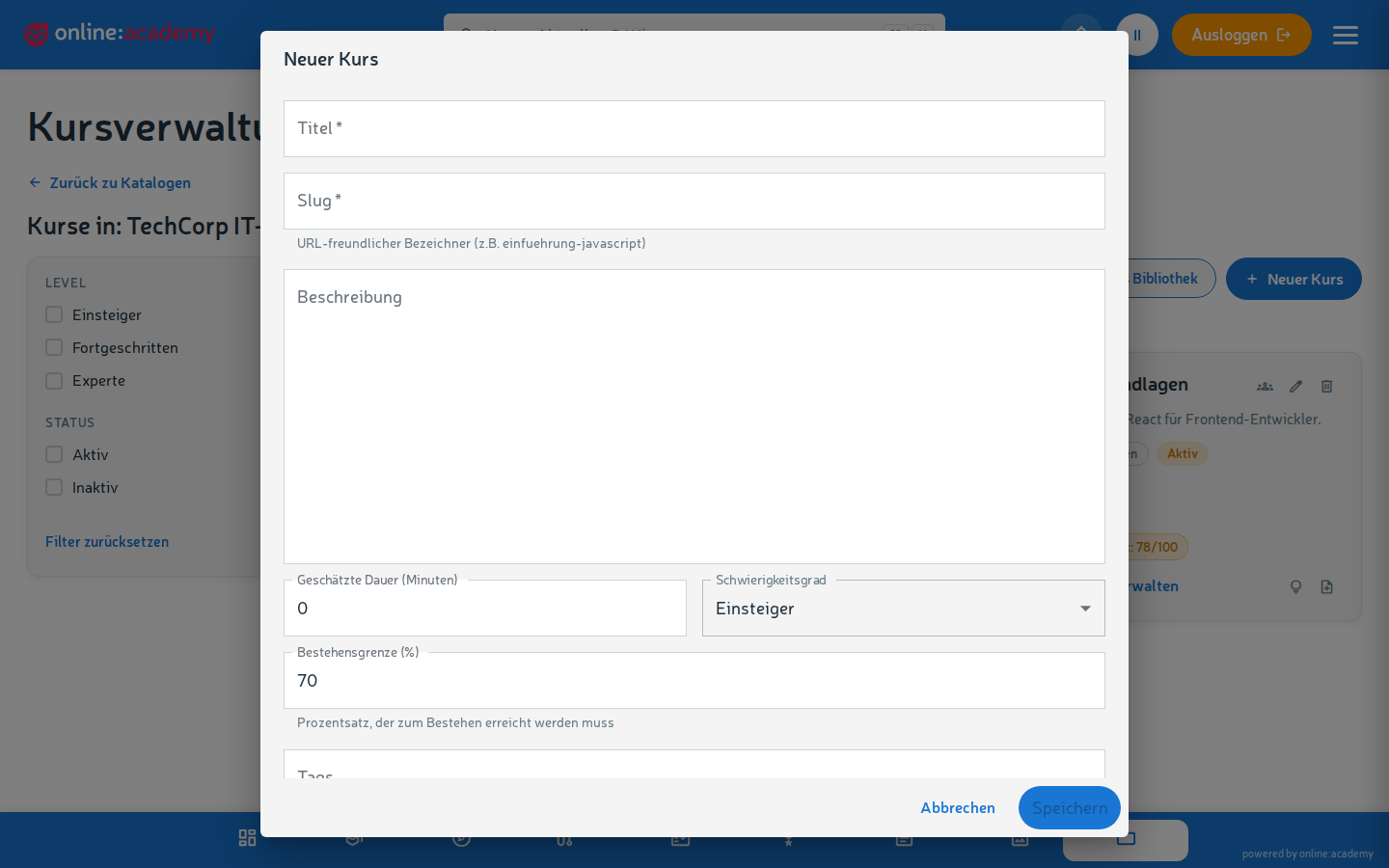
Los cursos recién creados están activos de inmediato
El interruptor Activo está encendido de forma predeterminada al crear el curso. Un curso guardado aparece así inmediatamente en el catálogo de los estudiantes (en el modo de inscripción estándar, sin botón de inscripción, pero visible). Si primero quieres construir las lecciones con calma: desactiva Activo antes de guardar.
Qué campos rellenas
Campos obligatorios
| Campo | Qué va aquí |
|---|---|
| Título | Descriptivo, inequívoco — los estudiantes lo ven en el catálogo |
| Slug | Abreviatura de la URL del curso — se propone automáticamente a partir del título y puedes ajustarla |
Campos recomendados
| Campo | Para qué |
|---|---|
| Descripción | De qué va, qué se aprende, para quién es el curso (~1-3 párrafos) |
| Nivel de dificultad | Principiante / Avanzado / Experto — ayuda a los estudiantes a elegir (por defecto: Principiante) |
| Duración estimada | Da a los estudiantes una expectativa realista |
| Umbral de aprobado (%) | Dato puramente informativo para los estudiantes. No se aplica de forma obligatoria — que una lección deba aprobarse lo controla la puntuación mínima de cada lección (ver Cuestionarios y evaluación) |
| Secuencial sí/no | ¿Hay que hacer las lecciones en el orden establecido? |
| Modo de inscripción | ¿Quién puede entrar? Ver la siguiente sección |
| Etiquetas | Palabras clave — alimentan las recomendaciones de cursos para los estudiantes |
| Emitir certificado al finalizar | Controla si los estudiantes reciben un certificado al finalizar — detalles en Plantillas de certificado |
Elegir el modo de inscripción
¿Quién puede inscribirse en tu curso?
| Modo | Comportamiento |
|---|---|
| Autoinscripción permitida | Todas las personas autorizadas ven el curso en el catálogo y pueden inscribirse por su cuenta |
| Solicitar inscripción | Los estudiantes envían una solicitud, y tú o un:a gestor:a de contenido la aprueba |
| Sin autoinscripción (estándar) | El curso aparece en el catálogo, pero sin botón de inscripción — los estudiantes ven el aviso «Contacte con su persona de referencia». El acceso solo se obtiene mediante inscripción directa o tarea obligatoria (se usa a menudo para formaciones obligatorias) |
Puedes cambiar el modo en cualquier momento después.
Secuencial vs. navegación libre
- Secuencial: los estudiantes deben recorrer las lecciones en orden. El reproductor de curso solo desbloquea una lección cuando la anterior está completada. Útil en contenidos que se construyen unos sobre otros (p. ej. un tutorial de programación).
- Navegación libre: los estudiantes pueden saltar a donde quieran. Útil en contenidos de consulta o en un conjunto de temas suelto.
Establecer requisitos previos
Si tu curso requiere conocimientos previos que transmiten otros cursos, puedes marcarlos como requisito. Los requisitos previos no se gestionan en el formulario del curso, sino en un área propia:
- En la navegación principal, ve a Requisitos previos.
- Haz clic en Crear y selecciona tu curso y el curso requisito.
- Define el tipo:
- Obligatorio — los estudiantes que no hayan completado el curso requisito no pueden inscribirse; se les indica el curso requisito.
- Recomendado — los estudiantes ven una advertencia al inscribirse, pero pueden continuar con «Inscribirse igualmente».
Activar y desactivar un curso
No existe un estado de borrador separado — la visibilidad la controla el interruptor Activo:
- Activo — el curso es visible en el catálogo de los estudiantes (el catálogo en sí también debe estar activo) y, según el modo, los estudiantes pueden inscribirse.
- Inactivo — el curso desaparece del catálogo y de «Mis cursos» de los estudiantes ya inscritos. En la gestión de cursos sigue siendo visible y editable para todas las personas de tu empresa que gestionan cursos.
Importante: un curso activo también se puede seguir editando. Pero: reestructurar lecciones mientras los estudiantes están trabajando en el curso puede confundir. Mejor haz las reformas grandes con el curso inactivo, en un momento tranquilo o con un breve aviso en el texto de la descripción.
Siguientes pasos
Tras crear el esqueleto del curso, sigue con los contenidos:
Cuando las lecciones estén listas, merece la pena:
→ Control de calidad con IA — lanzar un diagnóstico automático antes de la publicación → Plantillas de certificado — si el curso debe tener un certificado de finalización
Preguntas frecuentes
¿Puedo volver a desactivar un curso activo? Sí — entonces desaparece del catálogo y para nuevas inscripciones. Atención: los estudiantes ya inscritos tampoco verán el curso en «Mis cursos». Si quieres que los estudiantes activos aún puedan terminarlo, espera antes de desactivarlo.
¿Cómo borro un curso? En la gestión de cursos, mediante el icono de eliminar del curso. Se trata de un archivado: el curso desaparece de todas las listas, pero los certificados ya emitidos se conservan y las estadísticas no se modifican. Las inscripciones y los progresos no se borran.
¿Puedo duplicar un curso? Sí, a través de la Biblioteca: haz clic en el icono de biblioteca del curso («Guardar en la biblioteca») y luego, en el catálogo de destino, elige Desde la biblioteca — el curso se inserta como una copia independiente con sus lecciones. Esto funciona también entre catálogos distintos.
¿Puedo pasar un curso a mis compañeros:as para coeditarlo? La autoría múltiple no está prevista actualmente en la interfaz — pero todas las personas de tu empresa que gestionan cursos ven y editan los cursos de la empresa en la gestión de cursos. De forma pragmática: una persona asume la responsabilidad principal y los acuerdos se toman en equipo.