Creare un corso
Ecco come creare un nuovo corso, che poi riempirai di lezioni e infine attiverai per i discenti.
Creare un nuovo corso
I corsi vivono sempre in un catalogo (ad es. «Vendite», «Compliance»). Per questo il percorso passa dalla vista del catalogo:
- Nella navigazione principale, sotto Gestione, passa a Gestione corsi.
- Apri il catalogo in cui il corso deve comparire.
- Clicca su Nuovo corso.
- Compila i campi (vedi sotto) e Salva.
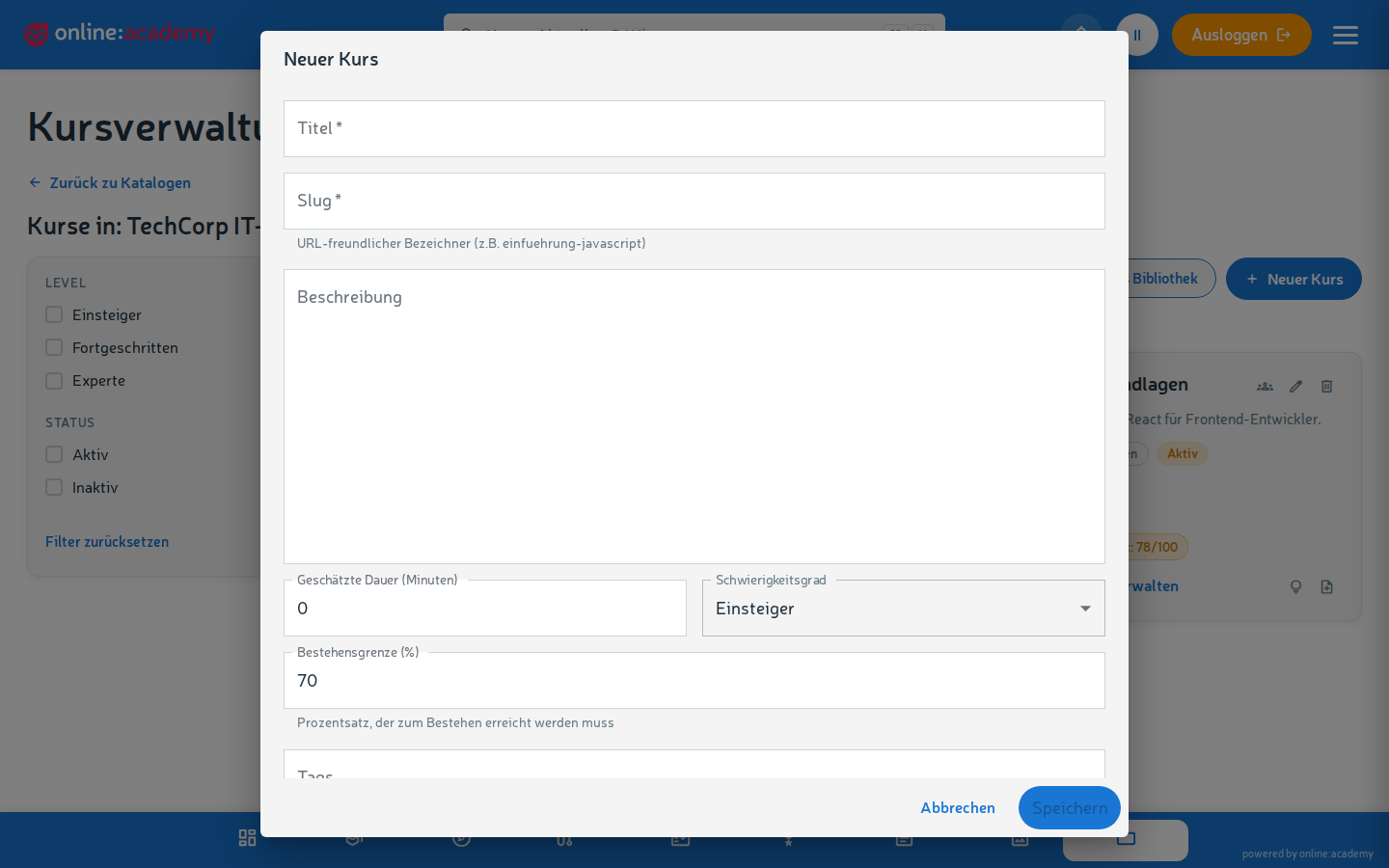
I corsi appena creati sono subito attivi
L'interruttore Attivo è attivato per impostazione predefinita al momento della creazione. Un corso salvato compare quindi immediatamente nel catalogo dei discenti (nella modalità di iscrizione standard senza pulsante di iscrizione, ma comunque visibile). Se vuoi prima costruire con calma le lezioni: disattiva Attivo prima di salvare.
Quali campi compili
Campi obbligatori
| Campo | Cosa ci va |
|---|---|
| Titolo | Significativo, univoco — i discenti lo vedono nel catalogo |
| Slug | Sigla URL del corso — viene proposta automaticamente a partire dal titolo, puoi adattarla |
Campi consigliati
| Campo | A cosa serve |
|---|---|
| Descrizione | Di cosa si tratta, cosa si impara, a chi è destinato il corso (~1-3 paragrafi) |
| Livello di difficoltà | Principiante / Avanzato / Esperto — aiuta i discenti nella scelta (default: Principiante) |
| Durata stimata | Dà ai discenti un'aspettativa realistica |
| Soglia di superamento (%) | Indicazione puramente informativa per i discenti. Non viene applicata — se una lezione debba essere superata lo determina il punteggio minimo della singola lezione (vedi Quiz e valutazione) |
| Sequenziale sì/no | Le lezioni devono essere svolte nell'ordine prestabilito? |
| Modalità di iscrizione | Chi può entrare? Vedi la sezione successiva |
| Tag | Parole chiave — confluiscono nei consigli di corso per i discenti |
| Rilasciare un certificato al completamento | Determina se i discenti ricevono un certificato al completamento — dettagli in Modelli di certificato |
Scegliere la modalità di iscrizione
Chi può iscriversi al tuo corso?
| Modalità | Comportamento |
|---|---|
| Auto-iscrizione consentita | Tutti gli aventi diritto vedono il corso nel catalogo e possono iscriversi da soli |
| Richiedere l'iscrizione | I discenti presentano una richiesta, tu o un/una content manager approvate |
| Nessuna auto-iscrizione (standard) | Il corso compare nel catalogo, ma non ha il pulsante di iscrizione — i discenti vedono la nota «Contattate i vostri referenti». L'accesso avviene solo tramite iscrizione diretta o compito obbligatorio (usata spesso per le formazioni obbligatorie) |
Puoi cambiare la modalità in qualsiasi momento successivo.
Sequenziale vs. navigazione libera
- Sequenziale: i discenti devono percorrere le lezioni nell'ordine. Il player del corso sblocca una lezione solo quando la precedente è completata. Sensato per contenuti che si costruiscono l'uno sull'altro (ad es. un tutorial di programmazione).
- A navigazione libera: i discenti possono saltare dove vogliono. Sensato per contenuti di consultazione o insiemi di argomenti sciolti.
Impostare i prerequisiti
Se il tuo corso richiede conoscenze pregresse trasmesse da altri corsi, puoi contrassegnare questi ultimi come prerequisiti. I prerequisiti non si gestiscono nel modulo del corso, ma in un'area dedicata:
- Nella navigazione principale passa a Prerequisiti.
- Clicca su Crea, scegli il tuo corso e il corso prerequisito.
- Stabilisci il tipo:
- Obbligatorio — i discenti che non hanno completato il corso prerequisito non possono iscriversi; vengono rimandati al corso prerequisito.
- Consigliato — al momento dell'iscrizione i discenti vedono un avviso, ma possono proseguire con «Iscriviti comunque».
Attivare e disattivare un corso
Non esiste uno stato di bozza separato — la visibilità è governata dall'interruttore Attivo:
- Attivo — il corso è visibile nel catalogo dei discenti (anche il catalogo stesso deve essere attivo) e, a seconda della modalità, i discenti possono iscriversi.
- Inattivo — il corso scompare dal catalogo e da «I miei corsi» dei discenti già iscritti. Nella gestione corsi resta visibile e modificabile per tutte le persone della tua azienda che amministrano i corsi.
Importante: anche un corso attivo può continuare a essere modificato. Ma: ristrutturare le lezioni mentre i discenti stanno seguendo il corso può creare confusione. Meglio fare le modifiche più consistenti sul corso inattivo, in un momento tranquillo o con una breve nota nel testo della descrizione.
Prossimi passi
Dopo aver creato lo scheletro del corso, si prosegue con i contenuti:
Quando le lezioni sono a posto, conviene:
→ Verifica qualità con l'IA — far girare una diagnosi automatica prima del rilascio → Modelli di certificato — se il corso deve avere un certificato di completamento
Domande frequenti
Posso disattivare di nuovo un corso attivo? Sì — scompare quindi dal catalogo e dalle nuove iscrizioni. Attenzione: anche i discenti già iscritti non vedono più il corso sotto «I miei corsi». Se i discenti attivi devono ancora completare il corso, aspetta prima di disattivarlo.
Come elimino un corso? Nella gestione corsi, tramite l'icona di eliminazione sul corso. Si tratta di un'archiviazione: il corso scompare da tutti gli elenchi, ma i certificati già rilasciati restano e le statistiche non vengono modificate. Iscrizioni e progressi non vengono eliminati.
Posso duplicare un corso? Sì, tramite la biblioteca: clicca sull'icona della biblioteca sul corso («Salva nella biblioteca»), poi nel catalogo di destinazione scegli Dalla biblioteca — il corso viene inserito come copia autonoma, lezioni comprese. Funziona anche tra cataloghi diversi.
Posso passare un corso ai miei colleghi per la co-elaborazione? La co-authorship multipla attualmente non è prevista nell'interfaccia — ma tutte le persone della tua azienda che amministrano i corsi vedono e modificano i corsi dell'azienda nella gestione corsi. In modo pragmatico: uno si prende la responsabilità principale, gli accordi si prendono nel team.