Gestire i gruppi di apprendimento
I gruppi di apprendimento sono spazi di scambio con chat di gruppo per coorti che imparano insieme — ad es. un gruppo di onboarding di nuovi collaboratori, un'annata di formazione o un'ondata di formazione su un nuovo strumento. Come amministratore/amministratrice crei i gruppi, curi i membri e usi la chat per gli avvisi a tutti.
Cosa sono i gruppi di apprendimento — e cosa non sono
Un gruppo di apprendimento è composto da elenco dei membri + chat di gruppo. Per le assegnazioni di massa dei compiti obbligatori e per le analisi filtrate la piattaforma usa invece reparti e gruppi di utenti (dal portale Admin). Chi vuole sia seguire sia assegnare compiti a una coorte, la gestisce al meglio in doppio: come gruppo di apprendimento (per lo scambio) e come gruppo di utenti (per le assegnazioni e i report).
Quando conviene un gruppo di apprendimento
- Percorso di apprendimento comune di più persone — ad es. ondate di onboarding, coorti di formazione che devono confrontarsi
- Iniziative trasversali ai team — discenti di più reparti che devono restare uniti
- Comunicazioni brevi a una coorte tramite la chat di gruppo
Se vuoi solo assegnare un corso a una singola persona: semplicemente direttamente come compito obbligatorio — nessun gruppo necessario.
Creare un nuovo gruppo di apprendimento
Creare gruppi possono farlo content manager e company admin.
- Nel menu principale vai a Gestione → Gruppi di apprendimento.
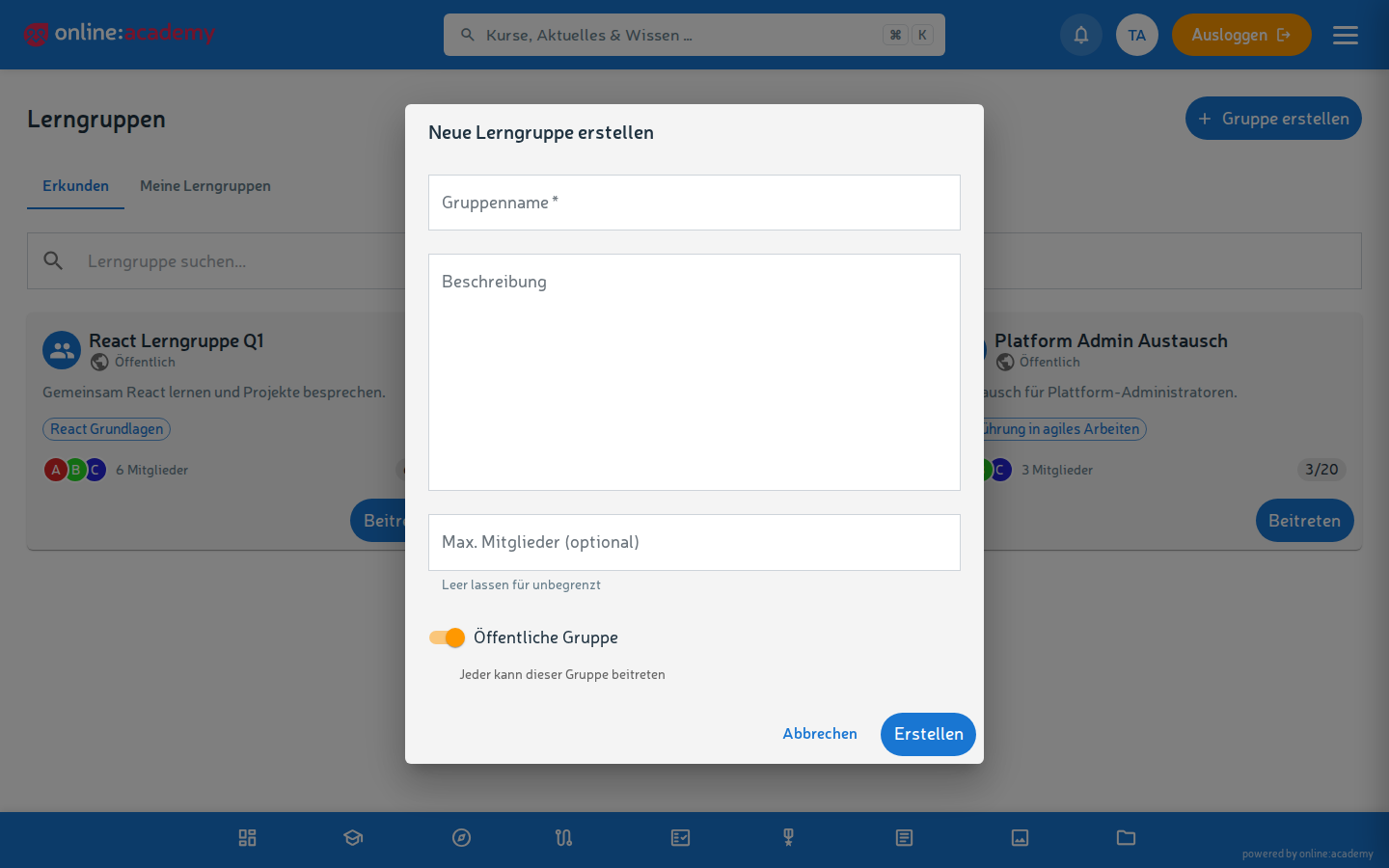
- Clicca su Crea gruppo.
- Compila i campi:
- Nome — ad es. „Onboarding Q1 2026" oppure „Refresh vendite 2026"
- Descrizione — scopo del gruppo, pubblico di riferimento, periodo
- Membri massimi (facoltativo) — per dimensioni di coorte fisse
- Gruppo pubblico — attivo per impostazione predefinita: chiunque nell'azienda può vedere il gruppo e aderirvi da solo. Per le coorti seguite disattiva l'interruttore (gruppo privato) — allora i membri entrano solo tramite aggiunta
- Crea.
Aggiungere membri
- Apri il gruppo — l'elenco dei membri si trova accanto alla chat.
- Clicca su Aggiungi membro.
- Seleziona la persona tramite la ricerca con completamento automatico (una persona per operazione; per un'intera coorte ripeti l'operazione).
- La persona riceve una notifica „sei stato aggiunto al gruppo".
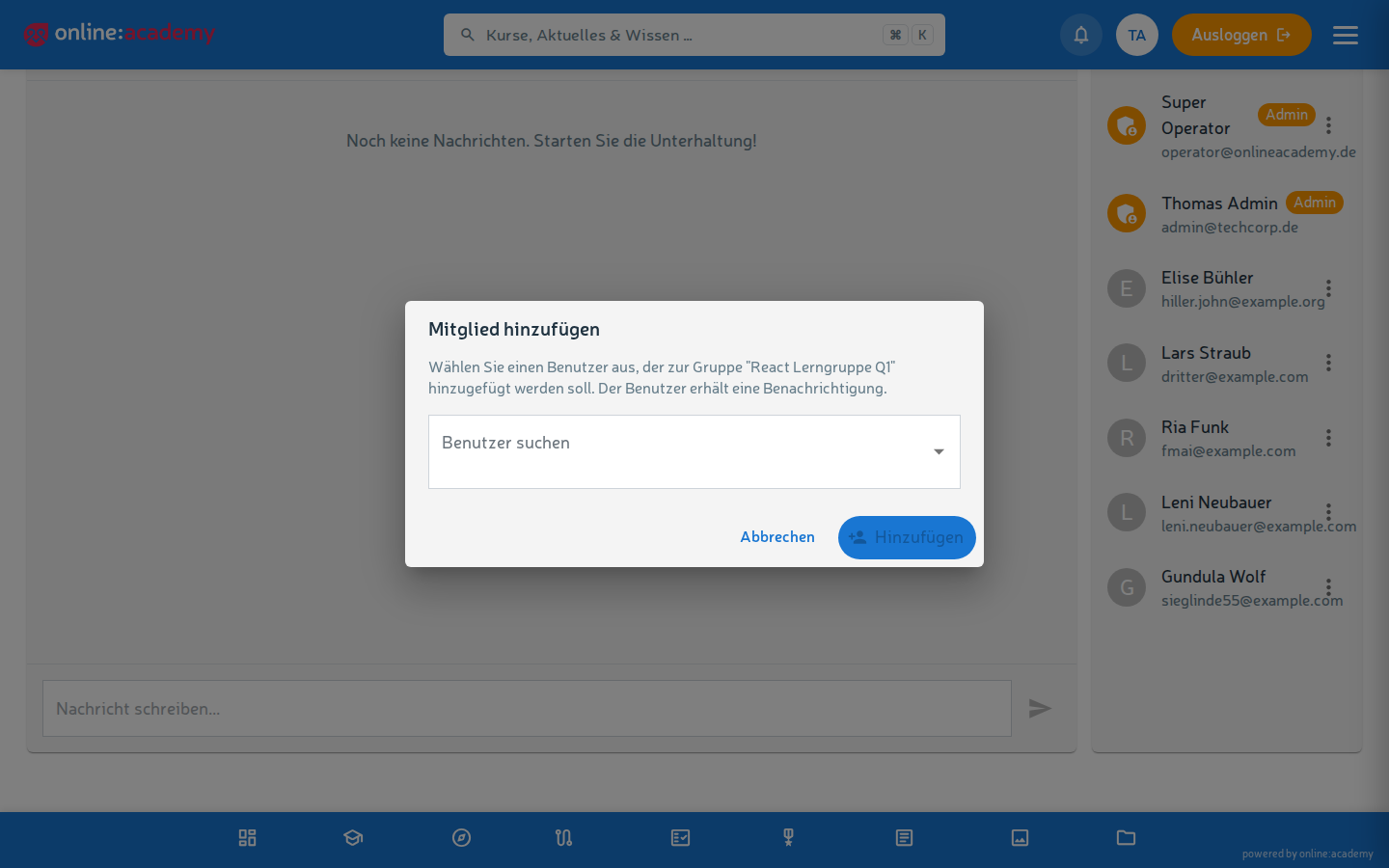
Le persone non devono «aderire» attivamente al gruppo — con l'aggiunta ne fanno automaticamente parte. Singoli membri puoi promuoverli ad admin del gruppo (ad es. il/la formatore/formatrice che segue la coorte) — gestiscono poi da soli membri e chat.
Rimuovere membri
Nell'elenco dei membri → seleziona la persona → Rimuovi. La persona non riceve nessuna notifica automatica in merito — nei gruppi seguiti avvisala brevemente. I suoi progressi nei corsi restano; dopodiché non vede più la chat di gruppo.
Assegnare compiti obbligatori a una coorte
L'assegnazione di massa dei compiti obbligatori lavora con reparti e gruppi di utenti — i gruppi di apprendimento non sono selezionabili lì come destinatari. Gestisci quindi la coorte anche come gruppo di utenti (portale Admin → Impostazioni dell'organizzazione), così l'assegnazione si fa con due clic tramite la scheda Per gruppo.
Chat di gruppo
In ogni gruppo di apprendimento c'è una finestra di chat. Come amministratore/amministratrice puoi usarla per:
- Inviare avvisi a tutti («ricordate la scadenza», «nuova lezione disponibile»)
- Porre o rispondere a domande
- Distribuire lodi e riconoscimenti — ben visibili all'intero gruppo
I messaggi in chat non generano notifiche
I nuovi messaggi di gruppo compaiono solo nella chat stessa — i membri non ricevono né una notifica a campanella né una e-mail. Per gli avvisi con scadenze critiche configura in aggiunta promemoria dei compiti obbligatori oppure rivolgiti direttamente alle persone.
Vedere il progresso della coorte
Attualmente non esiste una vista di progresso o di statistiche per gruppo di apprendimento. Per lo stato di apprendimento usi gli Analytics (filtro per reparto/gruppo di utenti) oppure la panoramica delle iscrizioni con il filtro per corso — vedi Progresso del team.
Chiudere un gruppo
Quando un gruppo ha assolto il suo scopo (onboarding concluso, coorte di formazione terminata): Elimina — chat ed elenco dei membri vengono rimossi. I progressi di apprendimento dei singoli membri restano nel rispettivo corso.
Domande frequenti
Le persone possono far parte di più gruppi di apprendimento contemporaneamente? Sì — quanti se ne vuole. Due fasi di onboarding + un refresh vendite + un gruppo tematico in parallelo non sono un problema.
Cosa vedono i membri di un gruppo gli uni degli altri? L'elenco dei membri (nomi, ruoli) e la chat comune. Progressi di apprendimento, punteggi o attività degli altri membri non sono visibili.
I membri possono invitare persone da soli? I membri semplici: no. Aggiungere membri possono farlo gli admin del gruppo e i company admin. Nei gruppi pubblici chiunque nell'azienda può aderire da solo.
Come vedo il progresso complessivo di un gruppo? Non tramite il gruppo di apprendimento — usa gli Analytics con il filtro per reparto/gruppo di utenti oppure la panoramica delle iscrizioni con il filtro per corso.
Un gruppo può contenere persone di altre aziende? No — i gruppi di apprendimento sono limitati alla propria azienda.