Zarządzanie grupami nauki
Grupy nauki to przestrzenie wymiany z czatem grupowym dla kohort, które uczą się razem — np. grupa onboardingowa nowych pracownic i pracowników, rocznik szkoleniowy lub fala szkoleniowa dla nowego narzędzia. Jako osoba zarządzająca zakładasz grupy, utrzymujesz listę członków i używasz czatu do ogłoszeń dla wszystkich.
Czym grupy nauki są — a czym nie
Grupa nauki składa się z listy członków + czatu grupowego. Do masowych przypisań zadań obowiązkowych oraz do filtrowanych analiz platforma używa natomiast działów i grup użytkowników (z portalu administracyjnego). Kto chce kohortę zarówno prowadzić, jak i jej coś zlecać, najlepiej prowadzi ją podwójnie: jako grupę nauki (do wymiany) i jako grupę użytkowników (do przypisań i raportów).
Kiedy grupa nauki ma sens
- Wspólna podróż edukacyjna wielu osób — np. fale onboardingu, kohorty szkoleniowe, które mają się wymieniać
- Inicjatywy międzyzespołowe — osoby uczące się z wielu działów, które mają trzymać się razem
- Krótka komunikacja do kohorty przez czat grupowy
Jeśli chcesz przypisać kurs tylko pojedynczej osobie: po prostu bezpośrednio jako zadanie obowiązkowe — grupa nie jest potrzebna.
Założenie nowej grupy nauki
Grupy mogą zakładać Content-Managerowie i Company-Admini.
- W menu głównym do Administracja → Grupy nauki.
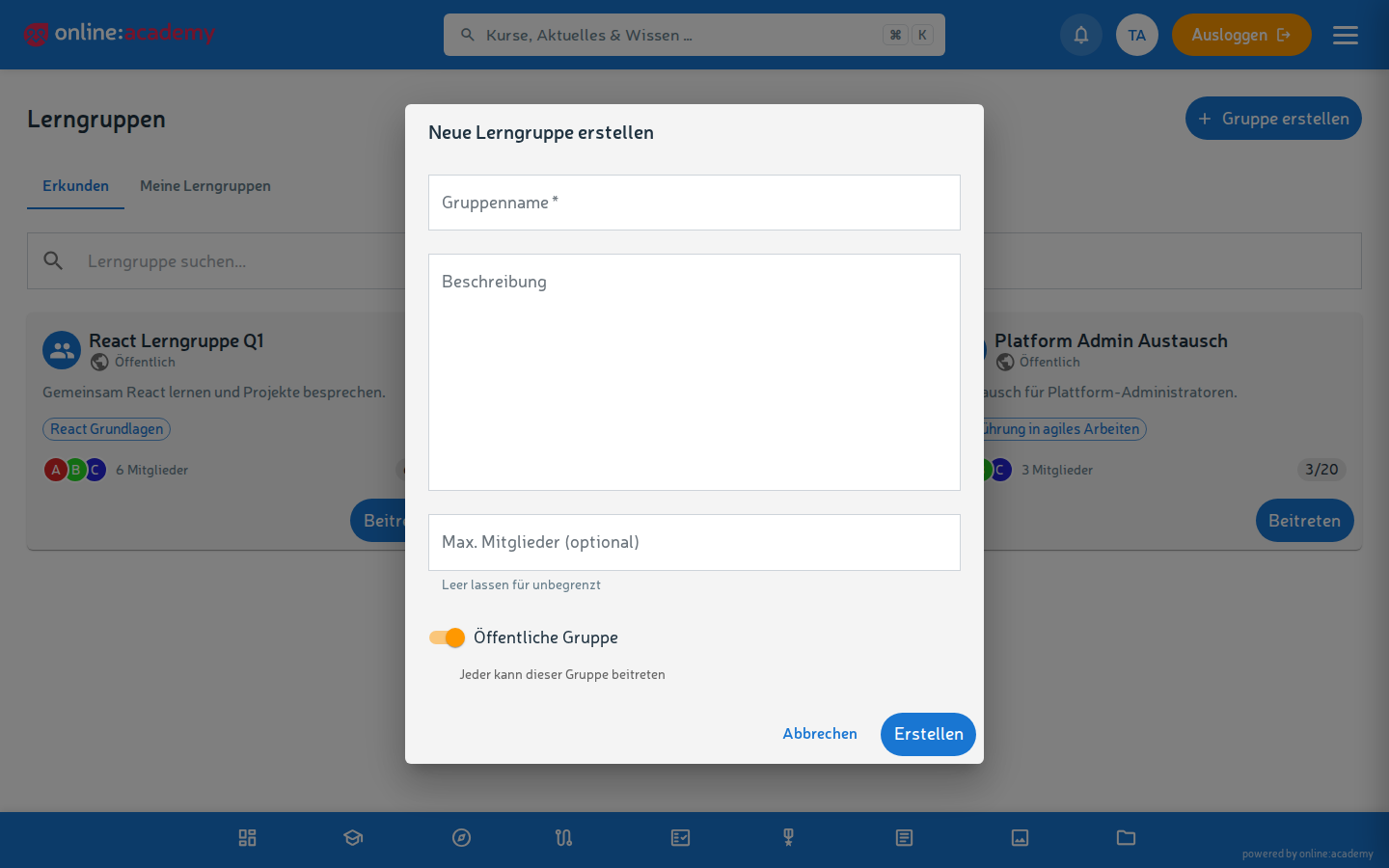
- Kliknij Utwórz grupę.
- Wypełnij pola:
- Nazwa — np. „Onboarding Q1 2026" lub „Sprzedaż odświeżenie 2026"
- Opis — cel grupy, grupa docelowa, okres
- Maksymalna liczba członków (opcjonalna) — przy stałych rozmiarach kohort
- Grupa publiczna — domyślnie włączona: każda osoba w firmie może zobaczyć grupę i sama do niej dołączyć. Dla prowadzonych kohort wyłącz ten przełącznik (grupa prywatna) — wtedy członkowie trafiają do niej wyłącznie przez dodanie
- Utwórz.
Dodawanie członków
- Otwórz grupę — lista członków znajduje się obok czatu.
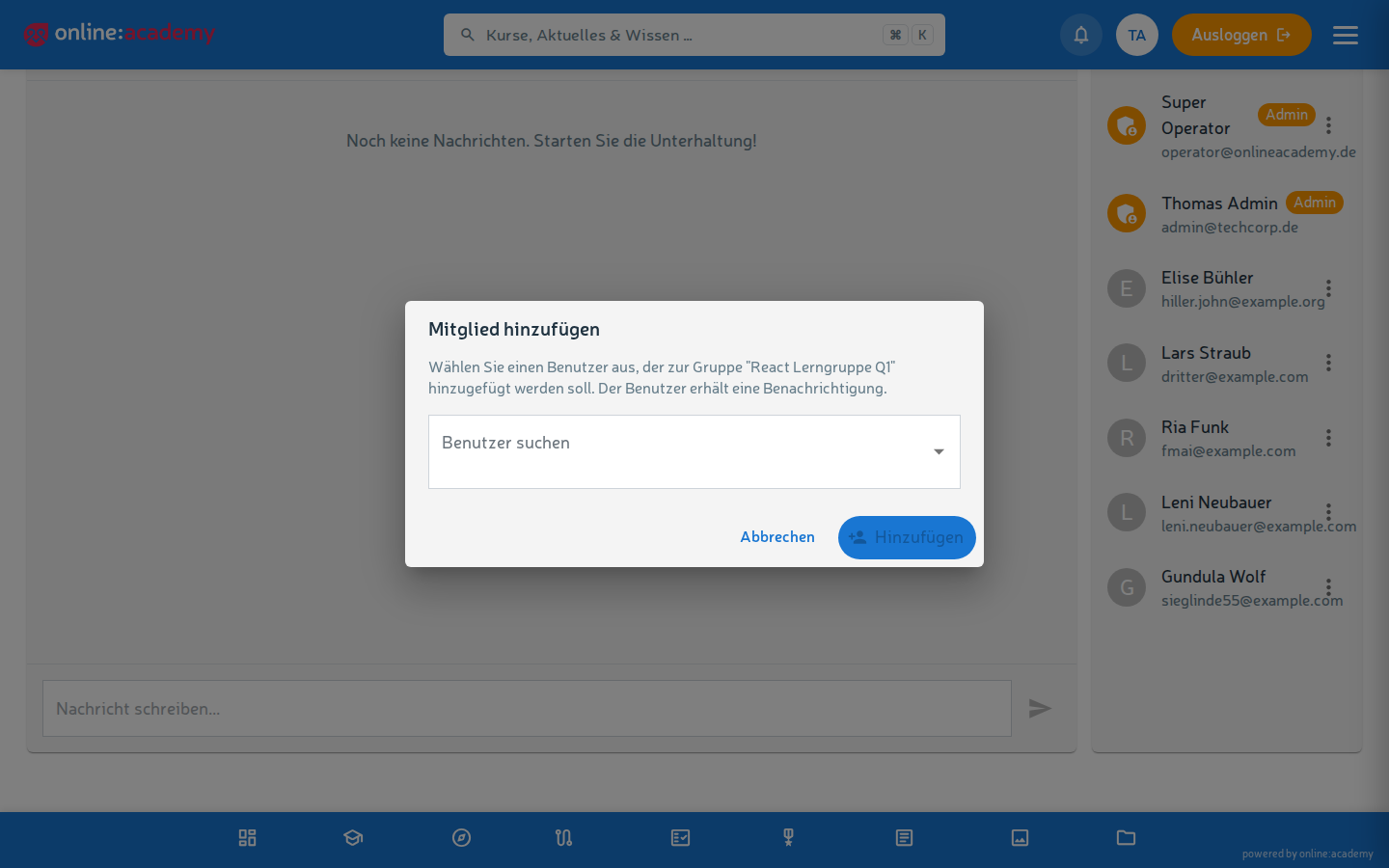
- Kliknij Dodaj członka.
- Wybierz osobę przez wyszukiwanie z autouzupełnianiem (jedna osoba na raz; dla całej kohorty powtórz operację).
- Osoba dostaje powiadomienie „zostałeś dodany do grupy".
Osoby nie muszą aktywnie „dołączać" do grupy — przy dodaniu są automatycznie jej częścią. Poszczególnych członków możesz awansować na administratorów grupy (np. opiekującą się kohortą osobę prowadzącą szkolenia) — zarządzają wtedy członkami i czatem samodzielnie.
Usuwanie członków
Na liście członków → wybierz osobę → Usuń. Osoba nie dostaje o tym automatycznego powiadomienia — przy prowadzonych grupach warto krótko dać znać. Jej postępy w kursach pozostają zachowane; po usunięciu nie widzi już czatu grupowego.
Przydzielanie zadań obowiązkowych kohorcie
Masowe przypisanie zadań obowiązkowych działa na działach i grupach użytkowników — grup nauki nie da się tam wybrać jako celu. Prowadź więc kohortę dodatkowo jako grupę użytkowników (portal administracyjny → ustawienia organizacji), wtedy przypisanie przez zakładkę Według grupy zajmuje dwa kliknięcia.
Czat grupowy
W każdej grupie nauki jest okno czatu. Jako osoba zarządzająca możesz przez nie:
- Wysyłać wskazówki do wszystkich („proszę pamiętać o terminie", „nowa lekcja dostępna")
- Zadawać pytania lub na nie odpowiadać
- Rozdzielać pochwały i uznanie — dobrze widoczne dla całej grupy
Wiadomości na czacie nie wywołują powiadomień
Nowe wiadomości grupowe pojawiają się tylko w samym czacie — członkowie nie dostają ani powiadomienia w dzwonku, ani e-maila. Przy ogłoszeniach krytycznych terminowo skonfiguruj dodatkowo przypomnienia o zadaniach obowiązkowych albo zwróć się do osób bezpośrednio.
Podgląd postępów kohorty
Widok postępów lub statystyk dla pojedynczej grupy nauki obecnie nie istnieje. Do sprawdzenia stanu nauki używasz Analityki (filtr według działu / grupy użytkowników) albo przeglądu zapisów z filtrem kursu — zobacz Postęp w zespole.
Zamknięcie grupy
Gdy grupa spełniła swój cel (onboarding zakończony, kohorta szkoleniowa gotowa): Usuń — czat i lista członków zostają usunięte. Postępy nauki poszczególnych członków pozostają zachowane w danym kursie.
Częste pytania
Czy osoby mogą być jednocześnie w wielu grupach nauki? Tak — w dowolnie wielu. Dwie fazy onboardingu + odświeżenie sprzedaży + grupa tematyczna równolegle to żaden problem.
Co członkowie grupy widzą o sobie nawzajem? Listę członków (imiona i nazwiska, role) oraz wspólny czat. Postępy nauki, wyniki czy aktywności innych członków nie są widoczne.
Czy członkowie mogą sami zapraszać osoby? Zwykli członkowie: nie. Dodawać członków mogą administratorzy grupy i Company-Admini. W grupach publicznych każda osoba w firmie może dołączyć samodzielnie.
Jak zobaczę całkowity postęp grupy? Nie przez grupę nauki — użyj Analityki z filtrem działu / grupy użytkowników albo przeglądu zapisów z filtrem kursu.
Czy grupa może zawierać osoby z innych firm? Nie — grupy nauki są ograniczone do własnej firmy.