Grupy nauki
Grupy nauki to przestrzenie, w których wielu uczących się może wymieniać się na temat swoich kursów — zadawać pytania, publikować odpowiedzi, wzajemnie się motywować.
Grupy nauki zakładają administratorzy twojej firmy. Do grup publicznych możesz dołączyć samodzielnie albo zostać dodanym do grupy przez administratora grupy.
Znajdź grupę nauki i dołącz
- Przejdź do Grupy nauki — np. przez widżet grup nauki na twoim pulpicie.
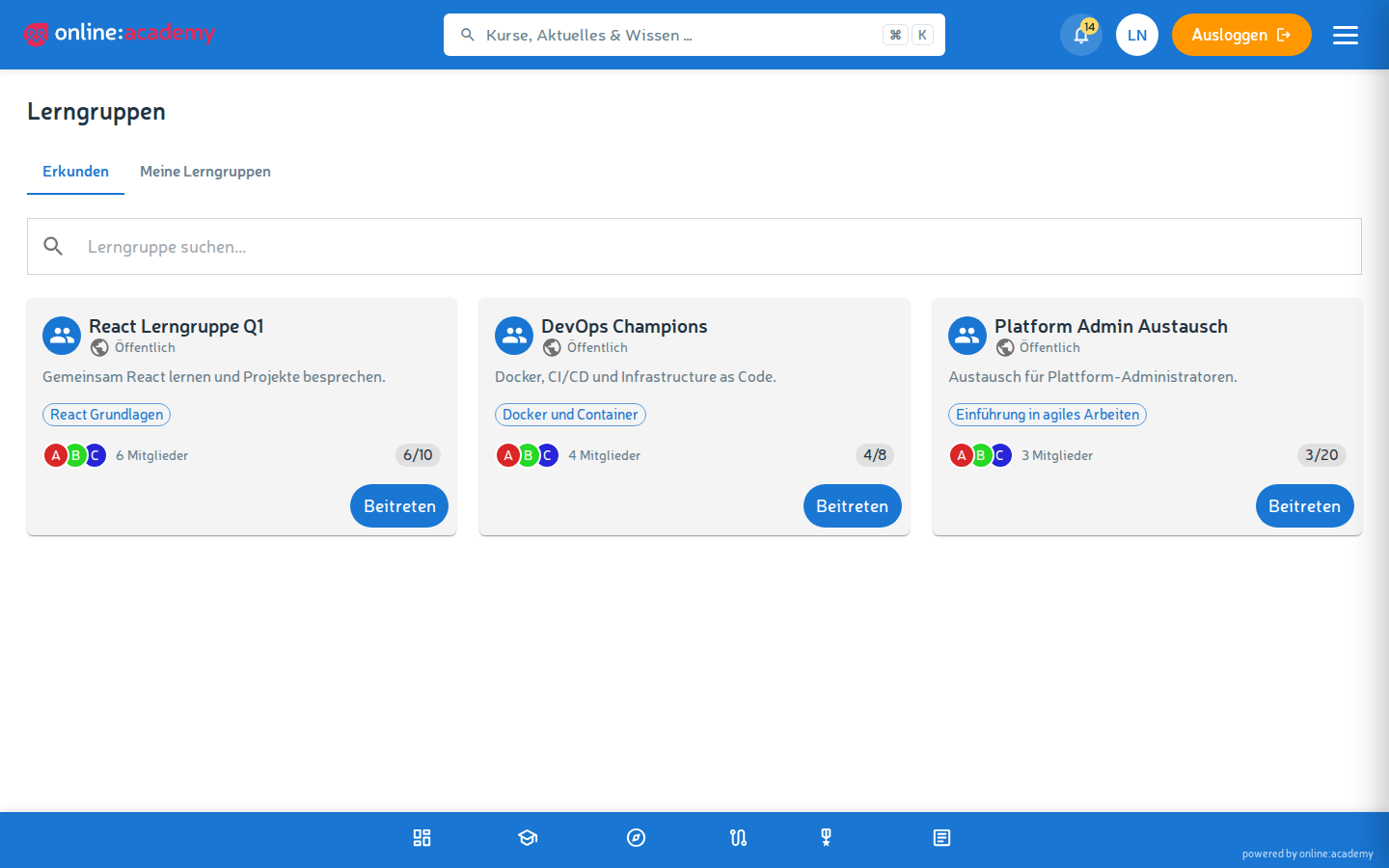
- W zakładce Odkrywaj widzisz wszystkie publiczne grupy twojej firmy; przez pole wyszukiwania (lupa) znajdziesz grupy po nazwie.
- Przy interesującej grupie kliknij Dołącz — od razu jesteś w środku.
- W zakładce Moje grupy znajdziesz wszystkie grupy, w których jesteś członkiem.
Przy grupach prywatnych samodzielne dołączenie nie jest możliwe — dodaje cię administrator grupy. Gdy tylko to nastąpi, dostajesz powiadomienie przy dzwonku, a grupa pojawia się w Moje grupy.
Praca w grupie
Sercem każdej grupy jest czat grupowy:
- Pisanie wiadomości do wszystkich członków
- Zadawanie pytań, publikowanie odpowiedzi
- Dzielenie się linkami i wskazówkami
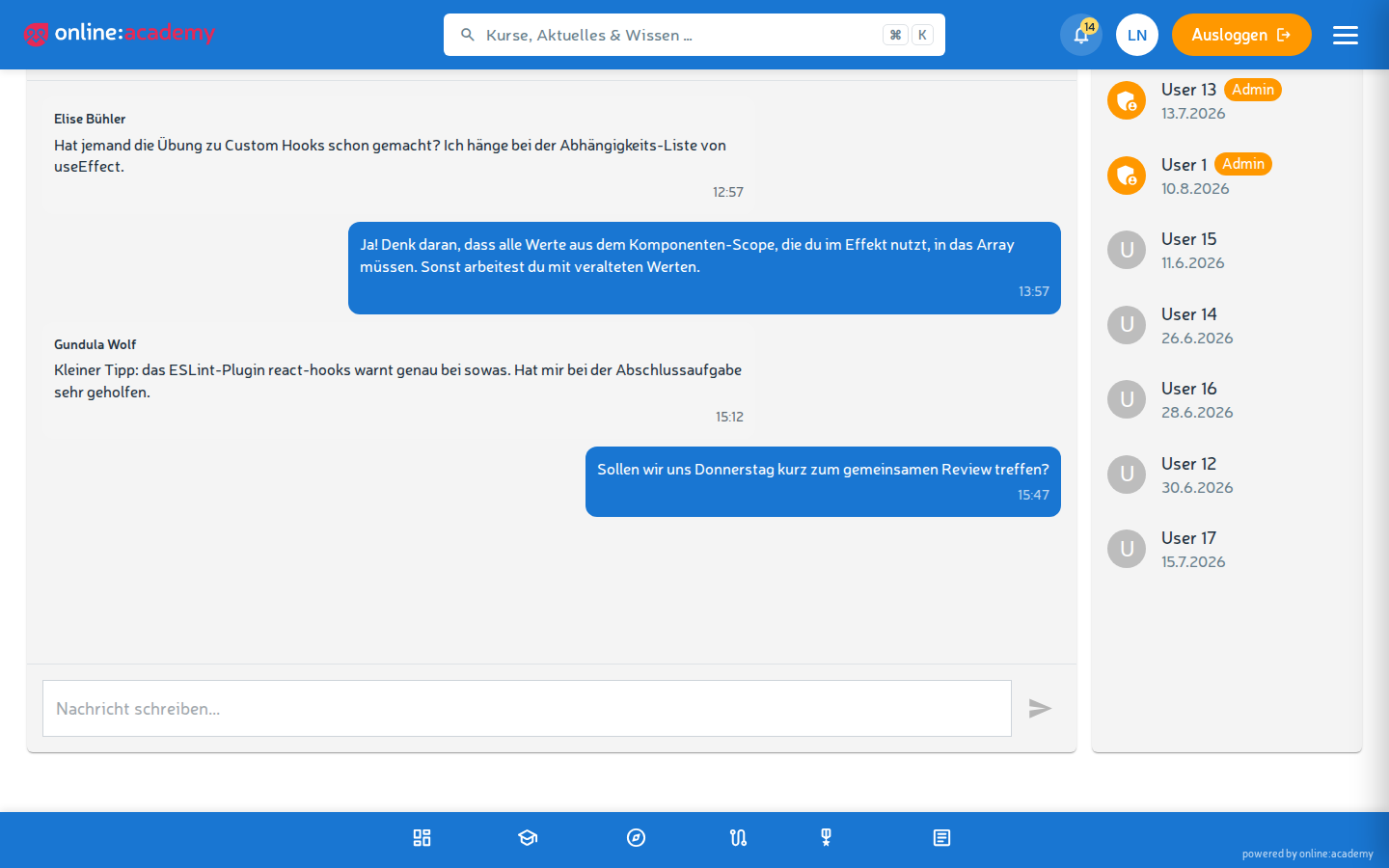
Obok widzisz listę członków grupy.
Wskazówka: Nowe wiadomości zobaczysz po otwarciu grupy — obecnie nie ma automatycznych powiadomień o nowych wiadomościach na czacie. Zaglądaj więc regularnie do swoich grup.
Opuszczenie grupy
Możesz wystąpić w każdej chwili: w grupie albo na karcie grupy kliknij Opuść grupę i potwierdź pytanie kontrolne.
- Do grup publicznych możesz później po prostu dołączyć ponownie.
- Przy grupach prywatnych administrator grupy musi cię ponownie dodać.
Najczęstsze pytania
Czy inni członkowie widzą mój postęp w nauce? Nie — grupa pokazuje tylko czat i listę członków. Twój postęp w kursach nie jest widoczny dla innych członków.
Czy dostaję powiadomienie przy każdej nowej wiadomości? Nie — nowe wiadomości na czacie widzisz po otwarciu grupy. Powiadomienie dostajesz tylko wtedy, gdy zostaniesz dodany do grupy.
Czy mogę spotkać w swojej grupie osoby z innych firm? Nie — grupy nauki są ograniczone do twojej własnej firmy, także te publiczne.
Co dzieje się z wiadomościami, gdy grupa zostaje usunięta? Wszystko znika — historia czatu, członkostwa, ustawienia grupy. Grupy mogą usuwać tylko administratorzy grup i administratorzy.