Firma i branding
Jako osoba zarządzająca swoją firmą decydujesz, jak online:academy prezentuje się twoim ludziom: od nazwy firmy, przez strukturę działów, aż po własne logo i firmowe kolory. Te ustawienia znajdziesz w portalu administracyjnym — osobnym interfejsie administracyjnym obok właściwej aplikacji do nauki.
Gdzie właściwie jestem?
Działy i branding znajdują się w portalu administracyjnym, a nie w aplikacji do nauki, w której osoby uczące się realizują swoje kursy. Zakładanie i zapraszanie użytkowników również odbywa się tutaj — zobacz Zarządzanie użytkownikami.
Dane podstawowe firmy
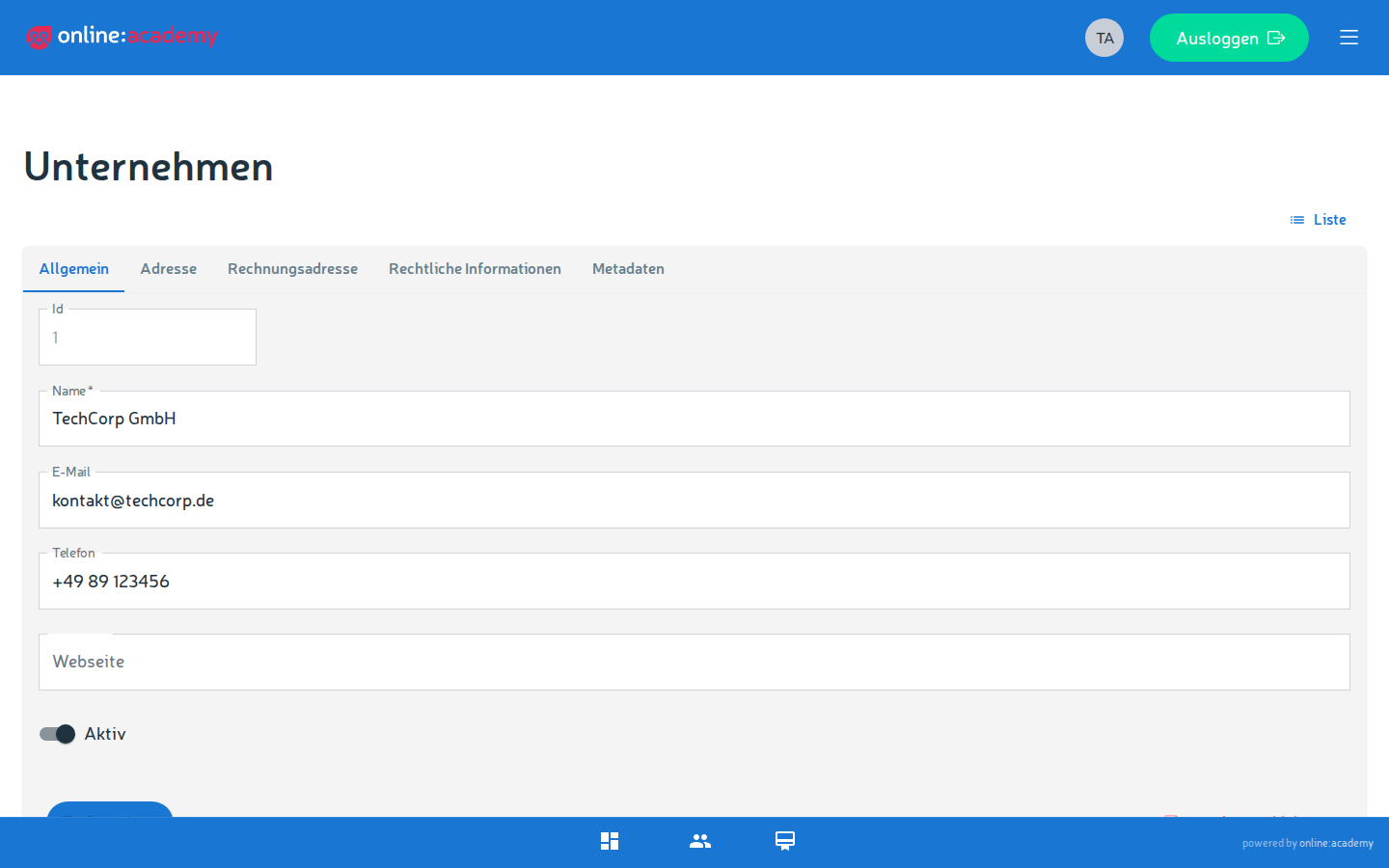
Dane podstawowe to dane bazowe twojej firmy: nazwa, kontakt i adres. Są używane np. w mailach kontaktowych i fakturowych.
Dane podstawowe utrzymuje zespół platformy — jako Company-Admin możesz je przeglądać, ale nie zmieniać samodzielnie. Jeśli nazwa, adres lub dane kontaktowe waszej firmy się zmienią, daj znać swojej osobie kontaktowej po stronie platformy.
Zakładanie i używanie działów
Działy strukturyzują twoich użytkowników — na przykład według lokalizacji, zespołów lub obszarów. Opłaca się to w dwóch miejscach:
- Celowe zadania obowiązkowe — przypisanie kursu obowiązkowego całemu działowi za jednym razem (zobacz Przydzielanie zadań obowiązkowych).
- Wymowne raporty — filtrowanie i analizowanie postępów według działu (zobacz Raporty i eksport).
Tak zakładasz dział:
- W portalu administracyjnym przejdź do Ustawienia organizacji, zakładka Działy.
- Kliknij Nowy dział, nadaj mówiącą nazwę i Zapisz.
- Przypisz użytkowników do działu — albo bezpośrednio w zarządzaniu użytkownikami przy każdej osobie, albo, przy zapraszanych administratorkach i administratorach, już przy przyjmowaniu zaproszenia.
Najpierw działy, potem zaproszenia
Najlepiej załóż swoje działy, zanim zaprosisz większe grupy. Wtedy nowe osoby można od razu przypisać do właściwego działu, zamiast przepinać je później pojedynczo.
Branding: logo, kolory, tytuł aplikacji i własna domena
Brandingiem nadajesz online:academy waszą twarz. Twoje ustawienia działają na stronę logowania, aplikację do nauki oraz portal administracyjny twojej własnej firmy — wasi ludzie widzą więc konsekwentnie wasze kolory i wasze logo, a nie neutralny wygląd standardowy.
Co możesz dostosować
| Ustawienie | Znaczenie |
|---|---|
| Logo | Wasze logo firmowe, widoczne u góry aplikacji |
| Favicon | Mały symbol w karcie przeglądarki |
| Tło logowania | Obraz tła strony logowania |
| Kolor podstawowy | Główny kolor przycisków, akcentów i wyróżnień |
| Kolor dodatkowy / akcentu | Uzupełniający kolor akcentów |
| Tytuł aplikacji | Nazwa pojawiająca się w aplikacji i w karcie przeglądarki |
| Tekst „Powered by" | Mały tekst dodatkowy, np. wskazanie waszej firmy |
| Własna domena | Opcjonalny własny adres internetowy waszej akademii (np. academy.twojafirma.pl) |
Krok po kroku
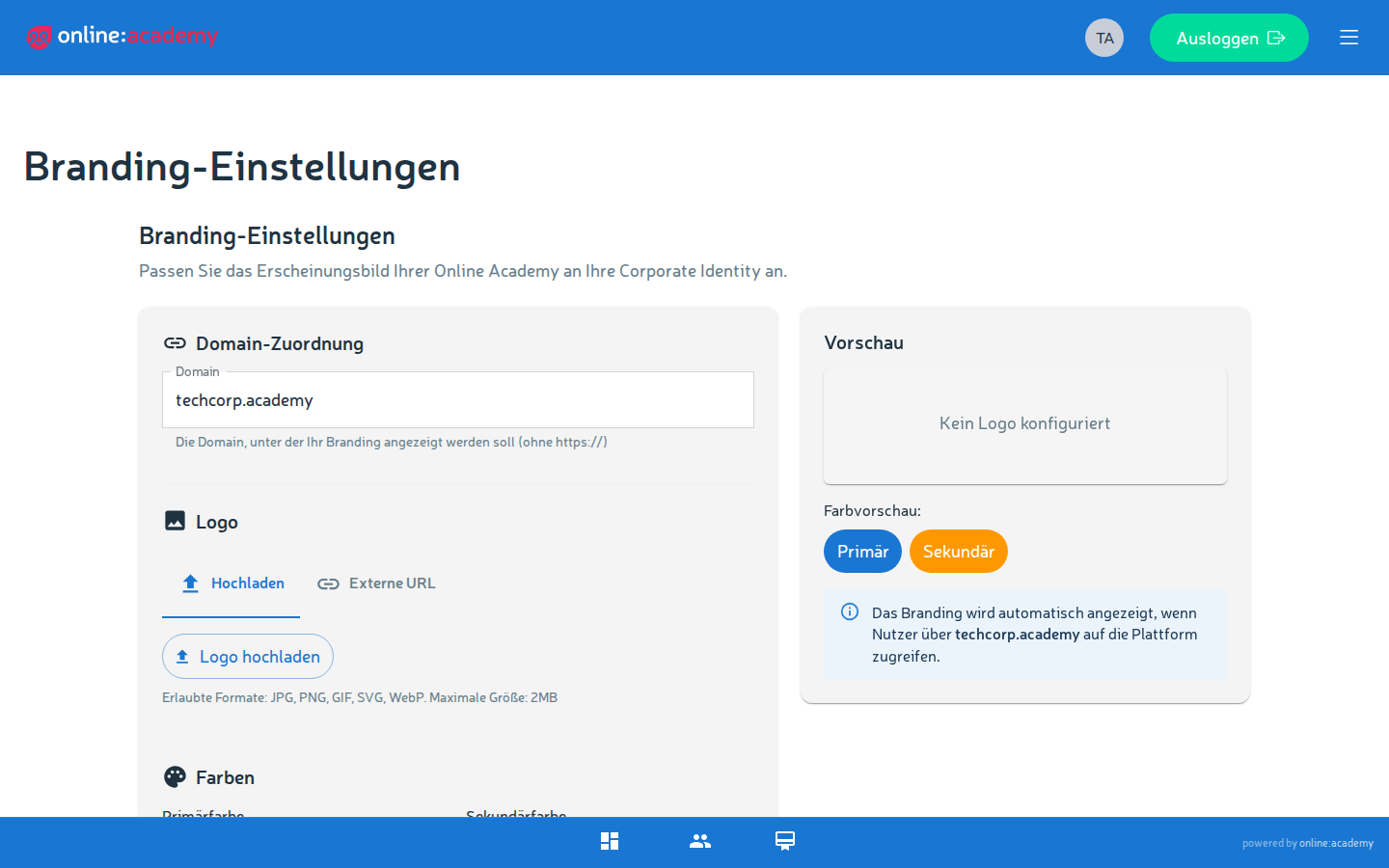
- W portalu administracyjnym przejdź do Ustawienia brandingu.
- Wgraj logo, favicon i tło logowania — przez upload pliku albo przez URL obrazu.
- Wpisz kolor podstawowy i akcentu jako wartość koloru (kod hex, np.
#0B5FFF). Wskazówka: użyj waszych oficjalnych kolorów marki. - Ustaw tytuł aplikacji i opcjonalnie tekst „Powered by".
- Jeśli chcesz: wpisz własną domenę.
- Zapisz — zmiany zostają przejęte dla wszystkich użytkowników twojej firmy.
Wyloguj się na chwilę i sprawdź
Po zapisaniu obejrzyj stronę logowania raz w stanie wylogowanym. Zobaczysz wtedy dokładnie ten obraz, który dostają wasze osoby uczące się przy logowaniu.
Własna domena wymaga trochę czasu przygotowania
Własna domena jest podstawą pełnego wyglądu white-label. Żeby działała, muszą zgadzać się wpisy DNS. Jeśli chcesz skonfigurować własną domenę, najlepiej ustal to odpowiednio wcześnie z zespołem platformy.
Grupy firm (spółka matka)
Jeśli twoja firma należy do większej struktury — np. pojedynczy hotel do sieci hotelowej — można ją powiązać w grupę firm. Wszyscy klienci z tą samą najwyższą spółką matką tworzą wtedy wspólnie jedną grupę.
Korzyść: wewnątrz grupy centrala może udostępniać kursy wewnątrz grupy — przez marketplace z widocznością „Tylko grupa firm". W ten sposób poszczególne obiekty pobierają centralne treści, nie musząc tworzyć ich samodzielnie. Jak ta wewnątrzgrupowa licencja przebiega w szczegółach, opisano w Marketplace i commerce.
Powiązanie utrzymuje zespół platformy
Przyporządkowanie do spółki matki mogą wykonać tylko operatorzy platformy — nie ty jako Company-Admin. W twoim widoku administracyjnym przyporządkowanie do grupy w ogóle się dlatego nie pojawia; powiązanie robi za was zespół platformy. Zwróć się w tej sprawie do waszej osoby kontaktowej po stronie platformy.
Po zmianie zaloguj się ponownie
Jeśli przyporządkowanie do grupy zostało zmienione, dotknięci użytkownicy muszą się raz zalogować ponownie. Dopiero wtedy nowe przyporządkowanie zaczyna działać — wcześniej treści wewnątrzgrupowe nie są jeszcze pokazywane.
Częste pytania
Moje nowe kolory nie są wszędzie pokazywane. Odśwież stronę i ewentualnie wyloguj się i zaloguj ponownie. Branding działa na stronę logowania, aplikację do nauki i portal administracyjny twojej firmy — inni klienci nie są tym dotknięci.
Czy mogę ustalić różne kolory dla poszczególnych działów? Nie. Branding obowiązuje jednolicie dla całej twojej firmy. Działy służą strukturyzacji użytkowników, a nie wyglądowi.
Jak nasza firma zostaje przyporządkowana do grupy firm? Powiązanie ustawia wyłącznie zespół platformy. Zgłoś się do swojej osoby kontaktowej po stronie platformy, jeśli wasza firma ma zostać przyporządkowana do grupy.
Spółka córka nie widzi centralnie udostępnionych kursów. Sprawdź dwie rzeczy: czy przyporządkowanie do grupy jest faktycznie ustawione (zespół platformy) i czy dotknięci użytkownicy od tego czasu zalogowali się ponownie? Szczegóły udostępniania wewnątrz grupy w Marketplace i commerce.