Przydzielanie zadań obowiązkowych
Zadanie obowiązkowe to wiążący wariant zapisu: przydzielasz uczącemu(-ej) się albo całej grupie kurs lub ścieżkę nauki z terminem. System automatycznie zapisuje, wysyła skonfigurowane przypomnienia i pokazuje ci stan realizacji. Tak zapewniasz, że twoi uczący się rzeczywiście ukończą szkolenie do dnia granicznego — a nie tylko „kiedyś".
W skali organizacji zamiast dla twoich kursów?
Ta instrukcja jest skrojona pod twoje kursy i twoich uczących się. Jeśli sterujesz zadaniami obowiązkowymi obejmującymi wielu trenerów, działy albo całą firmę, zajrzyj do instrukcji dla zarządzających: Sterowanie zadaniami obowiązkowymi w skali organizacji.
Gdzie znajdziesz zadania obowiązkowe
W menu głównym pod Zarządzanie → Zadania obowiązkowe. Obszar jest widoczny od roli trenera.
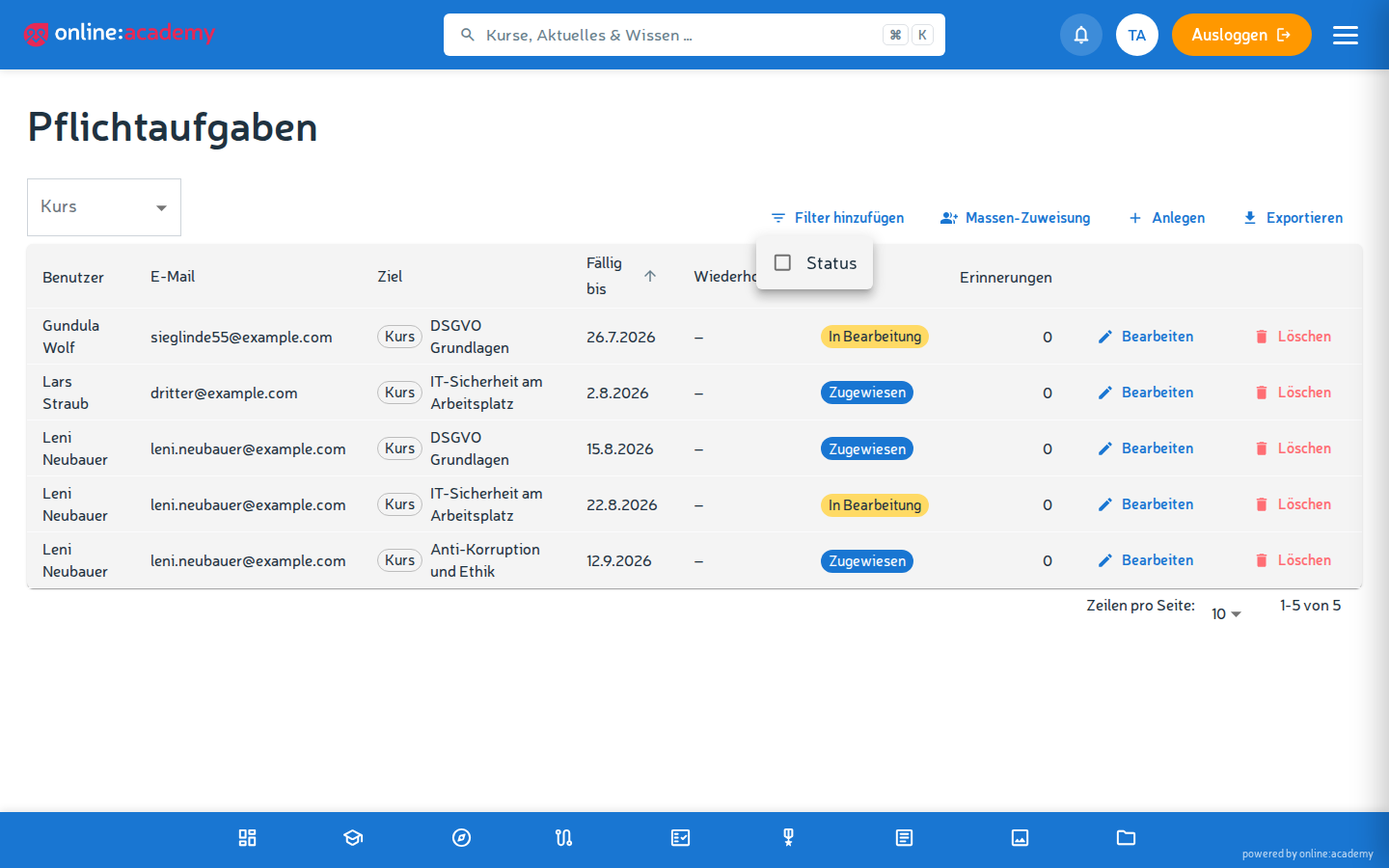
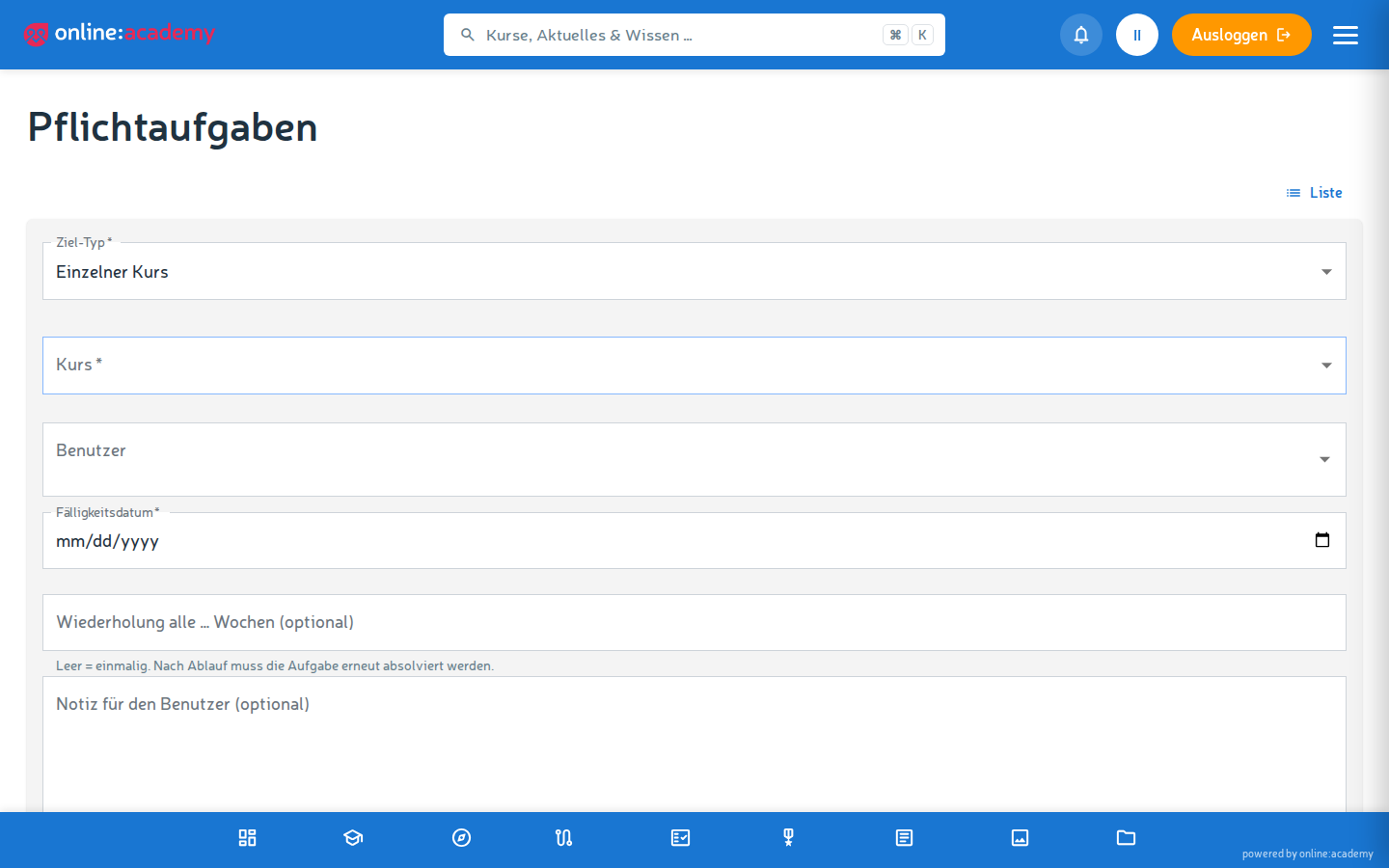
Nadawanie osobie zadania obowiązkowego
- Otwórz Zarządzanie → Zadania obowiązkowe.
- Kliknij Nowe.
- Wypełnij pola:
| Pole | Co wpisujesz |
|---|---|
| Cel | Wybierz Kurs lub Ścieżkę nauki. Przy ścieżce nauki osoba zostaje automatycznie zapisana na wszystkie obowiązkowe kursy ścieżki; zadanie jest wykonane dopiero wtedy, gdy cała ścieżka jest ukończona. |
| Osoba | Uczący(a) się (wyszukiwanie po nazwisku lub e-mailu) |
| Data wymagalności | Pole obowiązkowe |
| Powtórzenie (tygodnie) (opcjonalnie) | np. 52 dla powtórzenia rocznego — zobacz Powtarzające się zadania obowiązkowe |
| Notatka (opcjonalnie) | Wyświetlana osobie w odtwarzaczu kursu, np. „Proszę przed następnym spotkaniem zespołu" |
- Skonfiguruj przypomnienia — zobacz niżej.
- Zapisz.
Osoba dostaje powiadomienie na platformie oraz przez e-mail. Zostaje automatycznie zapisana — osobny zapis przez Zarządzanie uczestnikami nie jest potrzebny.
Kurs czy ścieżka nauki?
Pojedynczy kurs wystarczy na punktowe szkolenie. Jeśli twoja kohorta ma przejść sekwencję kilku kursów, przydziel ścieżkę nauki — zobacz Tworzenie ścieżek nauki.
Ustawianie przypomnień
Dla każdego zadania obowiązkowego możesz zdefiniować dowolnie wiele przypomnień.
Bez skonfigurowanego przypomnienia nie ma e-maila z przypomnieniem
Nie ma automatycznego przypomnienia standardowego. Jeśli zostawisz sekcję przypomnień pustą, osoba dostanie tylko powiadomienie o przypisaniu — i nic poza tym. Przy terminach, na których ci zależy, zakładaj więc zawsze co najmniej jedno przypomnienie.
Dla każdego przypomnienia ustalasz:
| Pole | Co to oznacza |
|---|---|
| Dni względem wymagalności | Liczba dodatnia = przed terminem (nowe wiersze startują z wartością 3). Liczba ujemna = po terminie (upomnienie, jeśli zaległe). |
| Szablon e-maila (opcjonalnie) | Jeśli nie wybierzesz własnego szablonu, wyjdzie standardowy e-mail. |
| Odbiorca | Na jedno przypomnienie dokładnie jeden odbiorca: sama osoba albo osoba przydzielająca (ty). Dla „obu" po prostu załóż dwa przypomnienia na ten sam moment. |
Typowe ustawienia:
| Przypadek użycia | Przypomnienia |
|---|---|
| Luźne zadanie obowiązkowe | Jeden e-mail 3 dni przed wymagalnością do osoby |
| Ważne szkolenie compliance | E-maile 14 / 7 / 3 / 1 dzień przed wymagalnością; + 1 dzień upomnienie po terminie do osoby i jedno do ciebie |
| Obowiązek onboardingowy | Tylko przy opóźnieniu — upomnienie 7 dni po terminie |
Przypomnienia działają automatycznie
Nie musisz nic wysyłać ręcznie — system wysyła wymagalne przypomnienia raz dziennie wczesnym rankiem (około godziny 6), żeby e-mail leżał na początku dnia pracy na górze skrzynki.
Kilku uczących się jednocześnie — przypisanie masowe
Dla całej kohorty, onboardingu albo fali szkoleniowej opłaca się przypisanie masowe.
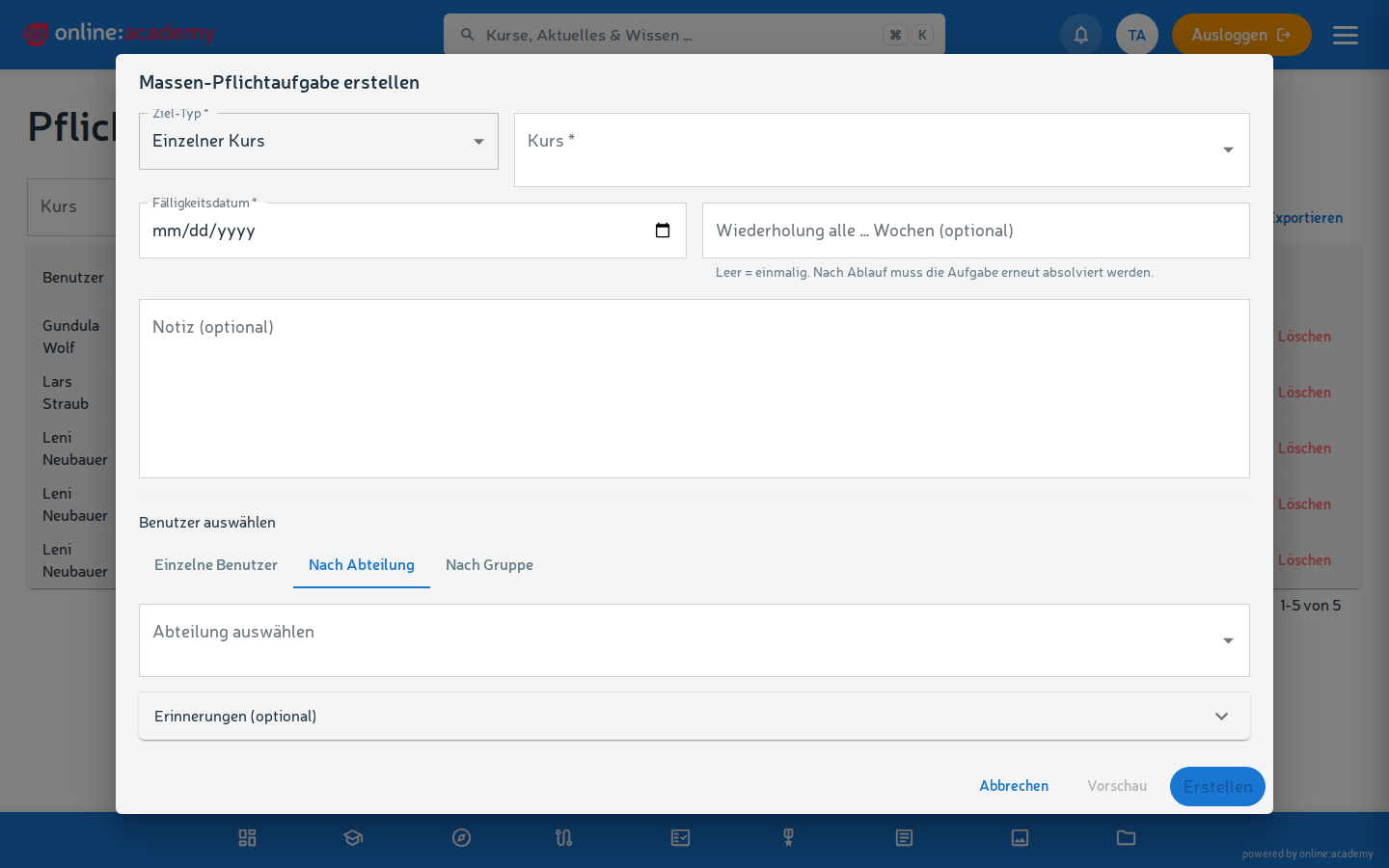
- W przeglądzie zadań obowiązkowych kliknij Przypisanie masowe.
- W oknie Utwórz masowe zadanie obowiązkowe wypełnij wszystko na jednej powierzchni:
- Informacje podstawowe: cel (kurs lub ścieżka nauki), data wymagalności, opcjonalnie powtórzenie i notatka
- Wybór osób przez trzy zakładki:
- Pojedynczy użytkownicy — wybierz osoby pojedynczo z wyszukiwania
- Według działu — cały dział
- Według grupy — wszyscy członkowie jednej grupy użytkowników (z zarządzania użytkownikami — nie mylić z grupami nauki w aplikacji)
- Przypomnienia (rozwijane): jak przy przypisaniu pojedynczym, obowiązują jednakowo dla wszystkich utworzonych zadań
- Opcjonalnie obejrzyj podgląd: liczba + lista wszystkich osób
- Utwórz — system zakłada wszystkie zadania obowiązkowe jednocześnie.
Istniejące zadania obowiązkowe (ten sam cel + ta sama osoba) są pomijane — żadnych podwójnych przypisań. Komunikat wynikowy pokazuje, ile zadań utworzono, a ile pominięto.
Powtarzające się zadania obowiązkowe (abonament)
Jeśli szkolenie ma być regularnie powtarzane — np. coroczne szkolenie z ochrony danych — ustaw przy zakładaniu pole Powtórzenie (tygodnie), np. 52 dla rocznego.
Po ukończeniu system planuje kolejny przebieg: po upływie interwału powtórzenia od ukończenia zadanie jest automatycznie ustawiane z powrotem na „Przypisane", z nowym terminem (znów o jeden interwał później). Osoba zostaje powiadomiona, a przypomnienia ruszają na nowo. Działa to również przy przypisaniu masowym do całej grupy.
Śledzenie statusu
W przeglądzie zadań obowiązkowych widzisz przy każdym zadaniu:
| Status | Co to oznacza |
|---|---|
| Przypisane | Osoba jest zapisana, ale jeszcze nic nie zrobiła |
| W trakcie | Opracowana co najmniej jedna lekcja |
| Ukończone | Kurs lub ścieżka zakończone |
To, czy zadanie jest zaległe, poznasz po dacie wymagalności: termin minął, a status inny niż „Ukończone" — tu warto dopytać. Lista jest posortowana według terminu wymagalności, najpilniejsze stoją u góry.
Szczegółowiej dla każdej osoby przez Zarządzanie uczestnikami.
Zmienianie lub wycofywanie zadania obowiązkowego
- Kliknij zadanie obowiązkowe na liście.
- Edytuj — przedłuż termin, dostosuj notatkę, skonfiguruj przypomnienia na nowo. Jeszcze niewysłane przypomnienia są przeliczane na podstawie nowego terminu (już wysłane nie są powtarzane).
- Albo wycofaj je przez ikonę usuwania — zadanie zostaje usunięte. Osoba nie dostaje o tym automatycznego powiadomienia; w razie potrzeby daj jej krótko znać osobiście. Zapis na kurs pozostaje.
Częste pytania
Osoba zaliczyła kurs już przed zadaniem obowiązkowym — czy dostanie go podwójnie? Nie, system rozpoznaje istniejący zapis i nie zakłada drugiego. Status zadania startuje jednak od „Przypisane" i nadrabia dopiero wtedy, gdy przy zapisie coś się następnym razem wydarzy. Przy już ukończonym kursie poproś osobę, żeby na chwilę otwarła kurs ponownie — albo sprawdź ukończenie bezpośrednio w przeglądzie zapisów.
Osoba mówi, że nie dostała przypomnienia. Możliwe przyczyny: dla zadania nie skonfigurowano przypomnień (zobacz wyżej — bez konfiguracji nie ma e-maila), e-mail leży w folderze spam albo adres e-mail w profilu jest nieaktualny. Zadanie obowiązkowe i tak trzeba wykonać — termin pozostaje.
Czy mogę po wysłaniu jeszcze przedłużyć termin? Tak — otwórz zadanie obowiązkowe → Edytuj → zmień datę wymagalności. Jeszcze niewysłane przypomnienia są przeliczane na nowy termin.
Czy uczący się mogą sami anulować zadanie obowiązkowe? Nie. W przeciwieństwie do zapisów dobrowolnych przypisanie pochodzi od ciebie — tylko ty albo osoba zarządzająca może je wycofać.
Jakaś osoba nie pojawia się w wyborze. Możesz przypisywać osoby z waszej firmy. Jeśli ktoś w ogóle nie pojawia się w wyborze, osoba ta prawdopodobnie nie ma jeszcze konta — wtedy musi ją najpierw zaprosić administrator(ka). W przypadku przypisań w skali całej firmy zobacz Sterowanie zadaniami obowiązkowymi w skali organizacji.