Tworzenie kursu
Tak zakładasz nowy kurs, który następnie wypełniasz lekcjami i na koniec aktywujesz dla uczących się.
Zakładanie nowego kursu
Kursy są zawsze przypisane do jakiegoś katalogu (np. „Sprzedaż", „Compliance"). Dlatego droga prowadzi przez widok katalogu:
- W nawigacji głównej przejdź w sekcji Zarządzanie do Zarządzania kursami.
- Otwórz katalog, w którym kurs ma się pojawić.
- Kliknij Nowy kurs.
- Wypełnij pola (zobacz niżej) i Zapisz.
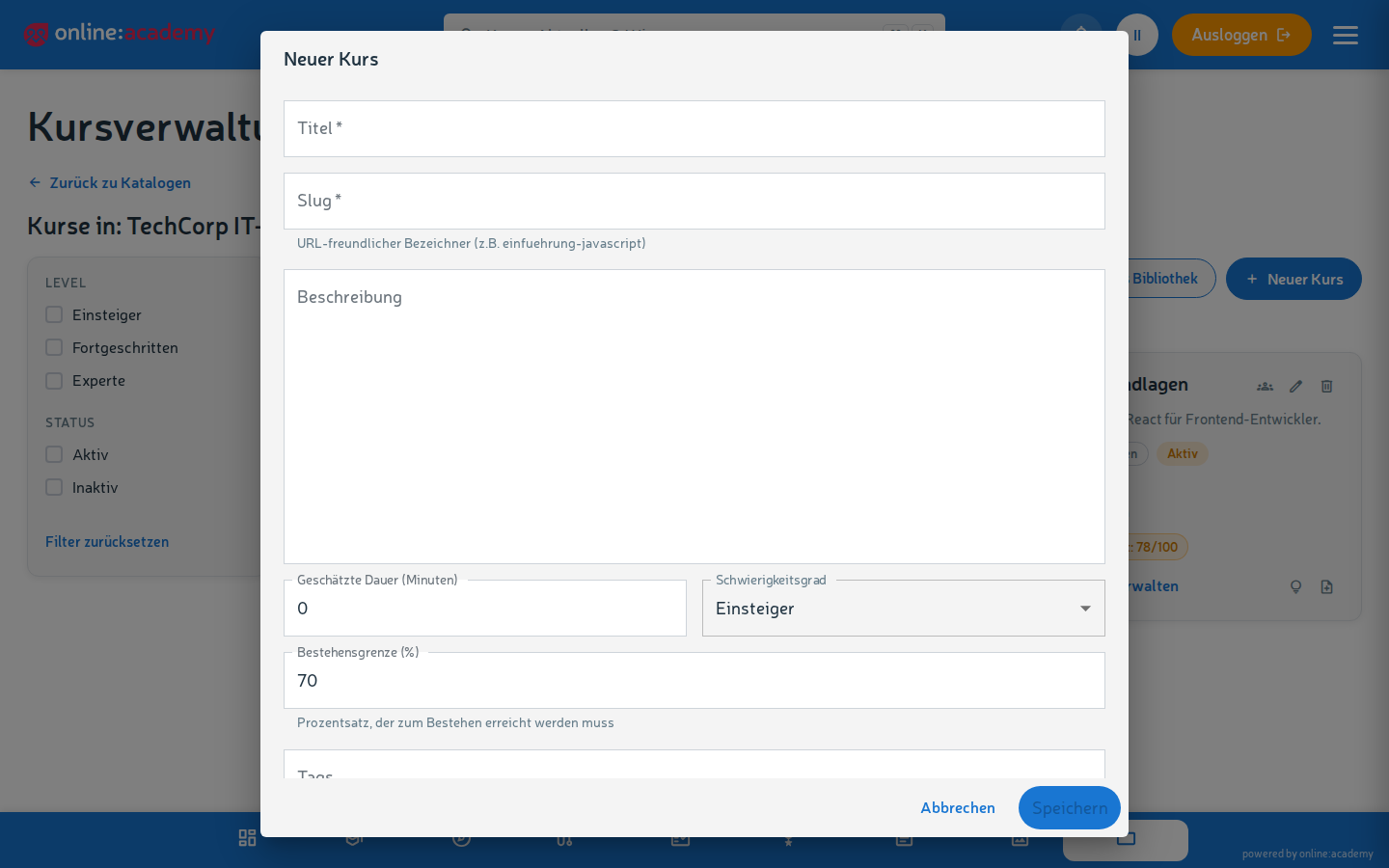
Nowo założone kursy są od razu aktywne
Przełącznik Aktywny jest przy zakładaniu domyślnie włączony. Zapisany kurs pojawia się tym samym natychmiast w katalogu uczących się (w standardowym trybie zapisów wprawdzie bez przycisku zapisu, ale widoczny). Jeśli najpierw chcesz spokojnie budować lekcje: wyłącz Aktywny, zanim zapiszesz.
Jakie pola wypełniasz
Pola obowiązkowe
| Pole | Co tam wpisujesz |
|---|---|
| Tytuł | Wymowny, jednoznaczny — uczący się widzą go w katalogu |
| Slug | Skrót kursu w adresie URL — proponowany automatycznie na podstawie tytułu, możesz go dostosować |
| Certyfikat za ukończenie kursu | Określa, czy uczący się dostają po ukończeniu certyfikat i jaki: „Uczestniczył(a) w kursie", „Kurs zdany pomyślnie" albo żaden („Nie wystawiaj certyfikatu"). „Zdany" ma sens tylko wtedy, gdy co najmniej jedna lekcja ma minimalny wynik (zobacz Quiz i ocenianie); w przeciwnym razie każde ukończenie liczy się jako zdane, a formularz na to wskazuje. Szczegóły w Szablony certyfikatów |
Pola zalecane
| Pole | Do czego |
|---|---|
| Opis | O co chodzi, czego się uczy, dla kogo kurs jest przeznaczony (~1-3 akapity) |
| Poziom trudności | Wprowadzenie / Pogłębienie / Specjalizacja — pomaga uczącym się w wyborze (standardowo: Wprowadzenie) |
| Szacowany czas trwania | Daje uczącym się realistyczne oczekiwania |
| Sekwencyjnie tak/nie | Czy lekcje trzeba przechodzić w zadanej kolejności? |
| Tryb zapisów | Kto może wejść? Zobacz następną sekcję |
| Tagi | Słowa kluczowe — wpływają na rekomendacje kursów dla uczących się |
Wybór trybu zapisów
Kto może zapisać się na twój kurs?
| Tryb | Zachowanie |
|---|---|
| Samodzielny zapis dozwolony | Wszystkie uprawnione osoby widzą kurs w katalogu i mogą zapisać się same |
| Zapis na wniosek | Uczący się składają wniosek, który zatwierdzasz ty lub menedżer(ka) treści |
| Brak samodzielnego zapisu (standard) | Kurs pojawia się w katalogu, ale nie ma przycisku zapisu — uczący się widzą wskazówkę „Skontaktuj się ze swoją osobą kontaktową". Dostęp jest możliwy tylko przez bezpośredni zapis albo zadanie obowiązkowe (często używane przy szkoleniach obowiązkowych) |
Tryb możesz w każdej chwili później zmienić.
Sekwencyjnie a dowolna nawigacja
- Sekwencyjnie: uczący się muszą przechodzić lekcje po kolei. Odtwarzacz kursu udostępnia lekcję dopiero wtedy, gdy poprzednia jest ukończona. Sensowne przy treściach budujących się na sobie (np. tutorial programowania).
- Dowolna nawigacja: uczący się mają dostęp do wszystkich lekcji kursu. Sensowne przy treściach do przeglądania albo luźnym pakiecie tematów.
Aktywacja i dezaktywacja kursu
Nie ma osobnego statusu wersji roboczej — widocznością steruje przełącznik Aktywny:
- Aktywny — kurs jest widoczny w katalogu uczących się (sam katalog również musi być aktywny), a w zależności od trybu uczący się mogą się zapisać.
- Nieaktywny — kurs znika z katalogu oraz z „Moich kursów" już zapisanych uczących się. W zarządzaniu kursami pozostaje widoczny i edytowalny dla wszystkich osób zarządzających kursami w twojej firmie.
Ważne: Także aktywny kurs można dalej edytować. Ale: przebudowa struktury lekcji w momencie, gdy uczący się właśnie przerabiają kurs, może wprowadzać zamęt. Większe przebudowy lepiej robić na nieaktywnym kursie, w spokojnym czasie albo z krótką wskazówką w tekście opisu.
Następne kroki
Po założeniu szkieletu kursu dalej idą treści:
Gdy lekcje już stoją, warto:
→ Kontrola jakości AI — przed udostępnieniem uruchomić automatyczną diagnostykę → Szablony certyfikatów — który szablon jest używany dla „uczestniczył" i „zdany"
Częste pytania
Czy mogę z powrotem dezaktywować aktywny kurs? Tak — znika wtedy z katalogu i dla nowych zapisów. Uwaga: także już zapisani uczący się nie widzą go potem w „Moich kursach". Jeśli aktywni uczący się mają jeszcze ukończyć kurs, wstrzymaj się z dezaktywacją.
Jak usuwam kurs? W zarządzaniu kursami przez ikonę usuwania przy kursie. To jest archiwizacja: kurs znika ze wszystkich list, ale już wystawione certyfikaty pozostają, a statystyki nie są zmieniane. Zapisy i postępy nie są usuwane.
Czy mogę zduplikować kurs? Tak, przez Bibliotekę: kliknij przy kursie ikonę biblioteki („Zapisz w bibliotece"), a następnie w katalogu docelowym wybierz Z biblioteki — kurs zostaje wstawiony jako samodzielna kopia wraz z lekcjami. Działa to również między katalogami.
Czy mogę przekazać kurs kolegom i koleżankom do współredagowania? Wszystkie osoby zarządzające kursami w twojej firmie widzą i edytują kursy firmy w zarządzaniu kursami. Pragmatycznie: jedna osoba bierze główną odpowiedzialność, ustalenia idą w zespole.