Créer un cours
Voici comment créer un nouveau cours que tu rempliras ensuite de leçons et qui sera finalement activé pour les apprenant:es.
Créer un nouveau cours
Les cours vivent toujours dans un catalogue (par ex. « Vente », « Conformité »). Le chemin passe donc par la vue catalogue :
- Dans la navigation principale, sous Administration, va sur Gestion des cours.
- Ouvre le catalogue dans lequel le cours doit apparaître.
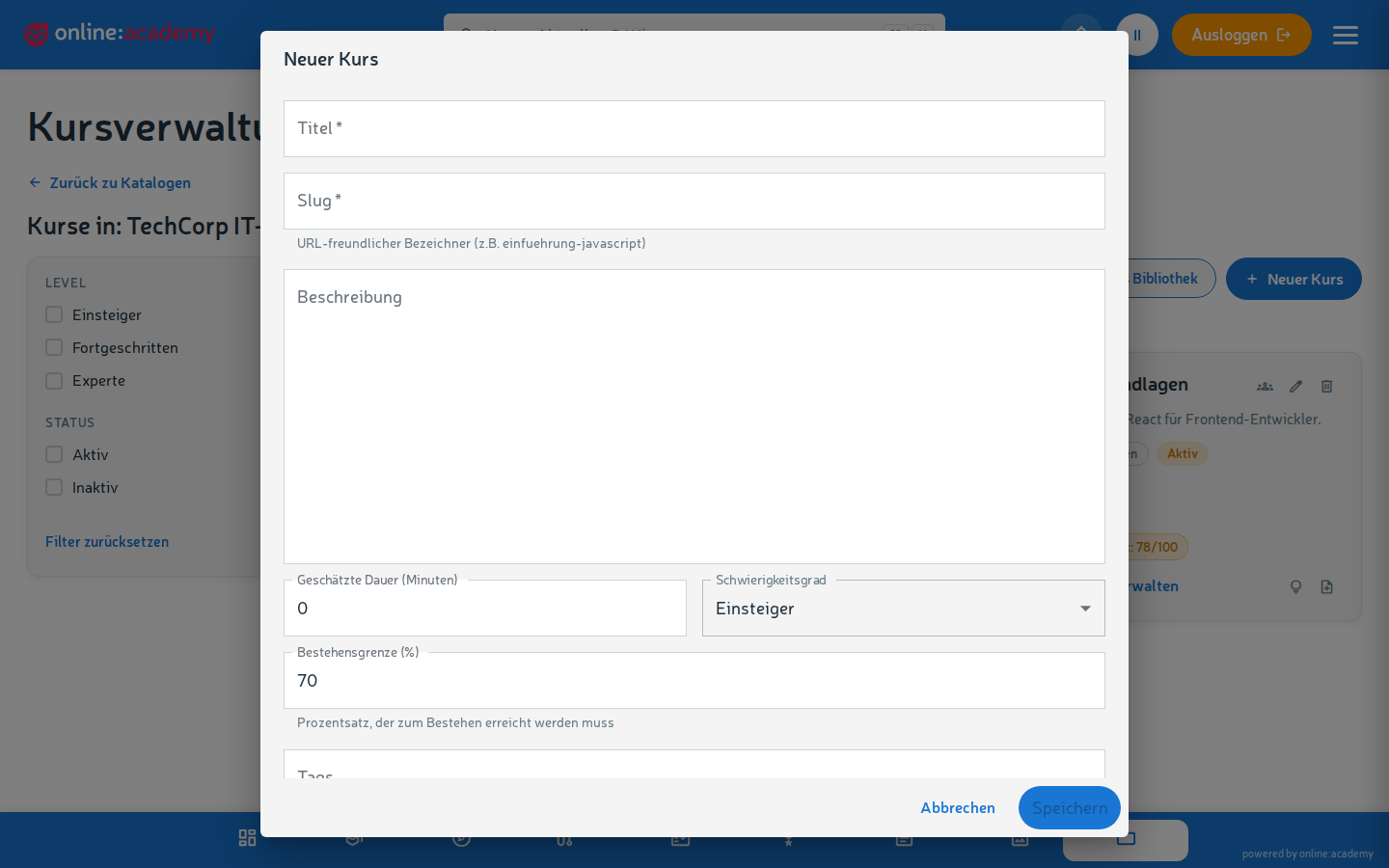
- Clique sur Nouveau cours.
- Remplis les champs (voir ci-dessous) et Enregistrer.
Les cours nouvellement créés sont immédiatement actifs
L'interrupteur Actif est activé par défaut à la création. Un cours enregistré apparaît donc immédiatement dans le catalogue des apprenant:es (dans le mode d'inscription par défaut certes sans bouton d'inscription, mais visible). Si tu veux d'abord construire tes leçons tranquillement : désactive Actif avant d'enregistrer.
Les champs que tu remplis
Champs obligatoires
| Champ | Ce qui va dedans |
|---|---|
| Titre | Parlant, sans ambiguïté — les apprenant:es le voient dans le catalogue |
| Slug | Abréviation d'URL du cours — proposée automatiquement à partir du titre, tu peux l'adapter |
Champs recommandés
| Champ | Pour quoi |
|---|---|
| Description | De quoi il s'agit, ce qu'on y apprend, pour qui le cours est conçu (~1 à 3 paragraphes) |
| Niveau de difficulté | Débutant / Intermédiaire / Expert — aide les apprenant:es à choisir (par défaut : Débutant) |
| Durée estimée | Donne aux apprenant:es une attente réaliste |
| Seuil de réussite (%) | Indication purement informative pour les apprenant:es. Elle n'est pas imposée — c'est le score minimum de chaque leçon qui détermine si une leçon doit être réussie (voir Quiz et évaluation) |
| Séquentiel oui/non | Les leçons doivent-elles être faites dans l'ordre imposé ? |
| Mode d'inscription | Qui a le droit d'entrer ? Voir la section suivante |
| Tags | Mots-clés — ils alimentent les recommandations de cours pour les apprenant:es |
| Délivrer un certificat à l'achèvement | Détermine si les apprenant:es reçoivent un certificat à l'achèvement — détails sous Modèles de certificat |
Choisir le mode d'inscription
Qui a le droit de s'inscrire à ton cours ?
| Mode | Comportement |
|---|---|
| Auto-inscription autorisée | Toutes les personnes autorisées voient le cours dans le catalogue et peuvent s'inscrire elles-mêmes |
| Demander l'inscription | Les apprenant:es déposent une demande, toi ou un:e content manager:euse l'approuve |
| Pas d'auto-inscription (par défaut) | Le cours apparaît dans le catalogue, mais n'a pas de bouton d'inscription — les apprenant:es voient l'indication « Contactez votre interlocuteur ». L'accès ne se fait que par inscription directe ou par tâche obligatoire (souvent utilisé pour les formations obligatoires) |
Tu peux changer le mode à tout moment plus tard.
Séquentiel vs. librement navigable
- Séquentiel : les apprenant:es doivent parcourir les leçons dans l'ordre. Le lecteur de cours ne débloque une leçon que lorsque la précédente est achevée. Pertinent pour des contenus qui s'appuient les uns sur les autres (par ex. un tutoriel de programmation).
- Librement navigable : les apprenant:es peuvent sauter où ils veulent. Pertinent pour des contenus de consultation ou un ensemble thématique détendu.
Définir des prérequis
Si ton cours nécessite des connaissances préalables que d'autres cours transmettent, tu peux marquer ces cours comme prérequis. Les prérequis ne s'entretiennent pas dans le formulaire du cours, mais dans une section dédiée :
- Dans la navigation principale, va sur Prérequis.
- Clique sur Créer, choisis ton cours et le cours prérequis.
- Définis le type :
- Obligatoire — les apprenant:es qui n'ont pas achevé le cours prérequis ne peuvent pas s'inscrire ; ils sont renvoyés vers le cours prérequis.
- Recommandé — les apprenant:es voient un avertissement à l'inscription, mais peuvent poursuivre avec « S'inscrire quand même ».
Activer et désactiver un cours
Il n'existe pas de statut brouillon séparé — la visibilité est pilotée par l'interrupteur Actif :
- Actif — le cours est visible dans le catalogue des apprenant:es (le catalogue lui-même doit également être actif) et, selon le mode, les apprenant:es peuvent s'inscrire.
- Inactif — le cours disparaît du catalogue et de « Mes cours » des apprenant:es déjà inscrit:es. Dans la gestion des cours, il reste visible et modifiable pour toutes les personnes de ton entreprise qui gèrent des cours.
Important : un cours actif peut aussi continuer d'être modifié. Mais : restructurer des leçons pendant que des apprenant:es sont en train de suivre le cours peut prêter à confusion. Fais plutôt les remaniements importants sur un cours inactif, pendant une période calme ou avec une brève note dans le texte de description.
Étapes suivantes
Après avoir créé la structure du cours, on continue avec les contenus :
Une fois les leçons en place, ça vaut le coup :
→ Vérification qualité par IA — lancer un diagnostic automatique avant la mise à disposition → Modèles de certificat — si le cours doit comporter un certificat d'achèvement
Questions fréquentes
Puis-je désactiver à nouveau un cours actif ? Oui — il disparaît alors du catalogue et pour les nouvelles inscriptions. Attention : les apprenant:es déjà inscrit:es ne voient alors plus le cours non plus sous « Mes cours ». Si des apprenant:es actif:ves doivent encore achever le cours, attends avant de le désactiver.
Comment supprimer un cours ? Dans la gestion des cours, via l'icône de suppression sur le cours. Il s'agit d'un archivage : le cours disparaît de toutes les listes, mais les certificats déjà délivrés sont conservés et les statistiques ne sont pas modifiées. Les inscriptions et les progressions ne sont pas supprimées.
Puis-je dupliquer un cours ? Oui, via la bibliothèque : sur le cours, clique sur l'icône bibliothèque (« Enregistrer dans la bibliothèque »), puis, dans le catalogue cible, choisis Depuis la bibliothèque — le cours est inséré comme copie autonome avec ses leçons. Cela fonctionne aussi d'un catalogue à l'autre.
Puis-je confier un cours à mes collègues pour une co-édition ? La création à plusieurs n'est pas prévue dans l'UI actuellement — mais toutes les personnes de ton entreprise qui gèrent des cours voient et modifient les cours de l'entreprise dans la gestion des cours. De façon pragmatique : une personne prend la responsabilité principale, les concertations se font dans l'équipe.