Groupes d'apprentissage
Les groupes d'apprentissage sont des espaces où plusieurs apprenant·e·s peuvent échanger sur leurs cours — poser des questions, publier des réponses, se motiver mutuellement.
Les groupes d'apprentissage sont créés par les administrateur·rice·s de ton entreprise. Tu peux rejoindre toi-même les groupes publics ou être ajouté·e à un groupe par un·e admin de groupe.
Trouver un groupe d'apprentissage et le rejoindre
- Aller dans Groupes d'apprentissage — par ex. via le widget des groupes d'apprentissage sur ton tableau de bord.
- Dans l'onglet Découvrir, tu vois tous les groupes publics de ton entreprise ; le champ de recherche (loupe) te permet de trouver des groupes par nom.
- Pour un groupe intéressant, cliquer sur Rejoindre — tu y es tout de suite.
- Dans l'onglet Mes groupes, tu trouves tous les groupes dont tu es membre.
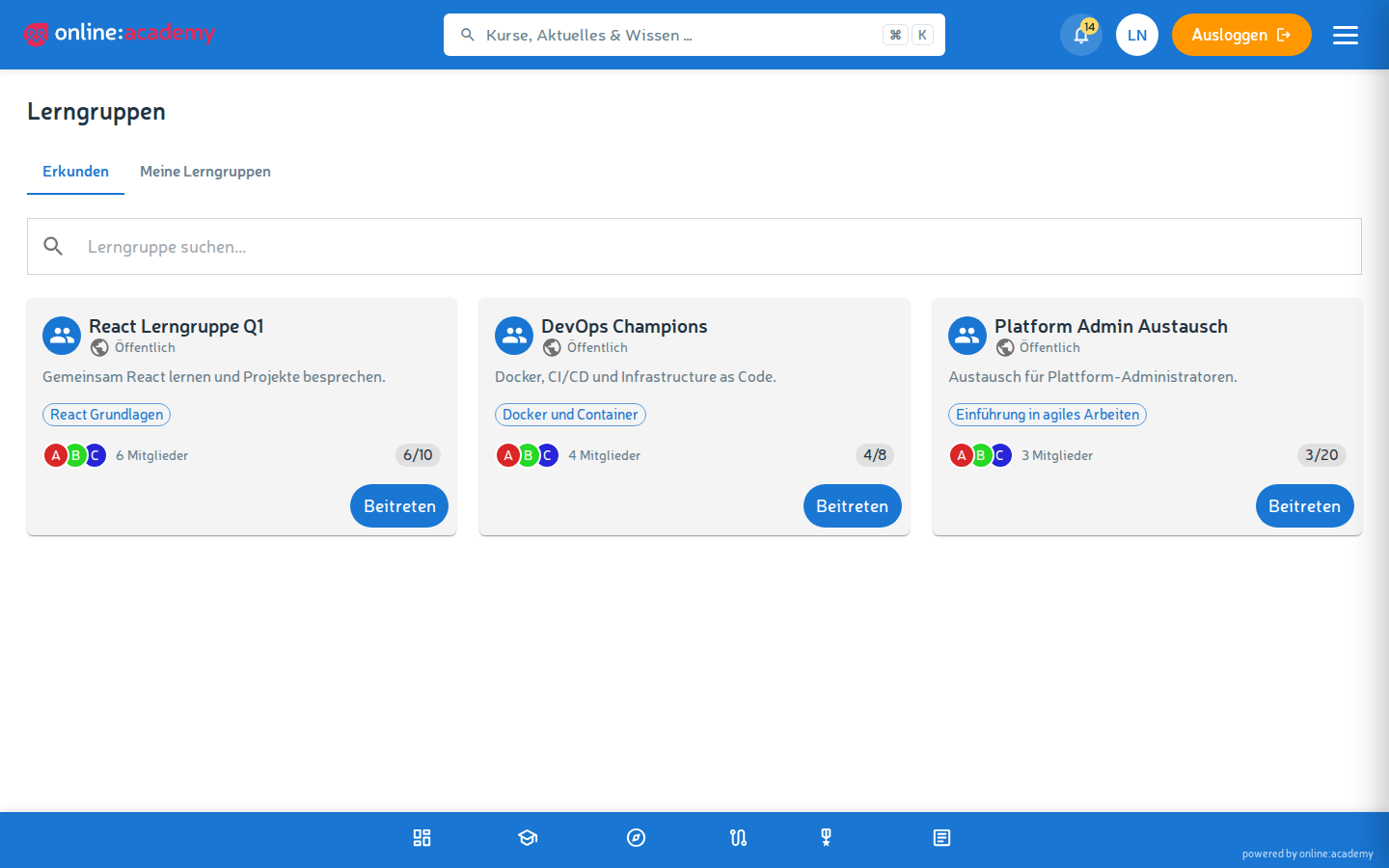
Pour les groupes privés, l'auto-adhésion n'est pas possible — un·e admin de groupe t'ajoute. Dès que c'est fait, tu reçois une notification à la cloche et le groupe apparaît sous Mes groupes.
Travailler dans un groupe
Le cœur de chaque groupe est le chat de groupe :
- Écrire des messages à tous les membres
- Poser des questions, publier des réponses
- Partager des liens et des conseils
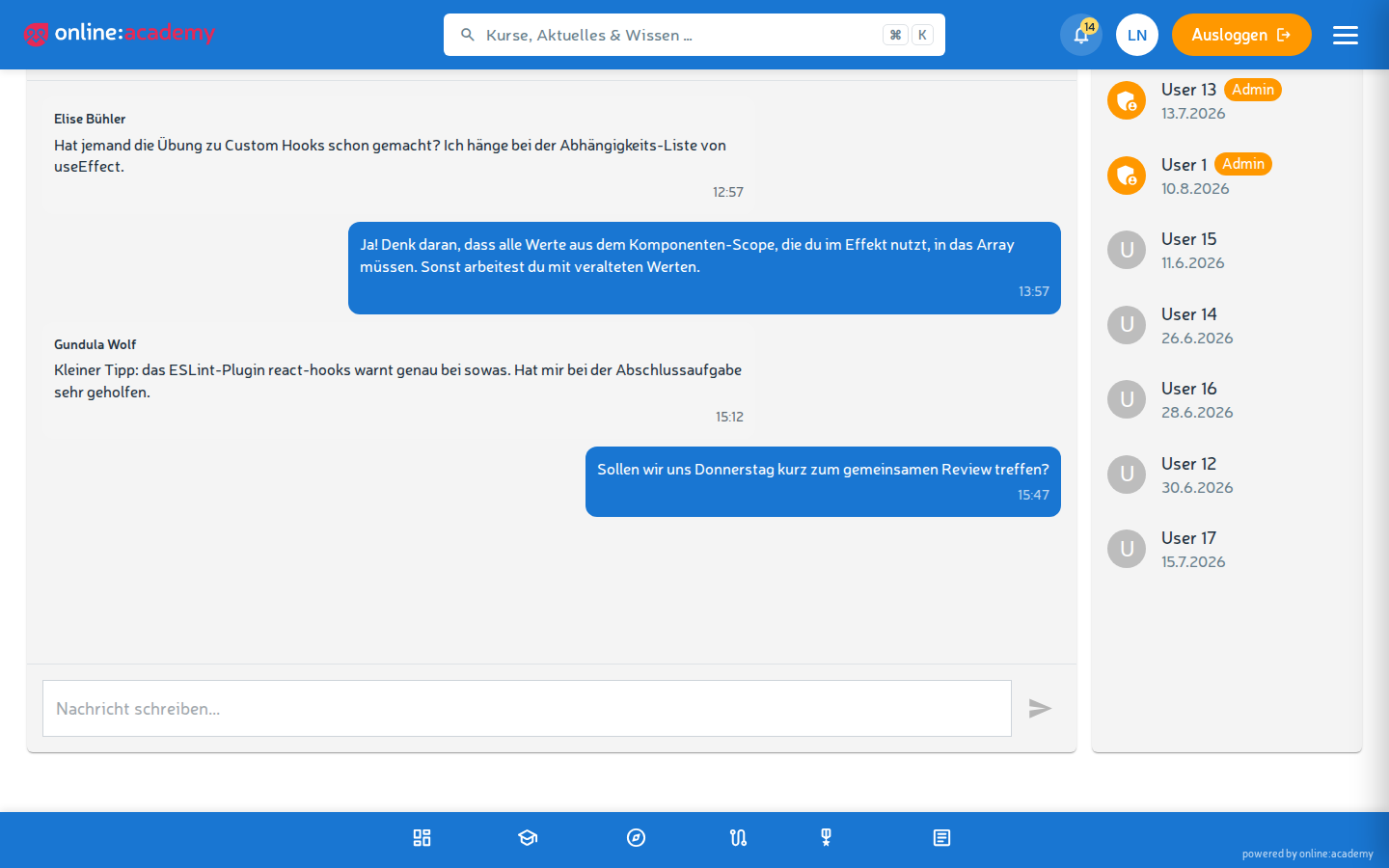
À côté, tu vois la liste des membres du groupe.
Astuce : tu vois les nouveaux messages quand tu ouvres le groupe — il n'y a actuellement pas de notification automatique pour les nouveaux messages du chat. Pense donc à regarder régulièrement dans tes groupes.
Quitter un groupe
Tu peux partir à tout moment : dans le groupe ou sur la carte du groupe, clique sur Quitter et confirme la demande de confirmation.
- Pour les groupes publics, tu peux simplement rejoindre à nouveau plus tard.
- Pour les groupes privés, un·e admin de groupe doit t'ajouter à nouveau.
Questions fréquentes
Les autres membres voient-ils ma progression d'apprentissage ? Non — le groupe ne montre que le chat et la liste des membres. Ta progression dans les cours n'est pas visible pour les autres membres.
Est-ce que je reçois une notification pour chaque nouveau message ? Non — tu vois les nouveaux messages du chat en ouvrant le groupe. Tu ne reçois une notification que lorsque tu es ajouté·e à un groupe.
Puis-je rencontrer des personnes d'autres entreprises dans mon groupe ? Non — les groupes d'apprentissage sont limités à ta propre entreprise, même les publics.
Qu'arrive-t-il aux messages quand le groupe est supprimé ? Tout disparaît — historique du chat, adhésions, paramètres du groupe. Seul·e·s les admins de groupe et les administrateur·rice·s peuvent supprimer des groupes.