Construire des leçons
Les leçons sont les briques de ton cours. Elles peuvent avoir différents types de contenu — du simple texte à la vidéo jusqu'au H5P interactif. Cette page explique comment créer des leçons et quel type convient à quoi.
Créer une nouvelle leçon
La création se déroule en deux étapes : d'abord la leçon avec ses données de cadre, puis le contenu.
Étape 1 — créer la leçon :
- Dans la gestion des cours, ouvre ton cours et va sur la liste des leçons.
- Clique sur Nouvelle leçon.
- Attribue un titre — les apprenant:es le voient dans la liste des leçons.
- Choisis le type de leçon (voir le tableau ci-dessous).
- Optionnel : description, durée estimée, score minimum, interrupteur obligatoire.
- Enregistrer.
Étape 2 — entretenir le contenu :
Sur la leçon enregistrée, clique sur Modifier le contenu. L'éditeur de contenu s'adapte au type choisi (questions de quiz, sélection de vidéo, éditeur de texte, …).
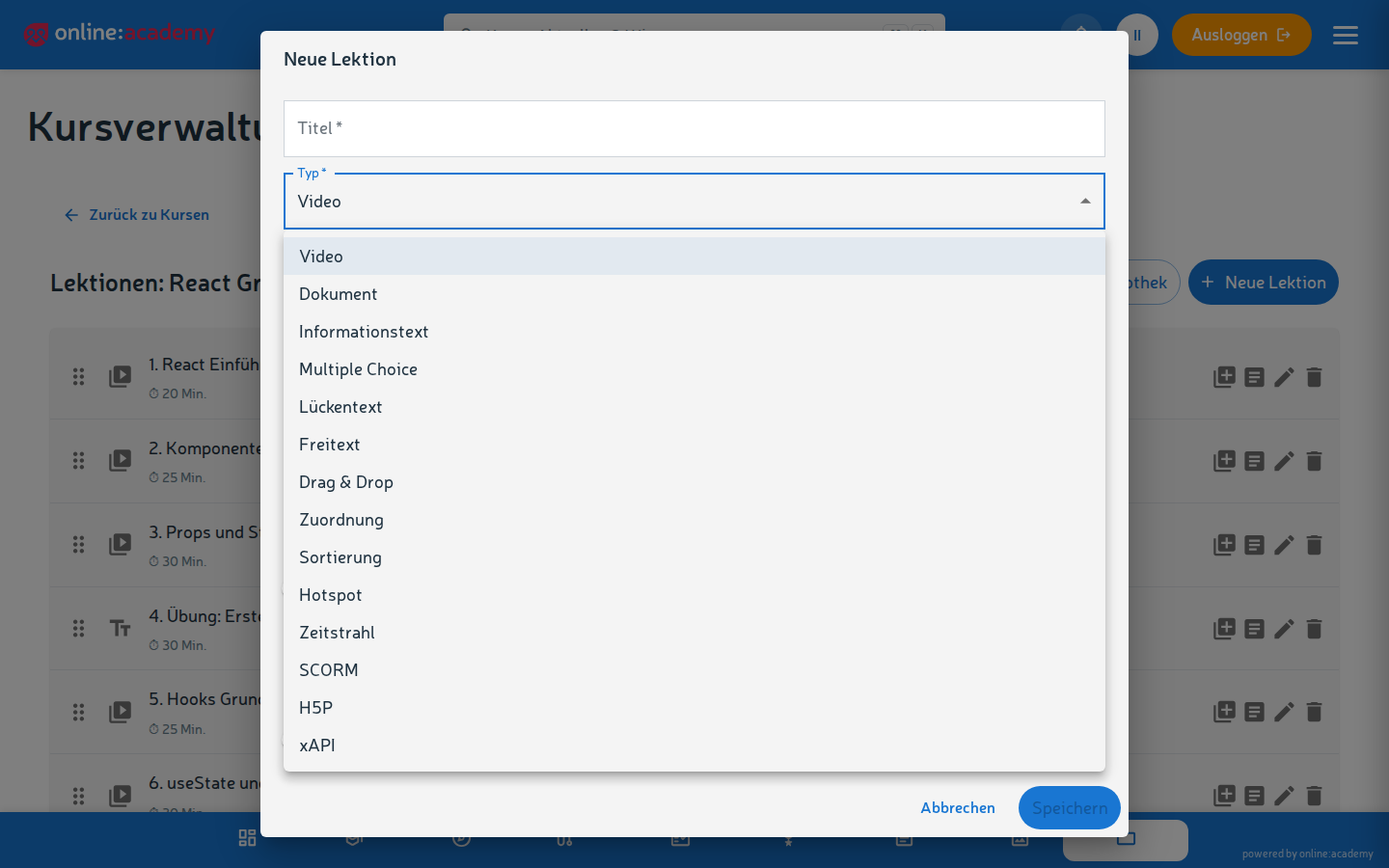
Les types de leçon existants
| Type | Ce qui est possible | Quand c'est pertinent |
|---|---|---|
| Vidéo | Intégrer une vidéo de la médiathèque + optionnellement un texte d'accompagnement | Démonstration, explication, exposé |
| Document | PDF ou autre fichier à afficher / télécharger | Supports, polycopiés, matériel de référence |
| Texte informatif | Texte pur avec mises en forme | Explications, vues d'ensemble, introductions |
| Choix multiples | Questions avec options de réponse, une ou plusieurs correctes | Interrogation de connaissances, auto-test |
| Texte libre | Question ouverte, la réponse est automatiquement évaluée par l'IA | Réflexion, application métier, approfondissement |
| Texte à trous | Texte avec des blancs à compléter | Vocabulaire, s'entraîner aux termes techniques |
| Association | Associer des termes à des catégories | Apprendre la classification |
| Drag & Drop | Faire glisser des éléments dans des zones prédéfinies | Agencements, placements |
| Tri | Mettre des éléments dans le bon ordre | Ordres, déroulements |
| Hotspot | Image avec des zones cliquables | Expliquer l'anatomie, des diagrammes, des schémas |
| Frise chronologique | Ordonner des événements chronologiquement | Histoire, processus |
| H5P | Contenus interactifs (Interactive Video, Memory, …) | Unités d'apprentissage très interactives — voir Créer des contenus H5P |
| SCORM | Intégrer un paquet SCORM externe | Contenus SCORM existants issus d'autres outils |
| xAPI | Intégrer un paquet d'apprentissage xAPI externe | Contenus xAPI existants issus d'autres outils |
Le choix est vaste — en règle générale : choix multiples pour des interrogations rapides, H5P quand tu veux un peu plus d'effet « wow », texte libre quand tu veux exiger de l'approfondissement.
Ordre et séquentiel
Dans la liste des leçons, tu peux réorganiser les leçons par glisser-déposer. Pour un cours séquentiel, l'ordre détermine ce que les apprenant:es voient et quand.
Par leçon, tu détermines en plus via un interrupteur si elle est obligatoire ou optionnelle.
L'ordre imposé n'existe qu'à l'échelle du cours
Le fait que les leçons doivent être traitées dans l'ordre est décidé uniquement par l'interrupteur du cours « Séquentiel » (voir Créer un cours). Il n'existe pas de règles de déblocage individuelles par leçon (« celle-ci seulement après celle-là »).
Astuces pour chaque type
Leçons vidéo
- Intégrer des vidéos depuis la médiathèque — téléverser la vidéo avant de créer la leçon.
- Un texte d'accompagnement sous la vidéo est pertinent pour : les objectifs pédagogiques centraux, des renvois vers des passages précis de la vidéo, des indications de sources.
- Les vidéos longues (>15 min) gagnent souvent à être découpées en plusieurs leçons plus courtes.
Quiz à choix multiples
- 3 à 5 options de réponse par question, idéalement toutes plausibles (pas de distracteurs manifestement faux).
- Marque les bonnes réponses — le système évalue automatiquement. Plusieurs marquages transforment automatiquement la question en sélection multiple.
- Explication par question (optionnel) — les apprenant:es la voient après l'envoi et apprennent donc aussi de leurs mauvaises réponses.
Leçons de texte libre avec évaluation IA
- Consigne claire — que faut-il évaluer, quels aspects sont importants ?
- Déposer une réponse type — l'IA compare avec, plus c'est précis, meilleure est l'évaluation
- Définir des critères d'évaluation — par ex. « exactitude sur le fond », « exhaustivité », « travail personnel »
- Fixer le nombre de points maximum — les apprenant:es voient leur nombre de points
L'évaluation IA est une aide, pas un jugement définitif. Pour les évaluations critiques (cours obligatoires avec certificat), active l'interrupteur du cours « Les évaluations IA nécessitent la validation du formateur » — voir Quiz et évaluation.
Texte à trous
- Poser des blancs précis — un blanc par terme, pas des phrases entières
- Les réponses correctes alternatives s'écrivent avec
|directement dans le blanc :{{Réponse|Synonyme}} - La casse ne joue aucun rôle lors de la comparaison — le système évalue toujours de façon tolérante
H5P
→ Guide dédié : Créer des contenus H5P
SCORM
- Tu peux téléverser le paquet SCORM (ZIP) directement dans l'éditeur de contenu de la leçon SCORM — ou sélectionner un ZIP déjà présent dans la médiathèque
- Attention : les contenus SCORM sont chargés dans une iframe — ils peuvent différer stylistiquement de ton cours
Copier des leçons
Via la bibliothèque :
- Sur la leçon, clique sur l'icône Enregistrer dans la bibliothèque.
- Dans le cours cible (le même ou un autre), choisis Depuis la bibliothèque dans la liste des leçons — la leçon est insérée comme copie autonome.
Supprimer des leçons
Via l'icône de suppression dans la liste des leçons. Pour les cours déjà en route : garde à l'esprit que les apprenant:es perdent le lien entre leurs notes et la leçon.
Questions fréquentes
Quelle devrait être la longueur d'une leçon ? La plupart des leçons qui fonctionnent bien se situent entre 5 et 15 min de temps de traitement. Les leçons très courtes (< 2 min) font l'effet de fragments, les très longues (> 30 min) fatiguent — mieux vaut découper.
Les apprenant:es se plaignent que des réponses de quiz sont marquées « fausses » alors qu'elles sont pertinentes.
Pour le texte à trous : ajouter des réponses alternatives avec l'écriture {{Réponse|Synonyme}}. Pour le choix multiples : vérifier si le marquage de la bonne réponse est vraiment correct.
Puis-je mettre en forme les contenus dans l'éditeur de leçon (gras, listes) ? Pour les leçons de texte informatif, oui — éditeur de texte enrichi avec gras/italique/souligné, listes, citations, blocs de code et liens. L'éditeur de leçon ne prend pas en charge les images et les tableaux — pour les contenus riches en images, les leçons de type document (PDF) ou H5P conviennent mieux. Pour les questions de quiz, seulement du texte de base — une question doit être formulée de façon concise et claire.
Comment voir où les apprenant:es abandonnent ? Une analyse par leçon (taux d'achèvement, temps de traitement moyen) existe sous Administration → Analytics & rapports dans l'onglet Détails du cours — cette section est visible à partir du rôle content manager:euse. En tant que formateur:rice sans ce rôle, adresse-toi à ta ou ton content manager ou à ton administrateur:rice.
Puis-je tester les leçons en me mettant dans la peau d'un:e apprenant:e ? Oui — la liste des leçons propose un mode Aperçu qui te permet de parcourir le cours comme un:e apprenant:e.