Budowanie lekcji
Lekcje są klockami twojego kursu. Mogą mieć różne typy treści — od zwykłego tekstu przez wideo aż po interaktywne H5P. Ta strona wyjaśnia, jak zakładasz lekcje i który typ do czego pasuje.
Zakładanie nowej lekcji
Zakładanie przebiega w dwóch krokach: najpierw lekcja z danymi ramowymi, potem treść.
Krok 1 — założenie lekcji:
- W zarządzaniu kursami otwórz swój kurs i przejdź do listy lekcji.
- Kliknij Nowa lekcja.
- Nadaj tytuł — uczący się widzą go na liście lekcji.
- Wybierz typ lekcji (zobacz tabelę niżej).
- Opcjonalnie: opis, szacowany czas trwania, minimalny wynik, przełącznik obowiązkowości.
- Zapisz.
Krok 2 — uzupełnienie treści:
Przy zapisanej lekcji kliknij Edytuj treść. Edytor treści dopasowuje się do wybranego typu (pytania quizowe, wybór wideo, edytor tekstu, …).
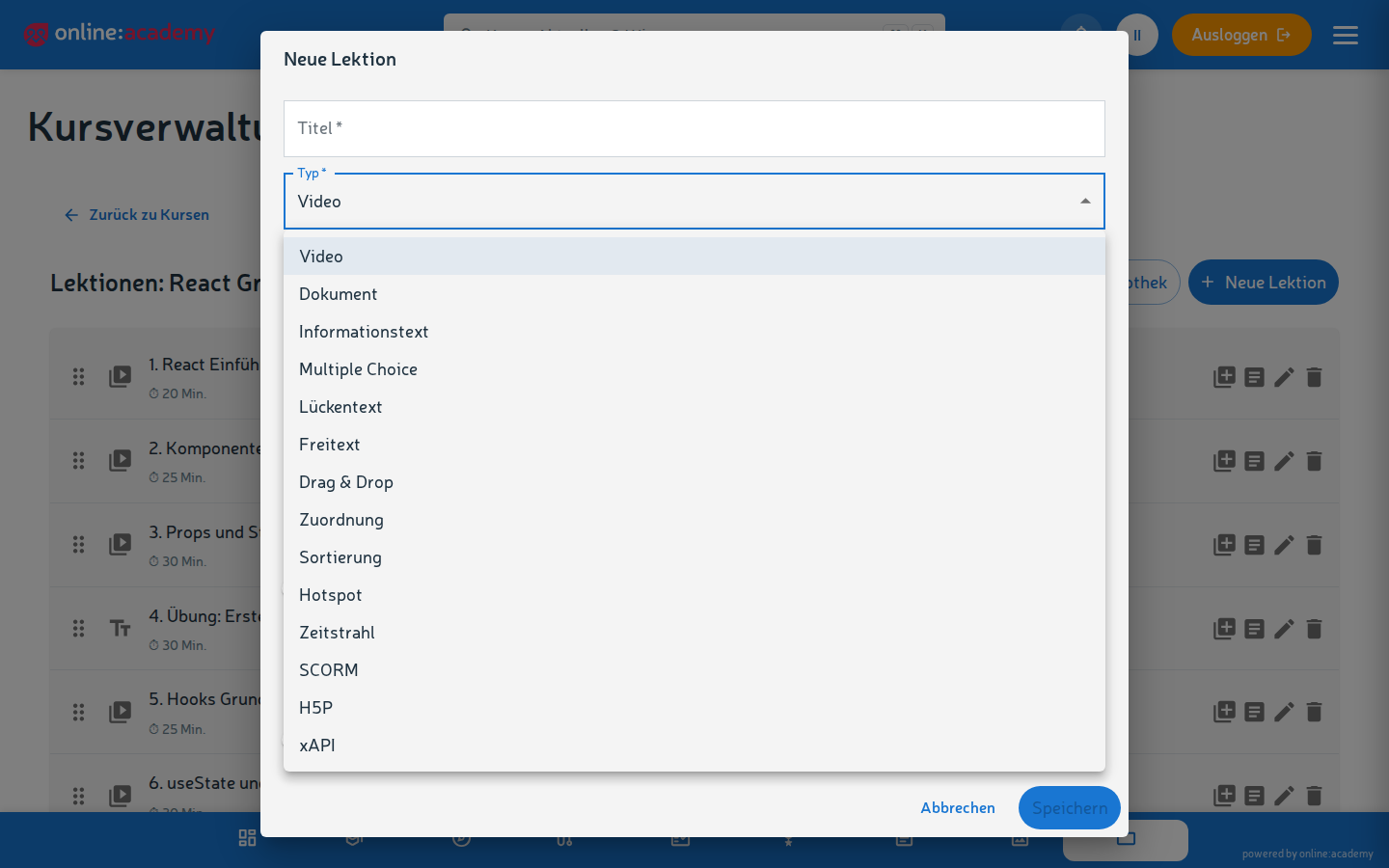
Jakie typy lekcji są dostępne
| Typ | Co można | Kiedy sensowne |
|---|---|---|
| Wideo | Osadzenie wideo z biblioteki mediów + opcjonalny tekst towarzyszący | Demonstracja, wyjaśnienie, wykład |
| Dokument | PDF lub inny plik do wyświetlenia / pobrania | Skrypty, materiały, materiał referencyjny |
| Tekst informacyjny | Czysty tekst z formatowaniem | Wyjaśnienia, przeglądy, wprowadzenia |
| Wielokrotny wybór | Pytania z opcjami odpowiedzi, jedna lub kilka poprawnych | Sprawdzanie wiedzy, autotest |
| Tekst otwarty | Pytanie otwarte, odpowiedź jest automatycznie oceniana przez AI | Refleksja, zastosowanie merytoryczne, pogłębienie |
| Tekst z lukami | Tekst z lukami do uzupełnienia | Ćwiczenie słownictwa, terminów fachowych |
| Przyporządkowanie | Przypisywanie pojęć do kategorii | Nauka klasyfikacji |
| Przeciągnij i upuść | Przeciąganie elementów do wyznaczonych stref | Układy, rozmieszczenia |
| Sortowanie | Ustawianie elementów we właściwej kolejności | Kolejności, przebiegi |
| Hotspot | Obraz z klikalnymi obszarami | Wyjaśnianie anatomii, diagramów, schematów |
| Oś czasu | Chronologiczne porządkowanie wydarzeń | Historia, procesy |
| H5P | Treści interaktywne (Interactive Video, Memory, …) | Silnie interaktywne jednostki nauki — zobacz Tworzenie treści H5P |
| SCORM | Osadzenie zewnętrznego pakietu SCORM | Istniejące treści SCORM z innych narzędzi |
| xAPI | Osadzenie zewnętrznego pakietu nauki xAPI | Istniejące treści xAPI z innych narzędzi |
Wybór jest duży — jako reguła kciuka: wielokrotny wybór do szybkiego sprawdzania wiedzy, H5P, gdy chcesz trochę więcej efektu „wow", tekst otwarty, gdy chcesz wymagać pogłębienia.
Kolejność i sekwencyjność
Na liście lekcji możesz zmieniać kolejność lekcji metodą przeciągnij i upuść. W kursie sekwencyjnym kolejność decyduje o tym, co uczący się kiedy zobaczą.
Dla każdej lekcji określasz dodatkowo, czy jest obowiązkowa, czy opcjonalna.
Wymuszanie kolejności działa tylko na poziomie kursu
O tym, czy lekcje trzeba przechodzić po kolei, decyduje wyłącznie przełącznik kursu „Sekwencyjnie" (zobacz Tworzenie kursu). Osobnych reguł udostępniania dla poszczególnych lekcji („ta dopiero po tamtej") nie ma.
Wskazówki do poszczególnych typów
Lekcje wideo
- Osadzaj wideo z biblioteki mediów — wgraj wideo przed założeniem lekcji.
- Tekst towarzyszący pod wideo ma sens dla: kluczowych celów nauki, wskazówek dotyczących konkretnych miejsc w wideo, informacji o źródłach.
- Długie wideo (>15 min) często lepiej podzielić na kilka krótszych lekcji.
Quiz wielokrotnego wyboru
- Na pytanie 3-5 opcji odpowiedzi, przy czym idealnie wszystkie powinny być wiarygodne (bez oczywiście błędnych dystraktorów).
- Zaznacz poprawne odpowiedzi — system ocenia automatycznie. Kilka zaznaczeń zamienia pytanie automatycznie w pytanie wielokrotnego wyboru.
- Wyjaśnienie do pytania (opcjonalnie) — uczący się widzą je po wysłaniu, uczą się więc także na błędnych odpowiedziach.
Lekcje z tekstem otwartym i oceną AI
- Jasna treść zadania — co ma być oceniane, które aspekty są ważne?
- Zapisz rozwiązanie wzorcowe — AI porównuje z nim, im precyzyjniejsze, tym lepsza ocena
- Zdefiniuj kryteria oceny — np. „poprawność merytoryczna", „kompletność", „wkład własny"
- Ustal maksymalną liczbę punktów — uczący się widzą swój wynik punktowy
Ocena AI jest środkiem pomocniczym, a nie ostatecznym werdyktem. Przy ocenach krytycznych (kursy obowiązkowe z certyfikatem) włącz przełącznik kursu „Oceny AI wymagają zatwierdzenia przez osobę uprawnioną" — zobacz Quiz i ocenianie.
Tekst z lukami
- Ustawiaj precyzyjne luki — jedna luka na pojęcie, nie całe zdania
- Alternatywne poprawne odpowiedzi wpisujesz z
|bezpośrednio w luce:{{Odpowiedź|Synonim}} - Wielkość liter nie ma znaczenia przy porównaniu — system ocenia zawsze tolerancyjnie
H5P
→ Osobna instrukcja: Tworzenie treści H5P
SCORM
- Pakiet SCORM (ZIP) możesz wgrać bezpośrednio w edytorze treści lekcji SCORM — albo wybrać ZIP leżący już w bibliotece mediów
- Uwaga: treści SCORM ładowane są w ramce iframe — mogą stylistycznie odbiegać od twojego kursu
Kopiowanie lekcji
Przez Bibliotekę:
- Kliknij przy lekcji ikonę Zapisz w bibliotece.
- W kursie docelowym (tym samym lub innym) na liście lekcji wybierz Z biblioteki — lekcja zostaje wstawiona jako samodzielna kopia.
Usuwanie lekcji
Przez ikonę usuwania na liście lekcji. Przy kursach już trwających pamiętaj: notatki, które uczący się zrobili do tej lekcji, zostają, ale tracą powiązanie z lekcją.
Częste pytania
Jak długa powinna być lekcja? Większość dobrze działających lekcji zajmuje 5-15 min pracy. Bardzo krótkie lekcje (< 2 min) sprawiają wrażenie fragmentów, bardzo długie (> 30 min) męczą — raczej dziel.
Uczący się skarżą się, że odpowiedzi w quizie są oznaczane jako „błędne", chociaż są sensowne.
Przy tekście z lukami: dopisz alternatywne odpowiedzi w zapisie {{Odpowiedź|Synonim}}. Przy wielokrotnym wyborze: sprawdź, czy zaznaczenie poprawnej odpowiedzi rzeczywiście pasuje.
Czy mogę formatować treści w edytorze lekcji (pogrubienie, listy)? Przy lekcjach z tekstem informacyjnym tak — edytor tekstu sformatowanego z pogrubieniem/kursywą/podkreśleniem, listami, cytatami, blokami kodu i linkami. Obrazów i tabel edytor lekcji nie obsługuje — przy treściach mocno obrazkowych nadają się lekcje dokumentowe (PDF) albo H5P. Przy pytaniach quizowych tylko tekst podstawowy — pytanie ma być sformułowane zwięźle i jasno.
Jak mogę zobaczyć, gdzie uczący się przerywają? Analiza dla poszczególnych lekcji (wskaźniki ukończeń, średni czas pracy) znajduje się w Zarządzanie → Analityka i raporty w zakładce Szczegóły kursu — ten obszar jest widoczny od roli menedżera(ki) treści. Jako trener(ka) bez tej roli zwróć się do swojego menedżera(ki) treści albo administratora(ki).
Czy mogę przetestować lekcje, przechodząc je jako uczący(a) się? Tak — na liście lekcji jest tryb Podgląd, który pozwala ci przejść kurs jako uczący(a) się.