Przydzielanie zadań obowiązkowych
Zadania obowiązkowe to najważniejsze narzędzie sterowania w twojej roli: przypisujesz pojedynczej osobie, grupie użytkowników albo całemu działowi kurs lub ścieżkę nauki z wiążącą datą wymagalności. System zapisuje automatycznie i wysyła skonfigurowane przez ciebie przypomnienia. Na życzenie zadanie powtarza się automatycznie (np. coroczne szkolenie obowiązkowe).
Przydzielenie pojedynczego zadania obowiązkowego
- W menu głównym przejdź do Zadania obowiązkowe.
- Kliknij Nowe.
- Wypełnij pola:
- Cel — wybierz kurs lub ścieżkę nauki. Przy ścieżce nauki osoba zostaje automatycznie zapisana na wszystkie obowiązkowe kursy ścieżki; zadanie jest wykonane dopiero wtedy, gdy cała ścieżka zostanie ukończona.
- Osoba — osoba, którą się opiekujesz (wyszukiwanie z autouzupełnianiem)
- Data wymagalności — pole obowiązkowe
- Powtarzanie (tygodnie) (opcjonalne) — np.
52dla powtarzania rocznego. Po ukończeniu system automatycznie ustawia zadanie na nowo (zobacz FAQ). - Notatka (opcjonalna) — jest pokazywana osobie w odtwarzaczu kursu, np. „Proszę przed kolejnym spotkaniem zespołu"
- Skonfiguruj przypomnienia — zobacz kolejną sekcję.
- Zapisz.
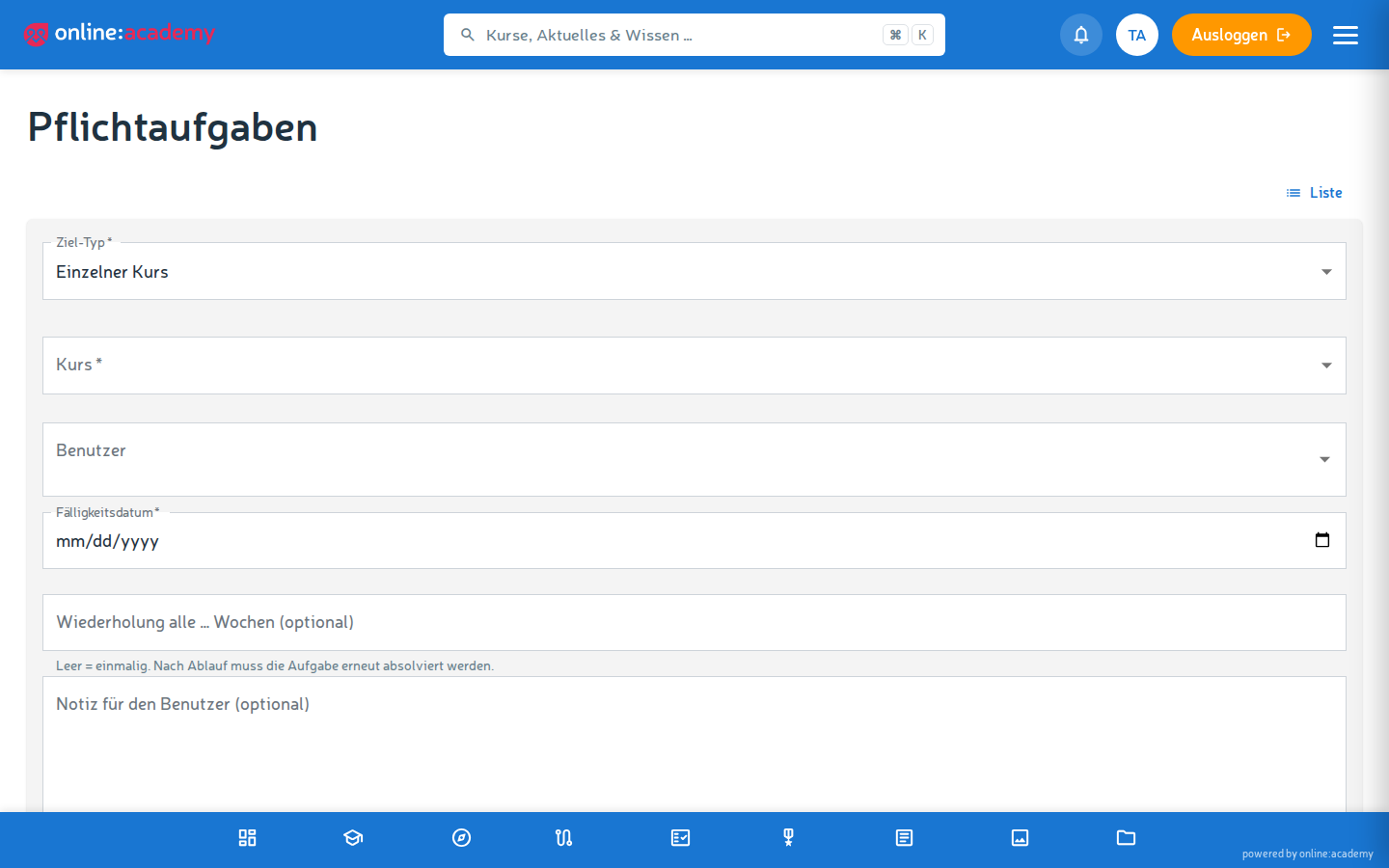
Osoba dostaje powiadomienie na platformie i e-mailem. Zostaje automatycznie zapisana na kurs, osobny zapis nie jest potrzebny.
Konfigurowanie maili przypominających
Dla każdego zadania obowiązkowego możesz zdefiniować dowolnie wiele przypomnień.
Bez skonfigurowanego przypomnienia nie ma maila przypominającego
Nie ma automatycznego przypomnienia standardowego — jeśli zostawisz sekcję przypomnień pustą, osoba dostanie tylko powiadomienie o przypisaniu. Przy terminach, na których ci zależy, załóż więc co najmniej jedno przypomnienie (nowe wiersze są wstępnie ustawione na „3 dni wcześniej, do osoby").
Dla każdego przypomnienia ustalasz:
| Pole | Co to oznacza |
|---|---|
| Dni względem terminu wymagalności | Liczba dodatnia = przed terminem. Liczba ujemna = po terminie (ponaglenie, jeśli zaległe). |
| Szablon e-maila | Opcjonalny. Jeśli nie wybrano własnego szablonu, wysyłany jest mail standardowy. |
| Odbiorca | student (sama osoba) ⋅ assigned_by (ty jako osoba przypisująca) ⋅ managers (przełożeni) — na jedno przypomnienie dokładnie jeden odbiorca; dla wielu odbiorców załóż kilka przypomnień |
Typowe zestawy przypomnień:
| Przypadek użycia | Przypomnienia |
|---|---|
| Luźne zadanie obowiązkowe | Jeden mail 3 dni przed terminem do osoby |
| Ważne szkolenie compliance | Maile 14 / 7 / 3 / 1 dzień przed terminem; +1 dzień ponaglenie po terminie do osoby i do ciebie |
| Obowiązek onboardingowy | Tylko przy zwłoce — ponaglenie 7 dni po terminie |
Uwaga: Typ odbiorcy
managersda się wybrać w formularzu, ale wysyłka do przełożonych nie jest obecnie jeszcze aktywna. Niezawodnie działająstudentiassigned_by.
Masowe przypisanie — wiele osób jednocześnie
Przy szkoleniach kwartalnych, falach onboardingu lub całych działach opłaca się okno masowego przypisania.
- W przeglądzie zadań obowiązkowych kliknij Masowe przypisanie.
- W oknie Utwórz masowe zadanie obowiązkowe wypełnij wszystko na jednej powierzchni:
- Informacje bazowe — cel (kurs lub ścieżka nauki), data wymagalności, opcjonalnie powtarzanie i notatka
- Wybór osób przez trzy zakładki:
- Pojedynczy użytkownicy — wybieranie osób pojedynczo z autouzupełniania
- Według działu — cały dział twojej firmy
- Według grupy — wszyscy członkowie grupy użytkowników (z portalu administracyjnego — nie mylić z grupami nauki w aplikacji, których nie da się tu wybrać)
- Przypomnienia (rozwijane) — jak przy przypisaniu pojedynczym, obowiązują tak samo dla wszystkich utworzonych zadań obowiązkowych
- Opcjonalnie podgląd — liczba + lista wszystkich osób, które dostaną przypisanie
- Utwórz — system zakłada zadania obowiązkowe jednocześnie.
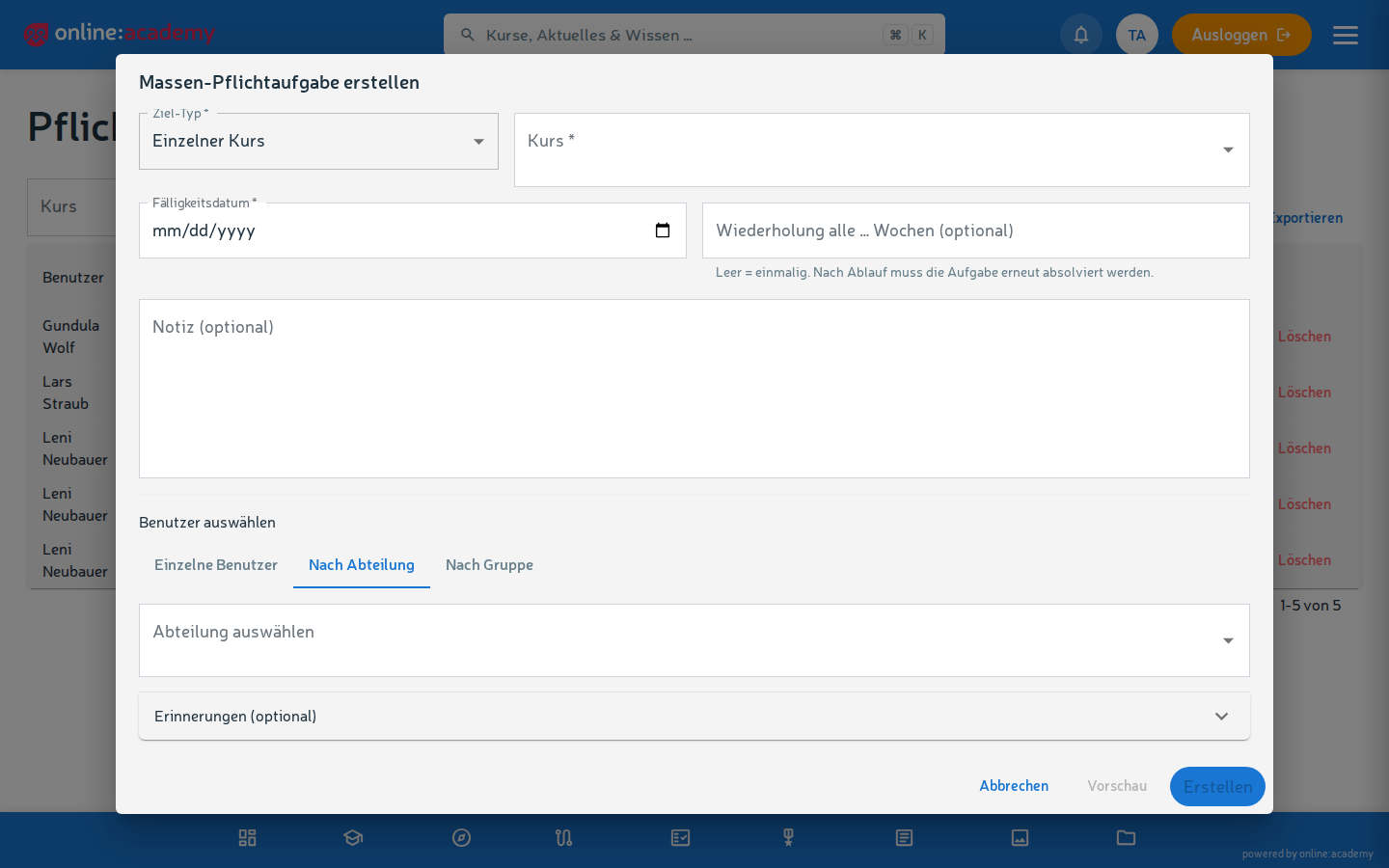
Już istniejące zadania obowiązkowe (ten sam cel + ta sama osoba) są pomijane — żadnych podwójnych przypisań. Komunikat o wyniku pokazuje: utworzone i pominięte.
Śledzenie statusu
W przeglądzie zadań obowiązkowych widzisz dla każdego zadania:
| Status | Co to znaczy |
|---|---|
| Przypisane | Osoba została zapisana, ale jeszcze nic nie zrobiła |
| W trakcie | Przerobiona co najmniej jedna lekcja |
| Ukończone | Kurs lub ścieżka zakończone |
Lista jest posortowana według terminu wymagalności — zaległe zadania (termin minął, status inny niż „Ukończone") są więc na górze. Dodatkowo możesz filtrować według kursu, ścieżki nauki i statusu. Więcej na ten temat w Postęp w zespole.
Zmiana lub wycofanie zadania obowiązkowego
Gdy termin nie jest już realistyczny albo zadanie nie pasuje już organizacyjnie:
- Kliknij zadanie obowiązkowe na liście.
- Edytuj — przedłuż termin, dostosuj notatkę, skonfiguruj przypomnienia na nowo. Jeszcze niewysłane przypomnienia zostają przeliczone na nowy termin.
- Albo wycofaj je przez symbol usuwania — zadanie zostaje usunięte. Osoba nie dostaje o tym automatycznego powiadomienia; w razie potrzeby krótko daj znać. Zapis na kurs i postęp nauki pozostają zachowane.
Częste pytania
Jakaś osoba zrobiła kurs jeszcze przed zadaniem obowiązkowym. Czy dostanie go podwójnie? Nie — system rozpoznaje istniejący zapis i nie zakłada drugiego. Status zadania startuje jednak od „Przypisane" i nadrabia dopiero wtedy, gdy przy zapisie następnym razem coś się wydarzy. Przy już ukończonym kursie poproś osobę, by na chwilę ponownie otworzyła kurs — albo sprawdź ukończenie bezpośrednio w przeglądzie zapisów.
Kiedy dokładnie wychodzą maile przypominające? System wysyła wymagalne przypomnienia raz dziennie wczesnym rankiem (około 6:00) — dzięki temu mail leży na początku dnia pracy na górze skrzynki.
Ktoś mówi, że nie dostał przypomnienia. Możliwe powody: - Dla zadania nie skonfigurowano żadnych przypomnień (bez konfiguracji nie wychodzi żaden mail) - Mail w folderze ze spamem - Nieaktualny adres mailowy w profilu
W takich przypadkach zwróć osobie uwagę, że zadanie obowiązkowe i tak trzeba wykonać — termin pozostaje w mocy.
Cały dział ma regularnie (co roku) powtarzać szkolenie. Czy da się to automatycznie?
Tak. Przy zakładaniu ustaw pole Powtarzanie (tygodnie) — np. 52 dla cyklu rocznego. Po ukończeniu system planuje kolejny przebieg: jeden interwał powtarzania po ukończeniu zadanie zostaje automatycznie ustawione znowu na „Przypisane", z nowym terminem; osoba dostaje powiadomienie, a przypomnienia biegną ponownie. Działa to również przy masowym przypisaniu do całego działu.
Czy mogę po wysłaniu jeszcze przedłużyć termin? Tak — otwórz zadanie obowiązkowe → Edytuj → zmień datę wymagalności. Jeszcze niewysłane przypomnienia zostają przeliczone na podstawie nowego terminu (już wysłane nie są powtarzane).
Jakaś osoba w ogóle nie pojawia się w wyborze. Wtedy prawdopodobnie nie ma jeszcze konta w waszej firmie. Zaproś ją najpierw (zobacz Zarządzanie użytkownikami) — potem da się jej przypisać zadanie. Osób z innych firm nie możesz przypisywać.