Role i uprawnienia
Każda osoba w twojej firmie ma rolę. Rola decyduje o tym, co dana osoba może widzieć i robić w online:academy — od samej nauki aż po pełne zarządzanie firmą. Ta strona wyjaśnia, jakie role są istotne w praktyce, kto co może i jak nadajesz komuś rolę.
Gdzie to się dzieje
Role zmieniasz w portalu administracyjnym przy danym użytkowniku. Nowe osoby zapraszasz natomiast na platformie do nauki w Administracja → Zaproszenia i od razu przydzielasz im rolę (zobacz Zarządzanie użytkownikami).
Czym steruje rola
Rola określa między innymi:
- Czy ktoś tylko się uczy, czy też tworzy kursy i się nimi opiekuje
- Czy ktoś może zakładać ścieżki nauki, szablony lub analizy
- Czy ktoś może zapraszać innych użytkowników, przydzielać role i zarządzać firmą
Im wyższa rola, tym więcej jest możliwe — i tym staranniej powinieneś ją przydzielać.
4 najczęstsze role
Dla codzienności w twojej firmie ważne są przede wszystkim te cztery role:
| Rola | Co może |
|---|---|
| ROLE_USER — Osoba ucząca się | Zapisywać się na kursy, przerabiać lekcje, zbierać certyfikaty, widzieć własny postęp. Rola podstawowa dla większości pracowników. |
| ROLE_INSTRUCTOR — Trenerki i trenerzy / wykładowcy | Wszystko jak osoba ucząca się, plus: zakładanie i prowadzenie własnych kursów, zapisywanie osób uczestniczących oraz śledzenie ich postępów. |
| ROLE_CONTENT_MANAGER — Content-Manager | Wszystko jak osoby prowadzące, plus: zakładanie i usuwanie ścieżek nauki, utrzymywanie szablonów dokumentów, korzystanie z analiz obejmujących wiele kursów oraz oferowanie własnych kursów na marketplace. Kupowanie na marketplace pozostaje przy Company-Adminie. |
| ROLE_COMPANY_ADMIN — Company-Admin | Pełne zarządzanie firmą: zapraszanie użytkowników i zarządzanie nimi, przydzielanie ról, utrzymywanie brandingu i ustawień, edycja szablonów dokumentów. |
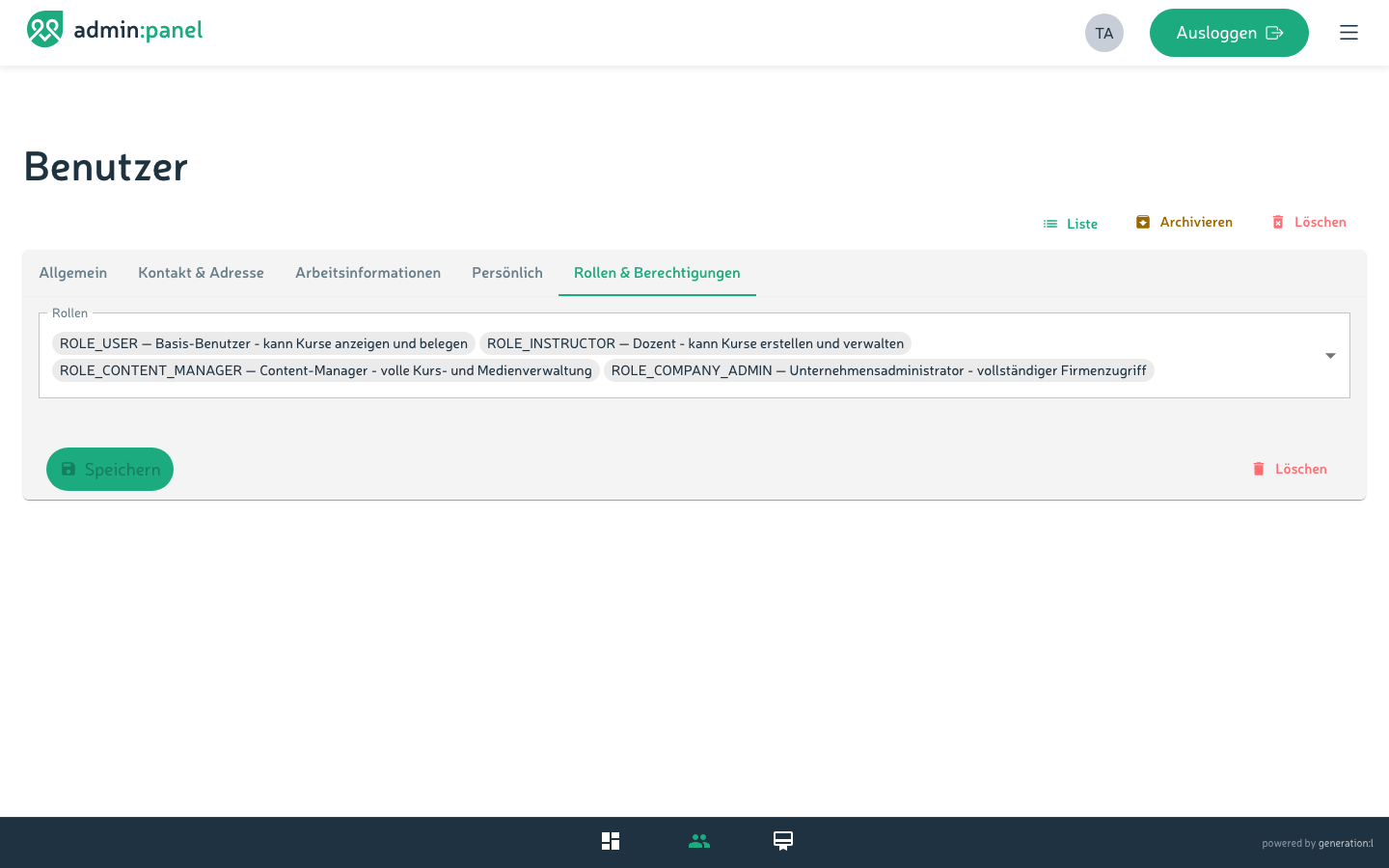
Wszystkie role z ich opisem w systemie
Przy wyborze roli za każdą nazwą stoi opis z systemu. Ta lista pokazuje je w pełni, od najwyższej do najniższej roli:
| Rola | Opis w systemie |
|---|---|
| ROLE_COMPANY_ADMIN | Administrator firmy — pełny dostęp do firmy |
| ROLE_CONTENT_MANAGER | Content-Manager — pełne zarządzanie kursami i mediami |
| ROLE_INSTRUCTOR | Wykładowca — może zakładać i zarządzać kursami |
| ROLE_MEDIA_MANAGER | Menedżer mediów — zarządza biblioteką mediów |
| ROLE_TEACHER | Nauczyciel — może prowadzić kursy |
| ROLE_USER | Użytkownik podstawowy — może wyświetlać i zapisywać się na kursy |
Najważniejsza zasada: przydzielaj tylko niższe role
Zawsze możesz przydzielać wyłącznie role niższe niż twoja własna — z jednym wyjątkiem: jako Company-Admin możesz też mianować kolejnych Company-Adminów, np. zastępstwo. Osoby uczące się, trenerki i trenerów oraz Content-Managerów i tak przydzielasz samodzielnie.
Company-Admini są sobie równi i mogą nawzajem odbierać sobie rolę, archiwizować się i usuwać — zastanów się więc dobrze, kogo mianujesz Company-Adminem. Jeden wyjątek chroni twoją firmę: ostatni aktywny Company-Admin nie może stracić roli i nie można go ani zarchiwizować, ani usunąć. Najpierw mianuj kolejną osobę Company-Adminem.
Hasła ani adresu e-mail innego Company-Admina nie możesz zmienić.
Dlaczego ta zasada?
Dzięki temu nikt nie może dać sobie samemu ani innym więcej uprawnień, niż jest przewidziane. Zastępstwo może zadziałać w razie potrzeby, a twoja firma nigdy nie zostaje bez Company-Admina.
Nadanie lub zmiana roli
Rolę przydzielasz albo bezpośrednio przy zapraszaniu, albo później przy istniejącym użytkowniku:
Przy zapraszaniu (nowa osoba):
- Na platformie do nauki przejdź do Administracja → Zaproszenia → Utwórz.
- Wpisz e-mail i wybierz role.
- Zapisz — role zostają automatycznie przejęte przy rejestracji.
(Szczegółowo opisane w Zarządzanie użytkownikami.)
Przy istniejącej osobie (zmiana roli):
- W portalu administracyjnym przejdź do Użytkownicy.
- Znajdź osobę i otwórz ją.
- W zakładce Role i uprawnienia wybierz nową rolę (role poniżej twojej własnej; jako Company-Admin także Company-Admin).
- Zapisz.
Zmiana roli działa po ponownym zalogowaniu
Po zmianie roli osoba powinna się raz wylogować i zalogować ponownie, żeby nowe uprawnienia zadziałały wszędzie w pełni.
Częste pytania
Jaką rolę nadaję „zwykłym" pracownikom? ROLE_USER. To wystarczy wszystkim, którzy mają zapisywać się na kursy i zdobywać certyfikaty.
Ktoś ma móc zakładać kursy — jaka rola? ROLE_INSTRUCTOR. Kto potrzebuje dodatkowo ścieżek nauki, szablonów dokumentów i analiz obejmujących wiele kursów, dostaje ROLE_CONTENT_MANAGER.
Powiązana strona: Zarządzanie użytkownikami