Prowadzenie grup nauki
Grupa nauki skupia wielu uczących się, którzy uczą się razem — np. kohortę dla twojego kursu, rocznik szkoleniowy albo falę szkoleniową. Rdzeniem grupy jest czat grupowy: wspólna przestrzeń na pytania, wskazówki i wzajemną motywację.
W skali organizacji zamiast dla twojej kohorty?
Ta instrukcja jest skrojona pod twoje grupy i kursy. Jeśli zarządzasz grupami nauki obejmującymi wielu trenerów albo działy, zajrzyj do instrukcji dla zarządzających: Zarządzanie grupami nauki w skali organizacji.
Kiedy grupa nauki się opłaca
- Wspólna podróż edukacyjna — kohorta przechodzi ten sam kurs w tym samym czasie i wymienia się na czacie
- Wzajemna motywacja — pytania, wskazówki i pochwały docierają do wszystkich naraz
- Krótka komunikacja — wskazówki typu „dostępna nowa lekcja" albo „proszę ukończyć przed piątkiem" do wszystkich
Jeśli chcesz tylko jednej osobie dać kurs w sposób wiążący, nie potrzebujesz grupy — przydziel bezpośrednio zadanie obowiązkowe.
Gdzie znajdziesz grupy nauki
W menu głównym pod Zarządzanie → Grupy nauki. Obszar jest widoczny od roli trenera.
Zakładanie grupy nauki
Zakładać grupy mogą menedżerowie treści i administratorzy firmy — jako sam(a) trener(ka) nie widzisz przycisku zakładania. Poproś w takim wypadku swojego(-ą) menedżera(kę) treści o utworzenie grupy i ustanowienie cię administratorem(ką) grupy — potem sam(a) zarządzasz członkami i czatem.
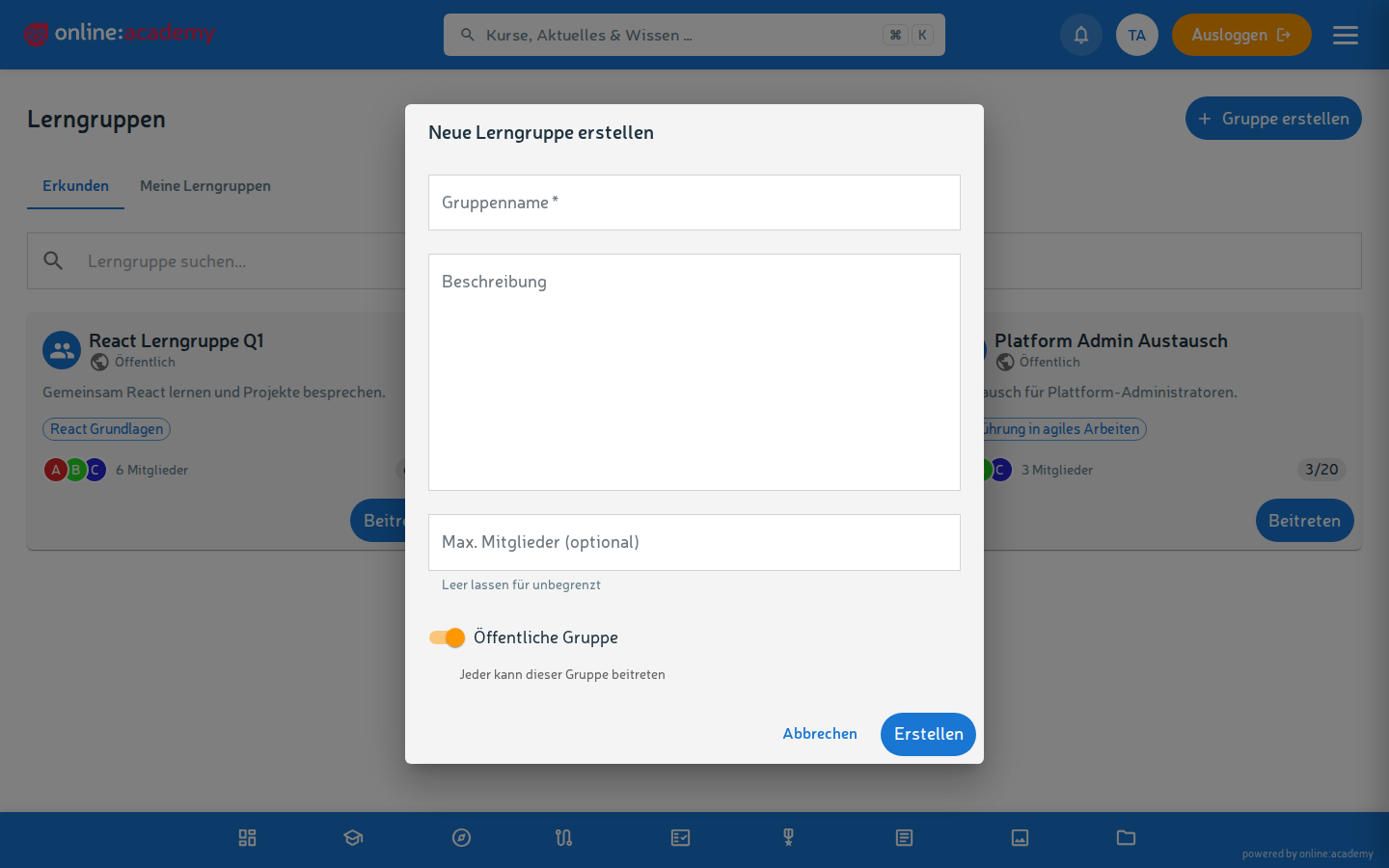
Okno zakładania (Utwórz grupę) ma następujące pola:
| Pole | Co się wpisuje |
|---|---|
| Nazwa | np. „Onboarding Q1 2026" albo „Kurs XY – kohorta wiosenna" |
| Opis | Cel, grupa docelowa, okres |
| Maksymalna liczba członków (opcjonalnie) | Przy stałych rozmiarach kohort |
| Grupa publiczna | Domyślnie włączone — każda osoba w firmie może zobaczyć grupę i sama do niej dołączyć. Przy kohortach objętych opieką wyłącz przełącznik (grupa prywatna): wtedy członkowie trafiają do niej tylko przez dodanie |
Dodawanie członków
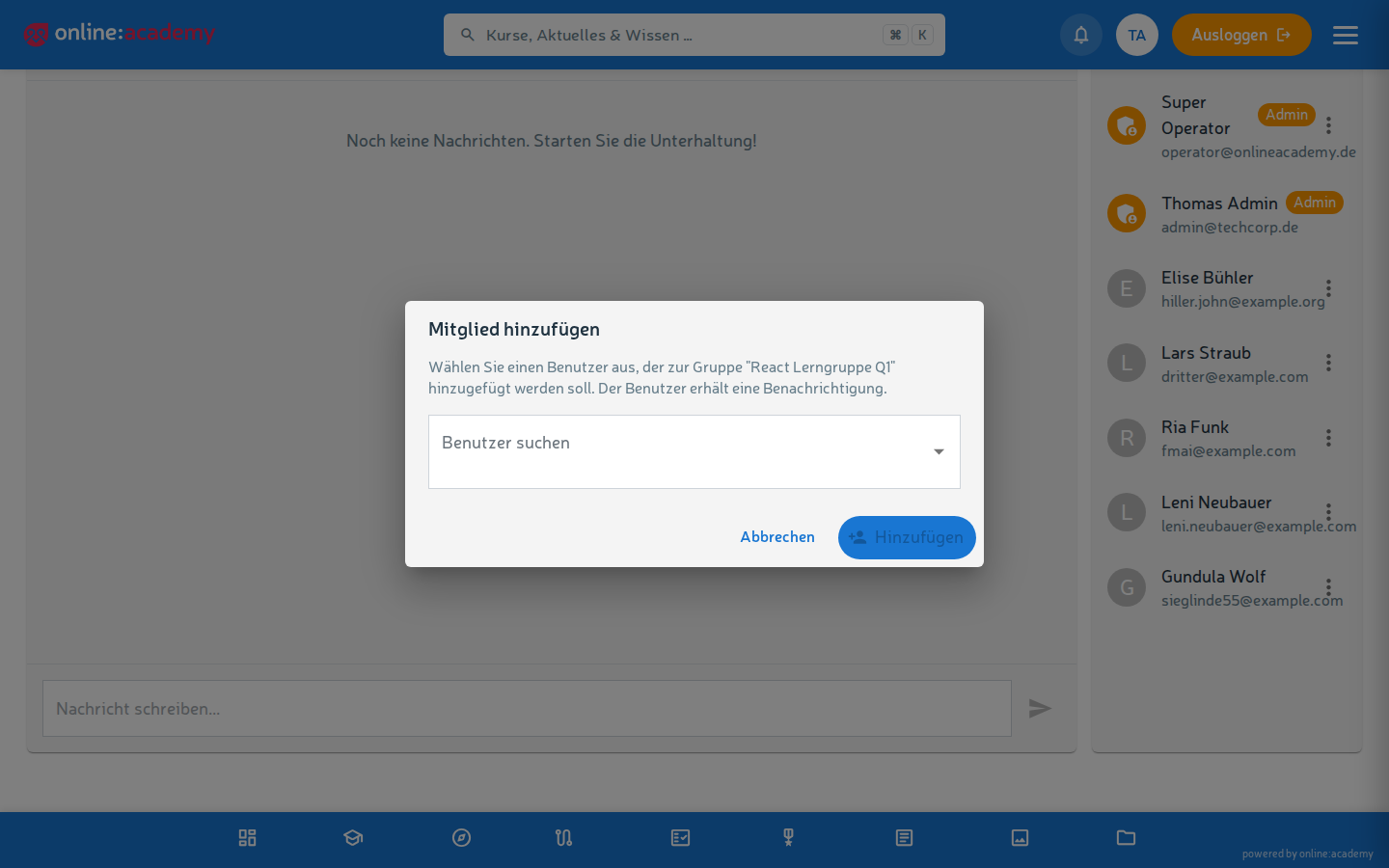
- Otwórz grupę — lista członków stoi obok czatu.
- Kliknij Dodaj członka.
- Wybierz osobę przez wyszukiwanie (jedna osoba na operację; dla całej kohorty powtórz operację).
- Osoba dostaje powiadomienie, że należy do grupy.
Osoby nie muszą aktywnie „dołączać" do grupy — z chwilą dodania są automatycznie w środku. Przy grupach publicznych uczący się mogą dodatkowo dołączyć sami.
Usuwanie członków
Na liście członków → wybierz osobę → Usuń. Osoba nie dostaje o tym automatycznego powiadomienia — przy grupach objętych opieką daj jej krótko znać osobiście. Jej postęp w kursie zostaje zachowany; po prostu nie widzi już czatu grupowego.
Wspólne zadania obowiązkowe dla kohorty
Przypisanie masowe zadań obowiązkowych działa z działami i grupami użytkowników (z zarządzania użytkownikami) — grup nauki nie da się tam obecnie wybrać jako celu. Jeśli twoja kohorta ma regularnie dostawać wspólne zadania obowiązkowe, poproś swojego(-ą) administratora(kę), żeby prowadził(a) te osoby dodatkowo w grupie użytkowników — wtedy przypisanie idzie na dwa kliknięcia: Przydzielanie zadań obowiązkowych.
Wiadomości do grupy
W każdej grupie nauki jest czat grupowy. Za jego pomocą możesz:
- Wysyłać wskazówki do wszystkich („dostępna nowa lekcja", „proszę ukończyć przed piątkiem")
- Odpowiadać na pytania istotne dla wielu osób
- Rozdawać pochwały i uznanie — widoczne dla całej grupy
Wiadomości na czacie nie wyzwalają powiadomienia
Nowe wiadomości grupowe pojawiają się tylko na samym czacie — członkowie nie dostają ani powiadomienia w dzwonku, ani e-mailem. Przy komunikatach krytycznych terminowo skorzystaj dodatkowo z zadania obowiązkowego z przypomnieniami.
Podgląd postępu grupy
Widoku postępu ani statystyk dla poszczególnych grup nauki obecnie nie ma. Do sprawdzenia stanu nauki twojej kohorty używasz przeglądu zapisów z filtrem kursu.
Zamykanie grupy
Gdy grupa spełniła swój cel: Usuń — czat i lista członków zostają usunięte. Postępy w nauce poszczególnych członków pozostają zachowane w danym kursie.
Częste pytania
Czy uczący się mogą być jednocześnie w kilku grupach? Tak, w dowolnie wielu — np. grupa onboardingowa i równolegle kohorta merytoryczna.
Co członkowie widzą nawzajem? Listę członków (nazwiska) i wspólny czat. Postępy w nauce, wyniki ani aktywności innych osób nie są widoczne.
Czy członkowie mogą sami zapraszać innych? Nie — dodawać członków mogą tylko administratorzy grupy (oraz administratorzy firmy). Przy grupach publicznych każda osoba w firmie może jednak dołączyć sama. Jak grupa odczuwana jest z perspektywy uczących się, opisano w dla uczących się: Grupy nauki.
Czy grupa może zawierać osoby z innych firm? Nie — grupy nauki są ograniczone do własnej firmy.
Jakiejś osoby brakuje w wyborze przy dodawaniu. Możesz dodawać osoby z waszej firmy. Jeśli kogoś brakuje w wyborze, osoba ta prawdopodobnie nie ma jeszcze konta — wtedy musi ją najpierw zaprosić administrator(ka). W przypadku zarządzania obejmującego wiele grup zobacz Zarządzanie grupami nauki w skali organizacji.