Leergroepen leiden
Een leergroep bundelt meerdere lerenden die samen leren — bijv. een cohort voor je cursus, een opleidingsjaargang of een trainingsronde. De kern van de groep is de groepschat: een gezamenlijke ruimte voor vragen, aanwijzingen en onderlinge motivatie.
Organisatiebreed in plaats van voor je cohort?
Deze handleiding is toegespitst op jouw groepen en cursussen. Als je leergroepen over meerdere trainers of afdelingen heen beheert, kijk dan in de beheerdershandleiding: Leergroepen organisatiebreed managen.
Wanneer een leergroep loont
- Gezamenlijke leerreis — een cohort doorloopt dezelfde cursus op hetzelfde moment en wisselt uit in de chat
- Onderlinge motivatie — vragen, tips en complimenten bereiken iedereen in één keer
- Korte communicatie — aanwijzingen als „nieuwe les beschikbaar" of „graag vóór vrijdag afronden" aan iedereen
Wil je slechts één persoon een cursus bindend geven, dan heb je geen groep nodig — wijs direct een verplichte taak toe.
Waar je leergroepen vindt
In het hoofdmenu onder Beheer → Leergroepen. Dit gedeelte is zichtbaar vanaf de trainersrol.
Een leergroep aanmaken
Groepen aanmaken kunnen contentmanagers en company-admins — als pure trainer zie je de aanmaakknop niet. Vraag in dat geval je contentmanager om de groep aan te maken en jou als groepsbeheerder aan te wijzen — daarna beheer je leden en chat zelf.
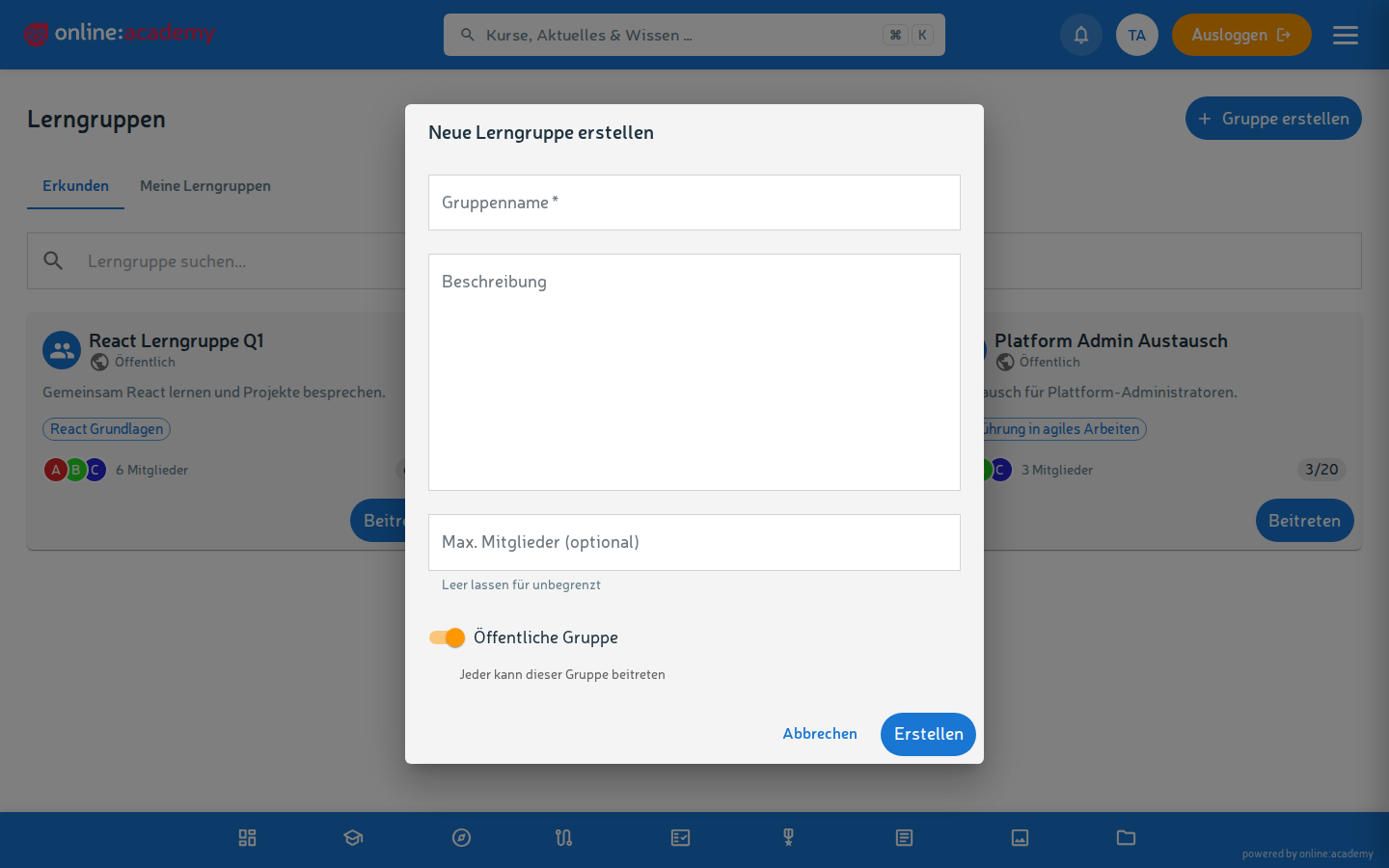
De aanmaakdialoog (Groep aanmaken) heeft deze velden:
| Veld | Wat je invult |
|---|---|
| Naam | bijv. „Onboarding Q1 2026" of „Cursus XY – voorjaarscohort" |
| Beschrijving | Doel, doelgroep, periode |
| Maximaal aantal leden (optioneel) | Bij vaste cohortgroottes |
| Openbare groep | Standaard ingeschakeld — iedereen in het bedrijf kan de groep zien en zelf lid worden. Zet de schakelaar voor begeleide cohorten uit (privégroep): dan komen leden er alleen in door ze toe te voegen |
Leden toevoegen
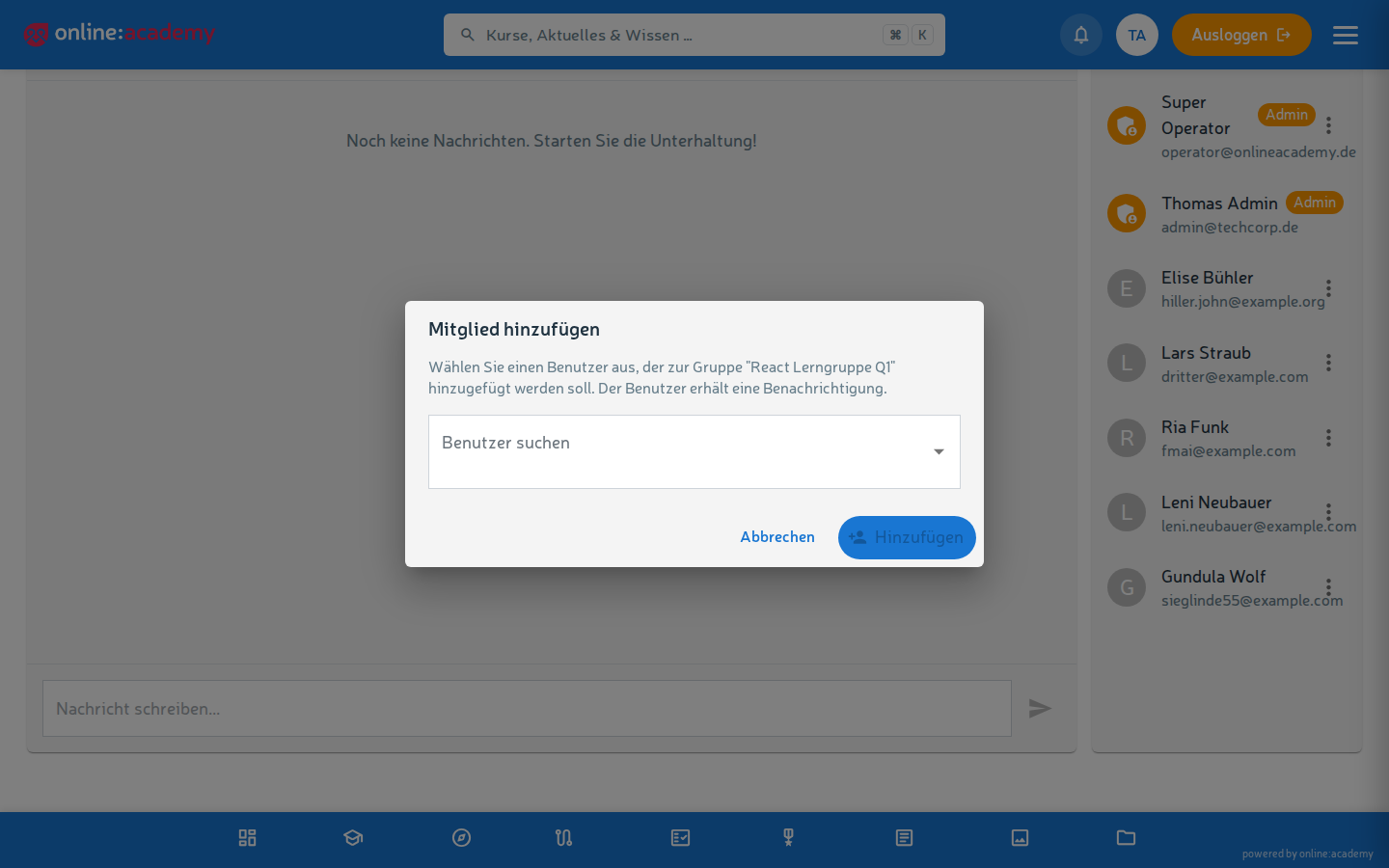
- Open de groep — de ledenlijst staat naast de chat.
- Klik op Lid toevoegen.
- Kies de persoon via de zoekfunctie (één persoon per keer; herhaal de handeling voor een heel cohort).
- De persoon krijgt een melding dat ze bij de groep hoort.
De personen hoeven niet actief „lid te worden" van de groep — met het toevoegen zijn ze automatisch erbij. Bij openbare groepen kunnen lerenden daarnaast zelf lid worden.
Leden verwijderen
In de ledenlijst → persoon selecteren → Verwijderen. De persoon krijgt daarover geen automatische melding — laat het bij begeleide groepen even persoonlijk weten. Haar cursusvoortgang blijft behouden; ze ziet de groepschat daarna alleen niet meer.
Gezamenlijke verplichte taken voor het cohort
De massatoewijzing van verplichte taken werkt met afdelingen en gebruikersgroepen (uit het gebruikersbeheer) — leergroepen kun je daar momenteel niet als doel kiezen. Moet je cohort regelmatig gezamenlijke verplichte taken krijgen, vraag je administrator dan om de personen daarnaast in een gebruikersgroep te voeren — dan gaat de toewijzing met twee klikken: Verplichte taken toewijzen.
Berichten aan de groep
In elke leergroep is er een groepschat. Daarmee kun je:
- Aanwijzingen naar iedereen sturen („nieuwe les beschikbaar", „graag vóór vrijdag afronden")
- Vragen beantwoorden die voor meerdere mensen relevant zijn
- Lof en waardering uitdelen — voor de hele groep zichtbaar
Chatberichten activeren geen melding
Nieuwe groepsberichten verschijnen alleen in de chat zelf — leden krijgen noch een belmelding noch een e-mailmelding. Gebruik voor deadlinekritische aankondigingen daarnaast een verplichte taak met herinneringen.
De voortgang van de groep zien
Een voortgangs- of statistiekweergave per leergroep bestaat momenteel niet. Voor de leerstand van je cohort gebruik je het inschrijvingsoverzicht met een cursusfilter.
Een groep sluiten
Wanneer de groep haar doel heeft bereikt: Verwijderen — chat en ledenlijst worden weggehaald. De leervoortgang van de afzonderlijke leden blijft in de betreffende cursus behouden.
Veelgestelde vragen
Kunnen lerenden tegelijk in meerdere groepen zitten? Ja, in zoveel als je wilt — bijv. een onboardinggroep en parallel een vakcohort.
Wat zien de leden van elkaar? De ledenlijst (namen) en de gezamenlijke chat. Leervoortgang, scores of activiteiten van anderen zijn niet zichtbaar.
Kunnen leden zelf anderen uitnodigen? Nee — leden toevoegen kunnen alleen groepsbeheerders (en company-admins). Bij openbare groepen kan echter iedereen in het bedrijf zelf lid worden. Hoe de groep voelt vanuit het perspectief van de lerenden staat onder voor lerenden: leergroepen.
Kan een groep personen uit andere bedrijven bevatten? Nee — leergroepen zijn beperkt tot het eigen bedrijf.
Iemand ontbreekt in de selectie bij het toevoegen. Je kunt personen uit jullie bedrijf toevoegen. Ontbreekt iemand in de selectie, dan heeft de persoon waarschijnlijk nog geen account — dan moet hij eerst door een administrator worden uitgenodigd. Voor groepsoverstijgend beheer zie Leergroepen organisatiebreed managen.