Verplichte taken toewijzen
Een verplichte taak is de bindende variant van een inschrijving: je wijst een lerende of een hele groep een cursus of leerpad met een deadline toe. Het systeem schrijft automatisch in, stuurt de geconfigureerde herinneringen en toont je de stand van zaken. Zo zorg je ervoor dat je lerenden een training echt vóór een bepaalde datum afronden — niet alleen „ooit".
Organisatiebreed in plaats van voor je eigen cursussen?
Deze handleiding is toegespitst op jouw cursussen en jouw lerenden. Als je verplichte taken over meerdere trainers, afdelingen of het hele bedrijf heen stuurt, kijk dan in de beheerdershandleiding: Verplichte taken organisatiebreed sturen.
Waar je verplichte taken vindt
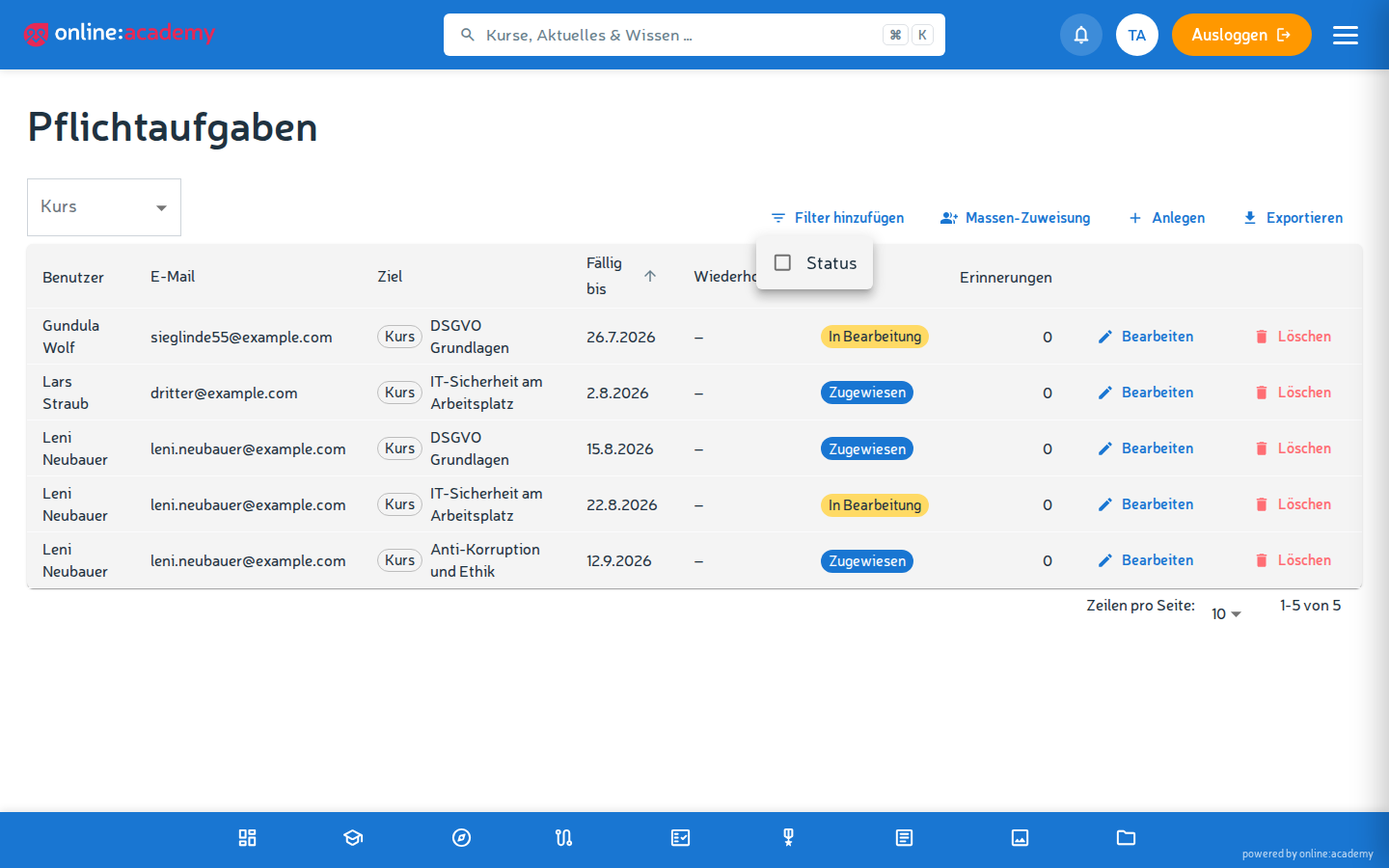
In het hoofdmenu onder Beheer → Verplichte taken. Dit gedeelte is zichtbaar vanaf de trainersrol.
Een persoon een verplichte taak geven
- Open Beheer → Verplichte taken.
- Klik op Nieuw.
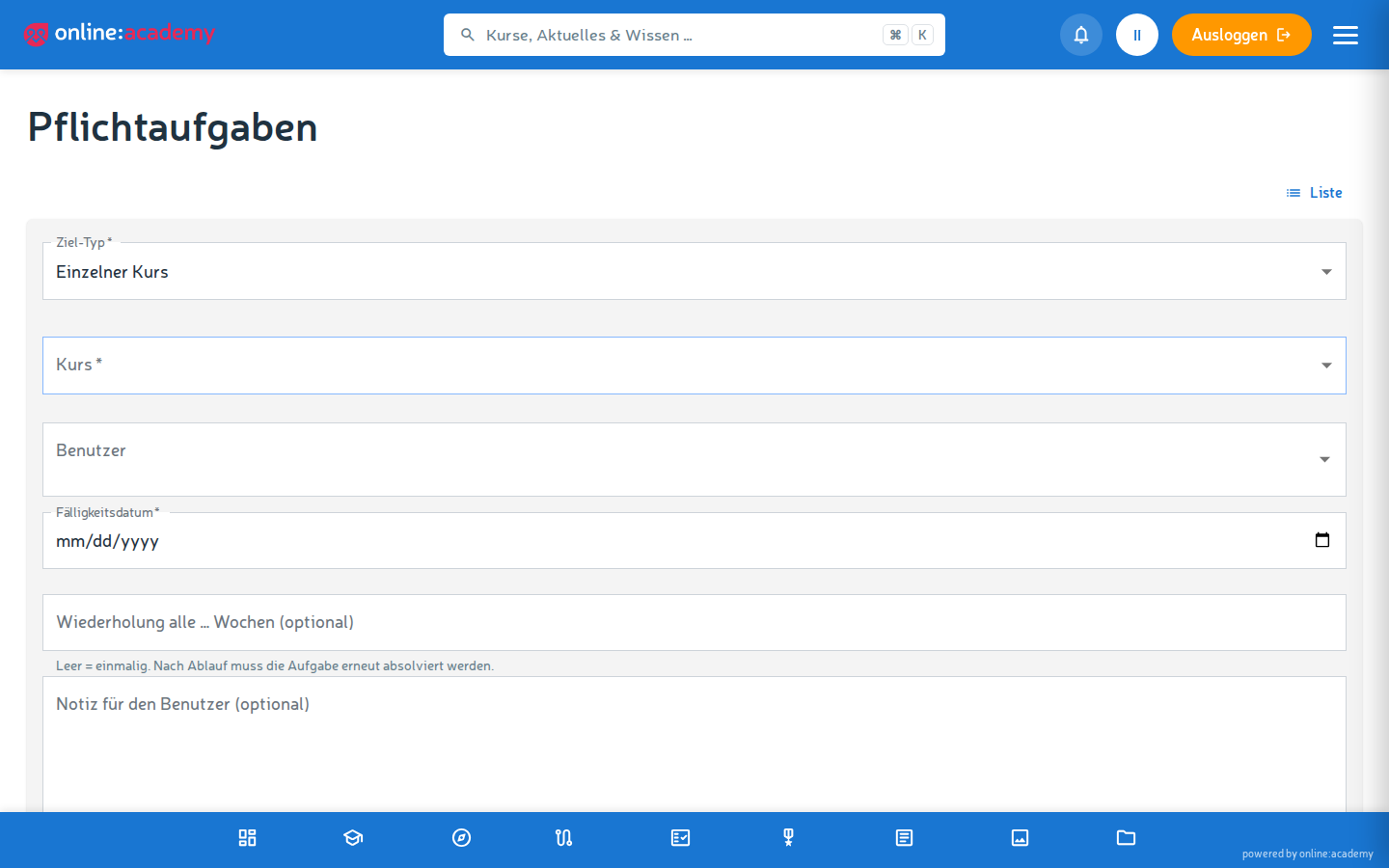
- Vul de velden in:
| Veld | Wat je invult |
|---|---|
| Doel | Kies cursus of leerpad. Bij een leerpad wordt de persoon automatisch ingeschreven voor alle verplichte cursussen van het pad; de taak is pas afgehandeld als het hele pad is afgerond. |
| Persoon | De lerende (zoeken op naam of e-mail) |
| Vervaldatum | Verplicht veld |
| Herhaling (weken) (optioneel) | bijv. 52 voor een jaarlijkse herhaling — zie Terugkerende verplichte taken |
| Notitie (optioneel) | Wordt aan de persoon in de cursusspeler getoond, bijv. „Graag vóór de volgende teamvergadering" |
- Configureer de herinneringen — zie hieronder.
- Opslaan.
De persoon krijgt een melding in het platform en per e-mail. Ze wordt automatisch ingeschreven — een aparte inschrijving via Deelnemers beheren is niet nodig.
Cursus of leerpad?
Een enkele cursus volstaat voor een gerichte training. Moet je cohort een reeks van meerdere cursussen doorlopen, wijs dan een leerpad toe — zie Leerpaden samenstellen.
Herinneringen instellen
Je kunt per verplichte taak onbeperkt herinneringen definiëren.
Zonder geconfigureerde herinnering geen herinneringsmail
Er is geen automatische standaardherinnering. Laat je het herinneringsgedeelte leeg, dan krijgt de persoon alleen de toewijzingsmelding — verder niets. Maak voor deadlines waar je nadruk op wilt leggen dus altijd minstens één herinnering aan.
Per herinnering leg je vast:
| Veld | Wat betekent dat |
|---|---|
| Dagen ten opzichte van de vervaldatum | Positief getal = vóór de deadline (nieuwe regels starten met 3). Negatief getal = na de deadline (aanmaning, indien te laat). |
| E-mailsjabloon (optioneel) | Als je geen eigen sjabloon kiest, gaat er een standaardmail uit. |
| Ontvanger | Per herinnering precies één ontvanger: de persoon zelf of de toewijzende persoon (jij). Voor „allebei" maak je gewoon twee herinneringen met hetzelfde tijdstip aan. |
Typische opstellingen:
| Toepassing | Herinneringen |
|---|---|
| Losse verplichte taak | Eén mail 3 dagen vóór de vervaldatum aan de persoon |
| Belangrijke compliancetraining | Mails 14 / 7 / 3 / 1 dag(en) vóór de vervaldatum; + 1 dag aanmaning na de deadline aan de persoon en één aan jou |
| Onboardingverplichting | Alleen bij achterstand — aanmaning 7 dagen na de deadline |
Herinneringen lopen automatisch
Je hoeft niets handmatig te versturen — het systeem verstuurt de openstaande herinneringen eenmaal per dag in de vroege ochtend (rond 6 uur), zodat de mail bij aanvang van de werkdag bovenaan in de inbox ligt.
Meerdere lerenden tegelijk — massatoewijzing
Voor een heel cohort, een onboarding of een trainingsronde loont de massatoewijzing.
- Klik in het overzicht van verplichte taken op Massatoewijzing.
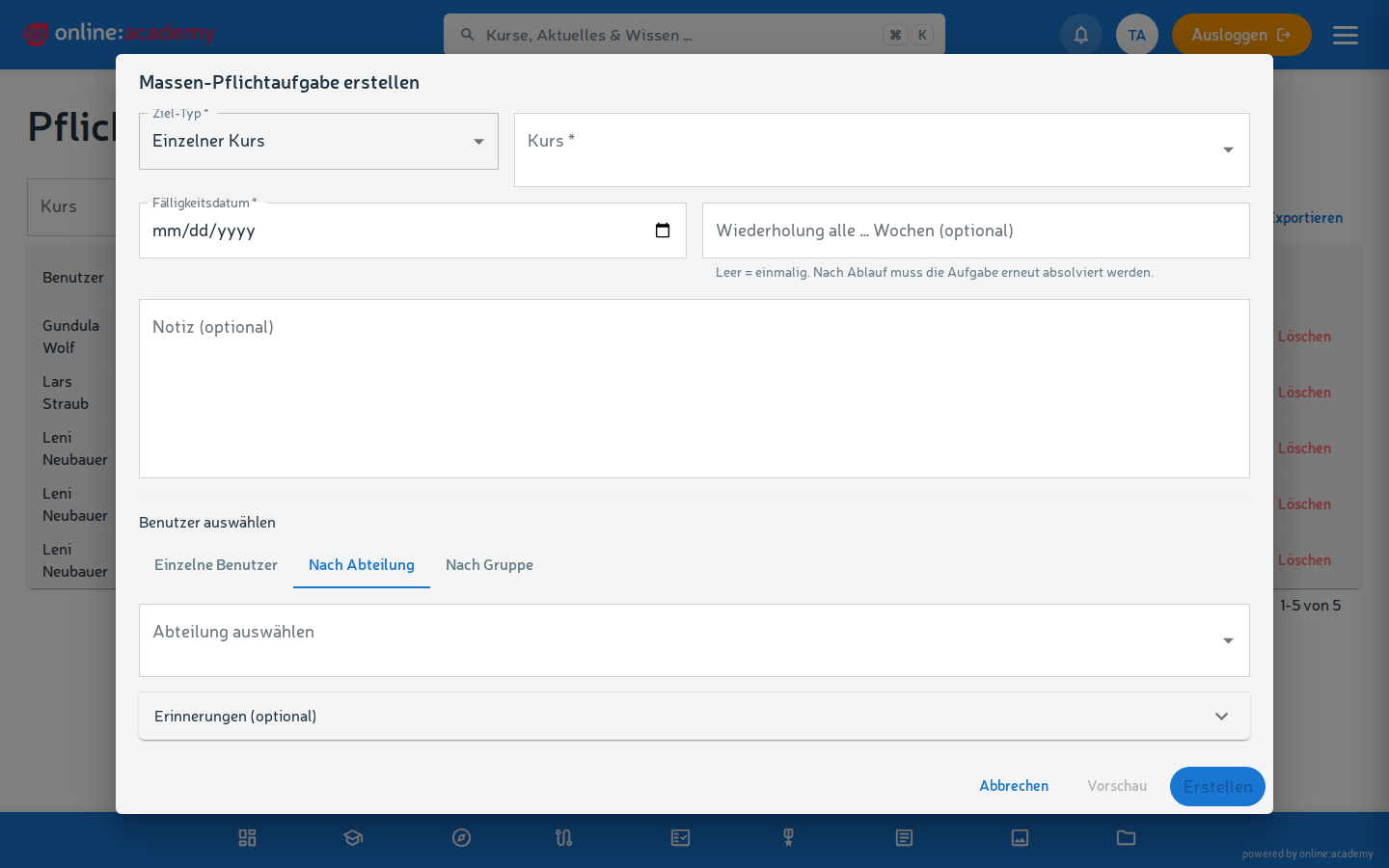
- Vul in de dialoog Massa-verplichte taak aanmaken alles op één scherm in:
- Basisinfo: doel (cursus of leerpad), vervaldatum, optioneel herhaling en notitie
- Personen selecteren via drie tabbladen:
- Afzonderlijke gebruikers — personen los uit de zoekfunctie kiezen
- Per afdeling — een hele afdeling
- Per groep — alle leden van een gebruikersgroep (uit het gebruikersbeheer — niet te verwarren met de leergroepen van de app)
- Herinneringen (uitklapbaar): net als bij de individuele toewijzing, geldt gelijk voor alle aangemaakte taken
- Optioneel het voorbeeld bekijken: aantal + lijst van alle personen
- Aanmaken — het systeem maakt alle verplichte taken tegelijk aan.
Bestaande verplichte taken (zelfde doel + zelfde persoon) worden overgeslagen — geen dubbele toewijzingen. De resultaatmelding toont hoeveel taken zijn aangemaakt en hoeveel er zijn overgeslagen.
Terugkerende verplichte taken (abonnement)
Moet een training regelmatig worden herhaald — bijv. een jaarlijkse instructie over gegevensbescherming — stel dan bij het aanmaken het veld Herhaling (weken) in, bijvoorbeeld 52 voor jaarlijks.
Na de afronding plant het systeem de volgende ronde: een herhalingsinterval na de afronding wordt de taak automatisch weer op „Toegewezen" gezet, met een nieuwe deadline (opnieuw een interval later). De persoon krijgt bericht en de herinneringen lopen opnieuw. Dit werkt ook bij een massatoewijzing aan een hele groep.
De status volgen
In het overzicht van verplichte taken zie je per taak:
| Status | Wat dat betekent |
|---|---|
| Toegewezen | De persoon is ingeschreven, maar heeft nog niets gedaan |
| In behandeling | Minstens één les bewerkt |
| Afgerond | Cursus of pad beëindigd |
Of een taak te laat is, zie je aan de vervaldatum: deadline voorbij en status niet „Afgerond" — hier loont het om aan te dringen. De lijst is op vervaldatum gesorteerd, de dringendste staan bovenaan.
Gedetailleerder per persoon gaat het via Deelnemers beheren.
Een verplichte taak wijzigen of intrekken
- Klik op een verplichte taak in de lijst.
- Bewerken — deadline verlengen, notitie aanpassen, herinneringen opnieuw configureren. Nog niet verstuurde herinneringen worden op basis van de nieuwe deadline opnieuw berekend (reeds verstuurde worden niet herhaald).
- Of intrekken via het verwijdersymbool — de taak wordt verwijderd. De persoon krijgt daarover geen automatische melding; laat het zo nodig even persoonlijk weten. De cursusinschrijving blijft bestaan.
Veelgestelde vragen
Iemand heeft de cursus al vóór de verplichte taak gevolgd — krijgt hij die dubbel? Nee, het systeem herkent de bestaande inschrijving en maakt geen tweede aan. De taakstatus start echter bij „Toegewezen" en trekt pas bij als er de volgende keer iets aan de inschrijving verandert. Vraag bij een al afgeronde cursus of de persoon de cursus even opnieuw wil openen — of controleer de afronding rechtstreeks in het inschrijvingsoverzicht.
Iemand zegt dat hij geen herinnering heeft gekregen. Mogelijke oorzaken: voor de taak zijn geen herinneringen geconfigureerd (zie hierboven — zonder configuratie geen mail), de mail zit in de spammap, of het mailadres in het profiel is verouderd. De verplichte taak moet toch worden gedaan — de deadline blijft staan.
Kan ik na het versturen de deadline nog verlengen? Ja — verplichte taak openen → Bewerken → vervaldatum wijzigen. Nog niet verstuurde herinneringen worden op de nieuwe deadline opnieuw berekend.
Kunnen lerenden een verplichte taak zelf annuleren? Nee. Anders dan bij vrijwillige inschrijvingen komt de toewijzing van jou — alleen jij of een beheerder kan die intrekken.
Iemand duikt niet op in de selectie. Je kunt personen uit jullie bedrijf toewijzen. Duikt iemand helemaal niet op in de selectie, dan heeft de persoon waarschijnlijk nog geen account — dan moet hij eerst door een administrator worden uitgenodigd. Voor bedrijfsbrede toewijzingen zie Verplichte taken organisatiebreed sturen.